1
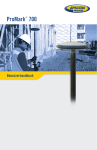
MobileMapper 300
®
Benutzerhandbuch
Rechtliche Hinweise
©2015, Trimble Navigation Limited. Alle Rechte
vorbehalten.
Alle in dieser Veröffentlichung genannten Produkt- und
Markennamen sind Marken ihrer jeweiligen Inhaber.
Bedingungen der beschränkten Garantie
Beschränkte Produktgarantie. In Übereinstimmung mit
den hier festgelegten Bestimmungen gewährt Trimble
Navigation Limited („Trimble“) auf dieses SpectraPrecision-Produkt (das „Produkt“) eine Garantie von
einem (1) Jahr ab Kaufdatum auf wesentliche
Übereinstimmung mit den veröffentlichten
Spezifikationen des Produkts sowie auf wesentliche
Material- und Herstellungsfehler der Komponenten von
Hardware und Speichermedien.
Produktsoftware. Die Produktsoftware – sei es integriert
in Schaltkreisen als Firmware, als eigenständiges
Computersoftware-Produkt, im Flashspeicher oder auf
magnetischen oder anderen Medien – wird
ausschließlich zur Verwendung mit dem oder als
integraler Bestandteil des Produkts lizenziert und nicht
verkauft. Die Bestimmungen der EndbenutzerLizenzvereinbarung regeln die Verwendung der
Produktsoftware, einschließlich abweichender
Bestimmungen einer beschränkten Garantie,
Ausschlüssen und Beschränkungen, die Vorrang vor
den Bestimmungen der beschränkten Produktgarantie
haben sollen.
Garantie und Rechtsmittel. Sollte das Produkt während
des Garantiezeitraums aus von dieser beschränkten
Garantie abgedeckten Gründen ausfallen, werden wir,
sofern Sie uns innerhalb des Garantiezeitraums über
diesen Ausfall unterrichten, das defekte Produkt nach
eigenem Ermessen reparieren ODER das defekte
Produkt bzw. Teile von gegen ein neues, neuwertiges
oder überholtes Produkt bzw. Teile davon austauschen
ODER den von Ihnen für das Produkt gezahlten
Kaufpreis erstatten, sobald Sie das Produkt in
Übereinstimmung mit unseren dann geltenden
Vorgaben zur Produktrückgabe an uns zurückgegeben
haben.
Hinweise
Digitales Gerät der Klasse B - Hinweis für Benutzer:
Dieses Gerät wurde geprüft, und es wurde festgestellt,
dass es den Grenzwerten für Digitalgeräte der Klasse B
gemäß Abschnitt 15 der FCC-Vorschriften entspricht.
Diese Grenzwerte sind für die Gewährleistung eines
angemessenen Schutzes gegen schädliche
Interferenzen bei der Installation im Wohnbereich
bestimmt. Dieses Gerät erzeugt und benutzt
Hochfrequenzenergie und kann diese abstrahlen. Wenn
es nicht gemäß der Anleitung installiert und verwendet
wird, kann es Störungen des Rundfunkempfangs
verursachen. Das Auftreten von Interferenzen kann
jedoch bei keiner Installation völlig ausgeschlossen
werden. Wenn dieses Gerät den Rundfunk- und
Fernsehempfang stört, was durch Ein- und Ausschalten
des Geräts festgestellt werden kann, kann der Benutzer
versuchen, die Störung durch eine oder mehrere der
folgenden Maßnahmen zu bestimmen und zu
beseitigen:
•
Platzieren Sie die Empfangsantenne an einer
anderen Stelle bzw. richten Sie sie neu aus.
•
Vergrößern Sie den Abstand zwischen dem Gerät
und dem Empfänger.
•
Schließen Sie das Gerät und den Empfänger an
unterschiedliche Stromkreise an.
•
Wenden Sie sich an den Händler oder einen
erfahrenen Radio-/Fernsehtechniker.
Durch Änderungen oder Modifikationen an diesem
Gerät, die nicht ausdrücklich durch den Hersteller und
durch die zuständigen Behörden genehmigt wurden,
erlischt gemäß den FCC-Bestimmungen (Federal
Communications Commission) automatisch die
Betriebserlaubnis für dieses Gerät.
Kanada
The digital apparatus does not exceed the Class B limits
for radio noise emissions from digital apparatus as set
out in the radio interference regulations of the Canadian
Department of Communications.
Le présent appareil numérique n’émet pas de bruits
radioélectriques dépassant les limites applicables aux
appareils numériques de Classe B prescrites dans le
règlement sur le brouillage radioélectrique édicté par le
Ministère des Communications du Canada.
Europa
Dieses Gerät wurde getestet und erfüllt die Grenzwerte
für ein digitales Gerät der Klasse B gemäß der
„Direktive 89/336/EEC zu EMV“ des Europäischen
Rates und erfüllt damit die Voraussetzungen für das
CE-Zeichen und den Verkauf innerhalb des
Europäischen Wirtschaftsraumes (EWR). Diese
Anforderungen sind so ausgelegt, dass bei Betrieb
dieses Geräts in Wohnbereichen oder kommerziellen
Einrichtungen ein angemessener Schutz gegen
nachteilige Störungen gegeben ist.
Hinweis für Kunden in der EU
Anleitungen zum Produktrecycling sowie weitere
Informationen finden Sie unter http://
www.spectraprecision.com/footer/weee-and-rohs/.
Recycling in Europa: Zwecks Recycling von SpectraPrecision-WEEE-Produkten (Waste Electrical and
Electronic Equipment, EAG, Elektro- und
Elektronikaltgeräte) rufen Sie die Nummer +31 497 53
24 30 an und fragen Sie nach dem „WEEE Associate“
(EAG-Beauftragter). Sie können die Anleitungen für das
Recycling auch schriftlich anfordern bei:
Trimble Europe BV c/o Menlo Worldwide Logistics
Meerheide 45 5521 DZ Eersel, NL
Konformitätserklärung
Wir, Spectra Precision, erklären in unserer alleinigen
Verantwortung, dass das Produkt ProMark-700-GNSSEmpfänger mit Teil 15 der FCC-Richtlinien
übereinstimmt.
Der Betrieb unterliegt den folgenden zwei
Bedingungen:
(1) Das Gerät darf keine Funkstörungen verursachen.
(2) Das Gerät muss alle empfangenen Strahlungen
bewältigen können, inklusive solcher, die einen
unerwünschten Betrieb verursachen könnten.
VORSICHT: Dieses Produkt enthält zwei
wiederaufladbare Lithium-Ionen-Akkus mit einer
Kapazität von jeweils 2,5 Ah. Bitte beachten Sie die
geltenden Vorschriften in Ihrem Land bezüglich der
Verwendung und des Transports von Lithium-IonenAkkus. Diese Vorschriften gelten für den gesamten
Empfänger, da die Akkus nicht entnommen werden
können. Ein Austausch der Akkus kann nur durch
regionale Servicezentren (RSC) und autorisierte
Kundendienststellen (ASP) erfolgen.
Willkommen beim Spectra Precision MobileMapper 300 ......................1
Lieferumfang MobileMapper 300 .........................................................2
Standardzubehör ...................................................................2
Optionales Zubehör................................................................2
Erstes Verwenden des MobileMapper 300............................................3
Lernen Sie Ihr neues Gerät kennen..........................................3
Aufladen der Akkus................................................................3
Erste Schritte ........................................................................4
Ermitteln des Akkuladezustands..............................................5
Verwenden der SPace-Software ...........................................................5
Installieren von SPace auf dem Mobilgerät...............................5
Einrichten von MobileMapper 300 als „Positionsanbieter“.........5
Einrichten des MobileMapper 300 für den
Korrekturdatenempfang..........................................................6
Überwachen des MobileMapper 300 im Betrieb .......................9
Akkuladezustände.............................................................................12
Anhang.............................................................................................14
Wichtige technische Daten ...................................................14
Produktaufbewahrung ..........................................................16
Belegung des Strom-/Datenanschlusses .................................16
Zurücksetzen.......................................................................16
Automatischer Test beim Starten ..........................................17
Aufspielen einer neuen Firmware ..........................................17
Aktivieren einer Firmwareoption ............................................19
Kurzübersicht......................................................................21
Deutsch
Inhalt
Deutsch
Herzlichen Glückwunsch zum Erwerb eines Spectra Precision
MobileMapper 300.
Der MobileMapper 300 ist ein Zweifrequenzempfänger für
GPS, Glonass und SBAS, der speziell für den Einsatz in RTKReferenznetzen gedacht ist. Der MobileMapper 300 ist sehr
einfach zu bedienen:
Einfache Akkutechnik: MobileMapper 300 ist mit fest
eingebauten, wiederaufladbaren Akkus ausgestattet, die
nicht gewechselt werden können.
Drahtlos: Das Mobilgerät(1) und der MobileMapper 300
kommunizieren über eine Bluetooth-Verbindung.
• Speziell für GNSS: Beim MobileMapper 300 geht es in
erster Linie um die beste GNSS-Leistung. Das GSMModem oder das WLAN-Modul im Mobilgerät stellt die
Verbindung mit dem RTK-Referenznetz her, empfängt die
RTK-Korrekturen und übergibt sie an den
MobileMapper 300.
1.Jedes Mobilgerät mit Android wird unterstützt, zum Beispiel Tablets und Smartphones.
1
Deutsch
Willkommen beim Spectra Precision MobileMapper 300
Lieferumfang MobileMapper 300
Standardzubehör
Das ProMark-700-Produktpaket enthält folgende Einzelteile:
[1]
[2]
[3]
[5]
[4]
Deutsch
• [1]: GNSS-Empfänger MobileMapper 300
• [2]: Universelles Netzteil mit vier verschiedenen
Steckeradaptern
• [3]: Stromkabelverlängerung (Stecker auf 6-StiftVerbinder)
• [4]: Fahrzeugstromkabel (Zigarettenanzünder auf Buchse)
• [5]: Transporttasche
• + Kurzanleitung für MobileMapper 300 (ohne Abbildung)
Optionales
Zubehör
2
Zwei Halteklammern für Tablets mit 7 und 10 Zoll.
Kabelsatz Art.-Nr. 91865-00 (siehe Abbildung)
Dieses Zubehör dient zum Herstellen einer USB-Verbindung
zwischen dem MobileMapper 300 und einem Computer. Es
wird benötigt, um die GNSS-Firmware mit Computern ohne
Bluetooth zu aktualisieren.
Da der Vorgang 15 bis 20 Minuten dauert, sollte der
MobileMapper 300 während der Firmwareaktualisierung
stets extern mit Strom versorgt werden.
Der optionale Kabelsatz besteht aus folgenden Teilen:
• V-Kabel mit DB9-Buchse. Eines der anderen beiden
Enden ist mit einem Buchsenstecker für die
Stromversorgung ausgestattet, das andere Ende mit
einem 6-Stift-Rundstecker zum Anschluss an den
MobileMapper 300.
• Ein kurzes Adapterkabel (USB auf DB9-Stecker)
verbindet den USB-Anschluss des Computers mit dem VKabel (DB9-Buchse).
Erstes Verwenden des MobileMapper 300
Lernen Sie Ihr
neues Gerät
kennen
Nehmen Sie sich ein paar Sekunden, um Ihren neuen
MobileMapper 300 anzusehen. Die Einschalttaste, die LEDAnzeigen, der Strom-/Datenanschluss und die
Produktetiketten befinden sich auf der Unterseite der
Antenne.
[6]
[5]
Deutsch
[4]
[1] [2] [3]
•
•
•
•
•
•
Aufladen der
Akkus
a
b
[1]:
[2]:
[3]:
[4]:
[5]:
[6]:
Einschalttaste (und Schnellladefunktion)
Betriebs- und Ladezustands-LED
Bluetooth-LED (Drahtlosverbindung)
5/8-Zoll-Innengewindeeinsatz
Strom-/Datenanschluss (6 Pole) mit Schutzkappe
Stoßdämpfendes gummi.
Bevor Sie Ihren neuen MobileMapper 300 verwenden, sollten
Sie die Akkus im Büro aufladen.
1. Packen Sie das Netzteil aus. Schieben Sie den Schalter
wie in Abbildung a gezeigt, um die Schutzabdeckung über
den Kontakten zu entfernen.
2. Wählen Sie den passenden Steckeradapter für die in
Ihrem Land üblichen Steckdosen. Setzen Sie ihn ein (vgl.
Abbildung b). Der Adapter rastet hörbar ein, wenn er
korrekt mit dem Netzteil verbunden ist.
3. Verbinden Sie das eine Ende der Verlängerung mit dem
Anschlusskabel des Netzteils und das andere Ende mit
dem Strom-/Datenanschluss am MobileMapper 300.
4. Verbinden Sie das Netzteil mit einer Steckdose. Der
Ladevorgang beginnt sofort im Standardmodus. Die
Betriebs- und Ladeanzeige leuchtet für ein paar Sekunden
3
grün und blinkt anschließend ungefähr im 3-SekundenTakt rot auf.
5. Lassen Sie die Akkus einige Stunden laden. Der
Ladevorgang ist beendet, wenn die Betriebs- und
Ladeanzeige erlischt.
6. Trennen Sie das Netzteil vom ProMark 700. Schützen Sie
den Strom-/Datenanschluss, indem Sie die Schutzkappe
wieder anbringen.
ANMERKUNG: Der MobileMapper 300 nimmt keinen
Schaden, wenn er nicht vom Netzteil getrennt wird.
Erste Schritte
Deutsch
4
1. Schrauben Sie den MobileMapper 300 auf einen
Prismenstab.
2. Befestigen Sie die Halteklammer für das Mobilgerät am
Stab.
3. Befestigen Sie das Mobilgerät in der Halteklammer.
4. Drücken Sie den Ein-/Ausschalter etwa 2 Sekunden lang,
um den ProMark 700 einzuschalten.
Prüfen Sie den Status der Betriebs- und Ladeanzeige: Sie
sollte langsam rot und grün blinken, während der
MobileMapper 300 startet. Dieser Vorgang dauert etwa
20 Sekunden.
Nach dem Start des MobileMapper 300 leuchtet die
Betriebs- und Ladeanzeige dauerhaft grün. Der
MobileMapper 300 ist nun einsatzbereit. Gleichzeitig
blinkt die Bluetooth-LED etwa im Sekundentakt blau; das
bedeutet, dass der MobileMapper 300 bereit für eine
Bluetooth-Verbindung ist.
5. Schalten Sie das Mobilgerät ein.
6. Starten Sie SPace, um die Bluetooth-Verbindung mit dem
MobileMapper 300 herzustellen. Legen Sie dann die
Übertragungsmethode für Korrekturdaten fest (z. B.
SBAS, Ntrip oder DIP), die der MobileMapper 300
verwenden soll. (Beachten Sie die Anleitungen zum
Einrichten des MobileMapper 300 für den
Korrekturdatenempfang auf Seite 6).
7. Verwenden von SPace und prüfen Sie, ob der
MobileMapper 300 genaue Positionen ausgibt.
8. Starten Sie Ihre GIS-Anwendung. SPace wird im
Hintergrund weiterhin ausgeführt.
Ermitteln des
Akkuladezustands
Sie können jederzeit die Restkapazität der beiden
integrierten Akkus im MobileMapper 300 überprüfen, indem
Sie einen Blick auf die Betriebs- und Ladeanzeige werfen:
• Grünes Leuchten: Der Ladezustand beträgt mehr als
20 %.
• Grünes Blinken: Der Ladezustand beträgt weniger als
20 %.
SPace ist die Software von Spectra Precision zur Ansteuerung
des MobileMapper 300 mit einem Mobilgerät. Mit der App
können Sie …
• … Ihr Mobilgerät über Bluetooth mit dem MobileMapper
300 verbinden.
• … Ihr Mobilgerät über das integrierte Modem oder WLAN
mit einem Korrekturdatenanbieter verbinden bzw. die
Nutzung von SBAS aktivieren (für SBAS-Korrekturen).
• … den GNSS-Signal- und den Korrekturdatenempfang
überwachen.
• … die Positionsgenauigkeit überprüfen.
Installieren von
SPace auf dem
Mobilgerät
SPace kann bei Google Play heruntergeladen werden (suchen
Sie nach Apps von „Spectraprecision“ und dann in der
Appliste nach „SPace“).
Einrichten von
MobileMapper
300 als
„Positionsanbieter“
Es ist wesentlich, dass die von Ihrer GIS-Anwendung
verwendete Positionslösung vom MobileMapper 300 stammt
und nicht vom internen GNSS-Chipsatz des Mobilgeräts.
Dazu müssen Sie im Android-Gerät die Option
Pseudostandorte zulassen(1) aktivieren. Führen Sie hierzu die
folgenden Schritte aus:
• Aktivieren Sie zuerst die Entwickleroptionen für Ihr
Android-Gerät wie hier erklärt:
– Tippen Sie auf das Symbol Einstellungen und dann auf
Geräteinformationen.
Je nach Gerätetyp befindet sich das Menü
Geräteinformationen direkt im Menü Einstellungen oder
im Untermenü Allgemein. Möglicherweise ist es auch
1.Der Begriff „Pseudostandort“ ist hier ein wenig irreführend und unzutreffend, da er eine Option bezeichnet,
mit der der MobileMapper 300 hochgenaue Positionen für Ihre Anwendung bereitstellt. Ursprünglich war diese
Option vermutlich für Testzwecke vorgesehen (um simulierte Pseudopositionen an das Android-Gerät zu
übertragen). Mit dem MobileMapper 300 ist es dieselbe Option, mit der Sie auch eine viel genauere Position
als die des integrierten GNSS-Chipsatzes nutzen können; das ist aus der Bezeichnung dieser Option nicht
ersichtlich.
5
Deutsch
Verwenden der SPace-Software
anders benannt (Info, Über das Gerät, Informationen
zum Telefon usw.).
– Tippen Sie sieben (7) Mal auf den Menüeintrag
Buildnummer. Ein Hinweis zur Aktivierung der
Entwickleroptionen erscheint.
• Verlassen Sie das Menü Geräteinformationen. Im Menü
Einstellungen wird nun der Eintrag Entwickleroptionen
angezeigt.
• Tippen Sie auf Entwickleroptionen und aktivieren Sie
Pseudostandorte zulassen. Ab sofort ist der MobileMapper
300 der Positionsanbieter für Ihre Anwendung.
Deutsch
Einrichten des
MobileMapper
300 für den
Korrekturdatenem
pfang
6
• Vergewissern Sie sich, dass der MobileMapper 300
eingeschaltet ist und die blaue LED blinkt.
• Führen Sie SPace auf dem Mobilgerät aus.
• Lesen Sie die Endbenutzer-Lizenzvereinbarung und
stimmen Sie zu. (Dies ist nur beim ersten Aufrufen von
SPace erforderlich.)
Es wird automatisch nach Bluetooth-Empfängern in der
Nähe gesucht (Empfänger in der Umgebung werden gesucht).
Nach der Suche werden alle sichtbaren BluetoothEmpfänger aufgelistet. Die Bluetooth-Kennung des
MobileMapper 300 entspricht dem Muster
„MM300xxxxxxxx“.
• Tippen Sie auf die Bluetooth-Kennung für Ihren
MobileMapper 300. Das Mobilgerät leitet dann die
Bluetooth-Verbindung zum MobileMapper 300 ein
(Verbindung mit Empfänger wird hergestellt). Sobald die
Verbindung hergestellt ist, leuchtet die Bluetooth-LED am
MobileMapper 300 blau; auf dem Bildschirm des
Mobilgeräts erscheinen der Hinweis „Empfänger
verbunden“ und ein kleines grünes Vorhängeschloss rechts
neben der Kennung des MobileMapper 300.
HINWEIS: Auf einigen Mobilgeräten muss beim
Herstellen der ersten Bluetooth-Verbindung zum
MobileMapper 300 eine PIN eingegeben werden. Geben
Sie in diesem Fall den Code „1234“ ein.
• Tippen Sie zum Fortfahren auf den Rechtspfeil.
• Geben Sie gegebenenfalls die Antennenhöhe (Stablänge)
ein. Wenn Sie diese Höhe eingeben, wird die Höhe des
entsprechenden Bodenpunktes als Z-Koordinate aller
ermittelten Positionen berechnet.
HINWEIS:
• Wählen Sie die gewünschte Quelle und tippen Sie auf den
horizontalen Rechtspfeil unten rechts auf dem
Bildschirm.
1. Bei Wahl von SBAS: Die Meldung Anwendung wird
eingerichtet erscheint, gefolgt vom SKYPLOT (siehe
unten).
2. Bei Wahl von Ntrip: Wenn Sie erstmals eine NtripVerbindung herstellen, ist noch kein vordefiniertes
Verbindungsprofil hinterlegt. Tippen Sie auf das
Pluszeichen unten links und geben Sie die Parameter
des Ntrip-Anbieters ein:
Hostname oder IP-Adresse
Klartextname (max. 20 Zeichen)
Portnummer
Tippen Sie auf die Schaltfläche Quelltabelle laden, um
die verfügbaren Datenströme (Mountpoints)
anzuzeigen und einen davon auszuwählen. Wenn Sie
den Namen des Datenstroms kennen, müssen Sie die
Quelltabelle nicht abrufen: Tippen Sie einfach auf
Datenstrom eingeben und geben Sie den Namen des
gewünschten Datenstroms ein.
Geben Sie dann Ihre Ntrip-Anmeldedaten ein
(Benutzername und Kennwort).
Tippen Sie am unteren Rand des Bildschirms auf
Verbinden. SPace stellt nun eine Netzwerkverbindung
her, damit der MobileMapper 300 die Korrekturen des
gewählten Ntrip-Anbieters empfangen kann. Die
Meldung „Bitte warten“ erscheint, gefolgt von
7
Deutsch
Tippen Sie später oben auf dem Bildschirm auf
, falls
Sie den Parameter Antennenhöhe (in Meter) ändern müssen.
• Tippen Sie zum Fortfahren auf den Rechtspfeil. Jetzt
werden Sie aufgefordert, eine von drei
Korrekturdatenquellen auszuwählen:
– SBAS
– Ntrip
– DIP (Direct IP)
– RTX. Für diese Auswahl wird ein gültiges Abonnement
für den Trimble-Dienst CenterPoint RTX benötigt.
Prüfen Sie den aktuellen Status Ihres RTXAbonnements in der Ansicht "Status des
Empfängerprofils" durch Antippen von
.
„Anwendung wird eingerichtet”. Anschließend wird der
SKYPLOT angezeigt (siehe unten).
3. Bei Wahl von DIP: Wenn Sie erstmals eine DIPVerbindung herstellen, ist noch kein vordefiniertes
Verbindungsprofil hinterlegt. Tippen Sie auf das
Pluszeichen unten links und geben Sie die Parameter
des DIP-Anbieters ein:
Hostname oder IP-Adresse
Klartextname (max. 20 Zeichen)
Portnummer
Tippen Sie im unteren Teil des Bildschirms auf
Verbinden. SPace stellt nun eine Netzwerkverbindung
her, damit der MobileMapper 300 die Korrekturen von
der gewählten statischen IP-Adresse empfangen kann.
Die Meldung „Bitte warten“ erscheint, gefolgt von
„Anwendung wird eingerichtet”. Anschließend wird der
SKYPLOT angezeigt (siehe unten).
Deutsch
4. Bei Wahl von RTX: Die Meldung Anwendung wird
eingerichtet erscheint, gefolgt vom SKYPLOT (siehe
unten).
HINWEIS: Beim nächsten Einschalten des Mobilgeräts
und Empfängers wird die zuletzt verwendete Ntrip- oder
DIP-Netzwerkverbindung automatisch wiederhergestellt,
sofern sich der MobileMapper 300 in BluetoothReichweite befindet, noch nicht mit einem anderen
Bluetooth-Gerät verbunden ist, und die erforderliche
Umgebung (Modem, WLAN) für die Verbindung gegeben
ist.
8
Betriebszustandsanzeigen
Sobald die Bluetooth-Verbindung hergestellt und die
Korrekturdatenquelle definiert wurde, erscheint in SPace der
SKYPLOT mit den aktuellen Satelliten am Himmel.
[5] [6] [7]
[4]
[1]
[2]
[3]
Der SKYPLOT ([1]) ist ein Polarplot der Satellitenpositionen.
Tippen Sie auf Legende ([4]), um die Farbzuordnung zu den
einzelnen Konstellationen anzuzeigen:
• Blau: GPS-Konstellation:
– Dunkelblau: Verwendete Satelliten
– Hellblau: Nicht verwendete Satelliten
• Grün: Glonass-Konstellation:
– Dunkelgrün: Verwendete Satelliten
– Hellgrün: Nicht verwendete Satelliten
• Rot: SBAS-Konstellation:
– Dunkelrot: Verwendete Satelliten
– Hellrot: Nicht verwendete Satelliten
Im unteren Teil des Bildschirms wird die Anzahl der
verfolgten Satelliten sowie die Anzahl der verwendeten
Satelliten angezeigt.
Im Bildschirm POSITIONSDATEN ([2]) werden von oben nach
unten folgende Daten angezeigt:
• Bluetooth-Kennung des MobileMapper 300
• Lagekoordinaten der derzeitigen Position
• Höhenkoordinate der derzeitigen Position
9
Deutsch
Überwachen des
MobileMapper
300 im Betrieb
• Geoid-Abstand (vertikaler Abstand zwischen dem
verwendeten Datum und dem verwendeten Geoid)
• Lage- und Höhenfehler (HRMS, VRMS)
• Geschwindigkeit des MobileMapper 300 in m/s
• Art der Positionsberechnung (autonom, DGPS, RTK-Float,
RTK-Fixed).
Deutsch
Im Bildschirm KORREKTURDATEN ([3]) werden von oben nach
unten folgende Daten angezeigt:
• Hostname oder IP-Adresse: Kennung des Ntrip-, DIP- oder
RTX-Servers, der die Korrekturen bereitstellt
• Portnummer: IP-Portnummer des Ntrip-, DIP- oder RTXServers, der die Korrekturen bereitstellt (bei SBAS leer; ein
Strich im Feld bedeutet leer)
• Typ: Verwendeter Verbindungstyp (SBAS, Ntrip, DIP oder
RTX), über den der MobileMapper 300 Korrekturen
empfängt
• Mountpoint: Name des Datenstroms (Mountpoints) für eine
Ntrip- oder RTX-Verbindung (bei SBAS und DIP leer)
• Netz: Verwendetes Medium (Mobilfunk oder WLAN) für die
Netzwerkverbindung (bei SBAS leer)
• In derselben Zeile:
– Alter: Korrekturdatenalter in Sekunden
– Stationskennung: Kennung der Station (oder PRN eines
SBAS-Satelliten), von der die Korrekturen stammen
• Status: Netzwerkverbindungsstatus (Verbunden oder
Getrennt) (bei SBAS leer)
Status des Empfängerakkus
: Optische Darstellung (siehe [5]) des Akkustatus im
MobileMapper 300 (kann sich von dem Status des
Mobilgeräts unterscheiden). Wenn die Akkukapazität des
MobileMapper 300 abnimmt, ändert sich die Farbe von Weiß
in Gelb.
Tippen Sie auf das Symbol, um weitere Informationen zur
Stromversorgung aufzurufen:
• Typ: Art der Stromversorgung für den Empfänger: Intern
(interner Akku) oder Extern (externe Stromversorgung)
• Restkapazität: (nur bei interner Stromversorgung)
Restkapazität des Empfängerakkus in Prozent
10
: Tippen Sie auf dieses Symbol (siehe [6]), um
Informationen zu Bluetooth und zum Empfänger abzurufen:
• Empfängertyp: Bluetooth-Kennung des verbundenen
MobileMapper 300
• GNSS-Firmwareversion: GNSS-Firmwareversion des
MobileMapper 300
• Status: Aktueller Status der Bluetooth-Verbindung
• RTX-Abonnement: Aktueller Status des RTX-Abonnements
(zu einem späteren Zeitpunkt erhältlich):
– Gültig bis <Datum>: Sie können den RTX-Dienst
momentan nutzen. Das Abonnement läuft am
angegebenen Datum ab.
– Abgelaufen: Das Abonnement ist abgelaufen. Sie
müssen das Abonnement erneuern, wenn Sie den RTXDienst weiterhin verwenden möchten.
– Ungültig: Ihr Empfänger war bisher nicht in der Lage,
RTX-Korrekturen zu decodieren. Wenn Sie RTXKorrekturen nutzen möchten, müssen Sie ein
Abonnement für den RTX-Dienst abschließen (zu
einem späteren Zeitpunkt erhältlich).
• MSL-Version: Softwareversion des MSL (Micro Service
Layer, Mikroserviceschicht) des MobileMapper 300
(Schnittstelle zwischen MobileMapper 300 und Ihrem
Mobilgerät)
• RTK-Option: Anzeige der mit dem MobileMapper 300
erzielbaren Genauigkeit:
– Vollständiges RTK: zentimetergenaue 3D-Position
– 7/2: 7 cm Lage- und 2 cm Höhengenauigkeit
– 30/30: 30 cm Lage- und Höhengenauigkeit
11
Deutsch
Status des Empfängerprofils
SPace-Einstellungen
Deutsch
: Tippen Sie auf dieses Symbol (siehe [7]), um die
aktuellen SPace-Einstellungen einzusehen oder zu ändern:
• Anwendung beim Systemstart ausführen: Diese Einstellung
kann ein- oder ausgeschaltet sein. Tippen Sie zum
Umschalten einfach auf die Zeile oder schieben Sie den
Knopf am Ende der Zeile nach rechts (EIN) oder links
(AUS).
Ist die Option eingeschaltet, wird SPace beim nächsten
Einschalten des Mobilgeräts automatisch gestartet.
Sofern dann Bluetooth und die Netzwerkverbindungen
automatisch wiederhergestellt werden können (siehe
HINWEIS oben), müssen Sie nach dem Einschalten nur
noch ein GIS-Projekt starten.
• Empfänger: Bluetooth-Kennung des aktuell verbundenen
MobileMapper 300 Wenn Sie auf diese Zeile tippen,
starten Sie eine Suche nach Bluetooth-Empfängern in der
Nähe.
• Korrekturdaten: Aktuell verwendete Korrekturdatenquelle.
Tippen Sie auf diese Zeile, um den Verbindungstyp für die
Korrekturdaten zu ändern (SBAS, Ntrip, DIP oder RTX;
siehe oben). Über das Pluszeichen können Sie nach Wahl
von „Ntrip“ oder „DIP“ einen neuen Ntrip- oder DIPAnbieter anlegen.
• Antennenhöhe (in Meter): Aktuell verwendete Antennenhöhe
(Stablänge). Tippen Sie zum Ändern der Antennenhöhe
auf diese Zeile.
• Hilfe: Tippen Sie auf diese Zeile, um die Hilfe zu öffnen.
Mit der Zurück-Taste des Geräts schließen Sie die
Hilfeseite.
• Über: Tippen Sie zum Anzeigen der installierte SPaceSoftwareversion auf diese Zeile.
Akkuladezustände
Die integrierten Akkus können in zwei Modus geladen
werden:
• Standardladen: Dies ist der Standardmodus beim
Anschließen einer Stromquelle an den MobileMapper
300. Die Akkus werden in etwa 8 Stunden vollständig
geladen. Wir empfehlen diesen Modus, um die
Akkukapazität auf lange Sicht zu erhalten. Normalerweise
laden Sie die Akkus am Abend auf, damit am nächsten
12
Sie können unterschiedliche Stromquellen nutzen – je
nachdem, wo Sie sich befinden, wenn die Akkus geladen
werden müssen.:
• Verwenden Sie im Büro das Universalnetzteil und die
Stromkabelverlängerung, um die Akkus des
MobileMapper 300 zu laden (siehe Abbildung).
• Im Außendienst können Sie den Fahrzeugstromadapter
und die Stromkabelverlängerung nutzen. Achtung! Diese
Option ist nur für Fahrzeuge mit einer Spannung von
12 Volt geeignet!
Die Akkus werden normalerweise bei ausgeschaltetem
MobileMapper 300 geladen. Sie können den MobileMapper
300 aber auch in eingeschaltetem Zustand laden. Die
Betriebs- und Ladeanzeige gibt den aktuellen Ladestatus der
Akkus an (siehe Tabelle unten).
MobileMapper 300
während des
Ladevorgangs …
EIN oder AUS
Rotes Blinken, schnell
(1 s)
EIN
AUS
Betriebs- und
AkkuLadezustands-LED
ladezustand
Status
Rotes Blinken, langsam
Normaler Ladevorgang läuft
(3 s)
Schnellladen läuft
Grünes Leuchten
Aus
Akkus vollständig geladen
Akkus vollständig geladen
13
Deutsch
Morgen ein vollständig geladenes System einsatzbereit
ist. (Der MobileMapper 300 bietet unter normalen
Bedingungen eine Betriebsdauer von etwa 10 Stunden.)
• Schnellladen: Durch kurzes Drücken der Einschalttaste
können Sie den MobileMapper 300 in den
Schnelllademodus versetzen. Die Akkus werden in nur 3
Stunden geladen.
Der Schnelllademodus sollte nicht regelmäßig verwendet
werden, sondern nur im Notfall. Wenn während eines
Arbeitstages die Akkus leer sind, können Sie die Akkus in
diesem Modus schnell wieder aufladen, beispielsweise
aus der Kfz-Batterie (siehe unten).
ANMERKUNG: Während des Ladevorgangs müssen Sie
das Strom-/Datenkabel vom Gerät trennen und wieder
einstecken, um den Schnelllademodus zu beenden.
Anhang
Wichtige
technische Daten
GNSS-Empfang:
220 GNSS-Kanäle:
• GPS L1C/1, L2P und L2C
• Glonass L1 C/A und L2 C/A
• SBAS: Code und Träger (WAAS/EGNOS/MSAS/GAGAN)
Lage des Phasenzentrums (NGS-Antennenname: SPP8982310)
L1 78.2 mm
L2 62.2 mm
Deutsch
Erzielbare Genauigkeit
• 30/30 (Standard):
– Lage: 30 cm
– Höhe: 30 cm
• 7/2 (Firmwareoption erforderlich):
– Lage: 7 cm
– Höhe: 2 cm
• Vollständiges RTK(Firmwareoption erforderlich):
– Lage: 10 mm + 1 ppm
– Höhe: 20 mm + 1 ppm
• RTX (Firmwareoption erforderlich): 4 cm nach 30 Minuten
Konvergenz.
Initialisierungsdauer: < 10 Sekunden (typ.) für Basislinien
< 20 km (ausgenommen RTX, siehe oben)
Kommunikation:
• drahtlos (Bluetooth 2.0 Klasse 2), SPP-Profil
• serielle RS232-Schnittstelle (115200 Baud, keine
Flusskontrolle, keine Paritätsprüfung, 8 Datenbits)
Maße und Gewichte:
• Abmessungen:
– Durchmesser: 205 mm
– Höhe: 62 mm
14
• Gewicht: ca. 0,65 kg
Umgebungsbedingungen:
• Lagertemperaturbereich: –40 bis +70 °C
•
•
•
•
Betriebstemperaturbereich: -30 bis +65 °C (1)
wasserfest nach IP67 (gemäß IEC529)
Vibration und Stoß: ETS300-019
übersteht 2-Meter-Sturz auf Beton
Integrierte Akkus:
• Technische Daten:
– zwei nicht auswechselbare Akkuzellen
– Typ: Lithium-Ionen (Li-Ion), wiederaufladbar, 5 Ah,
3,7 V
– Standzeit: 10 Stunden ab +20 °C , 8½ Stunden bei 0
°C, 6 Stunden bei –20 °C
– Überspannungs-, Unterspannungs- und
Überstromschutz
• Ladedauer (typisch):
– Standard: 7 bis 8 Stunden
– Schnell: etwa 3 Stunden
• Akkuladegerät: Es darf ausschließlich das
Universalnetzteil aus dem Lieferumfang zum Laden der
Akkus im MobileMapper 300 verwendet werden:
– 100–240 V AC Eingang, 50–60 Hz, 0,6 A
– 12 V DC Ausgang, 2,08 A
• Ladetemperaturbereich: 0 bis +40 °C; max. Höhe: 2.000
m
Zertifizierung:
• CE-Kennzeichnung gemäß europäischen R&TTERichtlinien
• FCC (USA) und IC (Kanada)
1.Sofortstart bei –20 °C ohne Aufwärmzeit. Bei –30 °C ist die volle Funktion erst nach einer Aufwärmzeit
gegeben.
15
Deutsch
Gleichstromversorgung:
• Bereich: 9 bis 16 V (12 V typisch, 1 A)
• Verpolungs- und Überspannungsschutz (gemäß ISO7637)
Produktaufbewahrung
Spectra Precision empfiehlt, bei langfristiger Aufbewahrung
(2 bis 3 Monate) die folgenden Punkte zu beachten. Diese
Tipps ergeben sich aus den beiden nicht auswechselbaren
Lithium-Ionen-Akkus im MobileMapper 300.
• Laden Sie die Akkus vor einer längeren Nichtbenutzung
vollständig auf.
• Die Temperatur am Lagerort sollte idealerweise bei 5 °C
liegen, um einem unumkehrbaren Kapazitätsverlust
vorzubeugen.
• Laden Sie die Akkus nach einer längeren Nichtbenutzung
vollständig auf.
Belegung des
Strom-/
Datenanschlusses
Steckverbindertyp: Hirose HR30-6R-6P
Von der Außenseite des MobileMapper 300 betrachtet:
1
6
Deutsch
5
2
3
Stift
1
2
3
4
5
6
Zurücksetzen
16
4
Signal
Masse (Strom)
Gleichstromeingang (9–16 V)
Rx (Dateneingang)
Tx (Datenausgang)
Masse (Daten)
Nicht verbunden
Wenn der MobileMapper 300 nicht wie erwartet funktioniert,
muss er möglicherweise zurückgesetzt werden. Dabei gehen
keine Benutzerdaten verloren. So setzen Sie das Gerät
zurück:
• Halten Sie die Einschalttaste 12 Sekunden lang gedrückt.
Etwa zwei Sekunden nachdem Sie die Taste gedrückt
haben, schaltet der MobileMapper 300 sich aus oder ein
(je nachdem, ob er zu Beginn des Vorgangs ein- oder
ausgeschaltet war). Ignorieren Sie diesen Umstand und
halten Sie die Einschalttaste die gesamten 12 Sekunden
gedrückt (gerechnet ab dem Zeitpunkt, zu dem Sie die
Taste gedrückt haben).
• Lassen Sie die Einschalttaste nach Ablauf der 12
Sekunden los. Die Betriebs- und Ladeanzeige beginnt rot
und grün zu blinken – wie bei einem normalen
Startvorgang, allerdings etwa 25 Sekunden lang.
• Nach dem Zurücksetzen bleibt der MobileMapper 300
eingeschaltet und die Betriebs- und Ladeanzeige leuchtet
dauerhaft grün.
Aufspielen einer
neuen Firmware
Wenn der Empfänger startet, werden automatisch die
internen Kommunikationsschnittstellen wie Bluetooth
getestet.
Wird dabei ein Problem erkannt, leuchtet die Betriebs- und
Ladeanzeige nach dem Starten dauerhaft rot (normalerweise
leuchtet sie grün). Setzen Sie in diesem Fall den Empfänger
wie oben beschrieben zurück. Wenn der Fehler auch nach
dem Zurücksetzen noch besteht, wenden Sie sich an den
technischen Kundendienst.
Spectra Precision stellt zukünftig möglicherweise
erforderliche Aktualisierungen der ProMark-700-Firmware
als BIN-Datei zur Verfügung.
Verwenden Sie in diesem Fall das Spectra-PrecisionProgramm Spectra Precision Loader zum Installieren der
Firmwareaktualisierung.
Sie finden dieses Tool unter
http://www.spectraprecision.com/products/
GNSS-surveying/promark-700/
(Klicken Sie dort auf die Registerkarte „Support“.)
Spectra Precision Loader muss auf einem Computer mit
USB- bzw. RS232-Anschluss oder Bluetooth-Unterstützung
installiert werden.
Befolgen Sie diese Anleitungen zum Aktualisieren des
MobileMapper 300:
• Bereiten Sie den MobileMapper 300 entsprechend einer
der beiden Abbildungen unten vor (Einzelheiten zur
seriellen Verbindung finden Sie unter Optionales Zubehör
auf Seite 2).
ANMERKUNG: Für die zweite Variante benötigen Sie das
V-Kabel aus dem Kabelsatz Art.-Nr. 91865-00, um eine
Verbindung zur seriellen DB9-Schnittstelle des
Computers herzustellen. Das Adapterkabel von DB9 auf
USB wird hierbei nicht benötigt.
17
Deutsch
Automatischer Test
beim Starten
1) Bluetooth
Bluetooth
Stromkabelverlängerung
Universalnetzteil (zur Steckdose)
oder Fahrzeugstromadapter
(zur externen Batterie)
2) Serielles Kabel
Kabelsatz Art.-Nr. 91865-00
DB9
USB
Deutsch
Universalnetzteil (zur Steckdose)
oder Fahrzeugstromadapter
(zur externen Batterie)
• Schalten Sie den MobileMapper 300 ein und warten Sie,
bis die Betriebs- und Ladeanzeige grün leuchtet (der
MobileMapper 300 also bereit ist).
• Starten Sie Spectra Precision Loader auf dem Computer.
• Navigieren Sie zu der von Spectra Precision
bereitgestellten BIN-Datei.
• Wählen Sie im Fenster von Spectra Precision Loader den
COM-Anschluss, der zur Kommunikation mit dem
MobileMapper 300 verwendet wird.
Wenn Sie Bluetooth verwenden, koppeln Sie
MobileMapper 300 und Computer über den BluetoothGerätemanager Ihres Computers miteinander und wählen
Sie das Profil für den seriellen Anschluss. Dabei wird ein
virtueller COM-Port erstellt, dessen Nummer Sie in
Spectra Precision Loader eingeben müssen.
Sie müssen möglicherweise das Kennwort „1234“ für die
sichere drahtlose Verbindung mit dem MobileMapper 300
eingeben. (Für jeden MobileMapper 300 ist ab Werk der
PIN-Code 1234 für das interne Bluetooth-Modul
eingestellt.)
• Klicken Sie im Fenster von Spectra Precision Loader auf
Start. Damit wird die Aktualisierung gestartet. Nach etwa
20 bis 30 Minuten informiert eine Meldung in Spectra
Precision Loader Sie über das Ende der Aktualisierung.
ACHTUNG: Während der Aktualisierung geben die beiden
LEDs am MobileMapper 300 den Gerätezustand nicht
18
korrekt wieder. Exakte Informationen zum Verlauf finden
Sie ausschließlich in Spectra Precision Loader.
• Schließen Sie Spectra Precision Loader und trennen Sie
den MobileMapper 300 vom Computer und der externen
Stromversorgung. Das Gerät ist nun einsatzbereit.
Der MobileMapper 300 unterstützt vier verschiedene
Genauigkeitsmodi:
• 30/30
• 7/2
• Vollständiges RTK
• RTX
Der erste Modus (30/30) steht immer zur Verfügung und wird
als Voreinstellung genutzt. Für die anderen drei Modi müssen
Sie die jeweilige Firmwareoption kaufen und dann im
Empfänger aktivieren.
Und so funktioniert's:
• Bestellen Sie die gewünschte Option über die
Bestellverwaltung von Spectra Precision (oder den
Vertriebsleiter). Sie müssen zwingend die Seriennummer
Ihres MobileMapper 300 mit angeben.
HINWEIS: Die RTX-Option muss über den
Wiederverkäufer-Store von Spectra Precision erworben
werden.
• Nach dem Kauf erhalten Sie eine E-Mail mit dem
Optionscode für die erworbene Option. Dieser
Optionscode kann nur in dem Empfänger aktiviert werden,
dessen Seriennummer Sie beim Kauf angegeben haben.
• Für den nächsten Schritt benötigen Sie einen Computer
mit Internetverbindung und Bluetooth-Unterstützung.
• Laden Sie WinFlash (ein Trimble-Hilfsprogramm) von der
Spectra-Precision-Website herunter:
http://www.spectraprecision.com/products/gis-mobile-mapping/
mobilemapper-300/
(Sie finden es im Bereich SUPPORT). Die
Installationsdatei für WinFlash trägt den Namen WFCMM300-NoFW.exe.
• Klicken Sie doppelt auf die Exe-Datei, um WinFlash auf
dem Computer zu installieren. Befolgen Sie die
Anleitungen zum Abschließen der Installation.
• Schalten Sie den MobileMapper 300 ein und stellen Sie
sicher, dass die blaue LED nach der Initialisierung blinkt.
19
Deutsch
Aktivieren einer
Firmwareoption
• Stellen Sie am Computer über den Bluetooth-Manager
eine Bluetooth-Verbindung zum MobileMapper 300 her:
– Suchen Sie nach Bluetooth-Geräten in der Nähe.
– Tippen Sie auf den Bluetooth-Gerätenamen für Ihren
MobileMapper 300.
– Wählen Sie das vom MobileMapper 300 bereitgestellte
Profil für die serielle Schnittstelle.
– Merken Sie sich den Namen des COM-Ports, der
computerseitig verwendet wird.
– Koppeln Sie die beiden Geräte mittels Bluetooth.
• Starten Sie WinFlash auf dem Computer.
• Nehmen Sie die folgenden Einstellungen vor:
– Gerätetyp= Empfänger MobileMapper 300 / ProMark 700
– Serielle Schnittstelle (PC)= <verwendeter
Computeranschluss>
Deutsch
Klicken Sie dann auf Weiter > (Next):
• Wählen Sie Empfängeroptionen aktualisieren (Update receiver
options) und klicken Sie auf Weiter > (Next).
• Wählen Sie Bisheriges Kennwort (Legacy password) und
kopieren Sie den Optionscode aus der E-Mail (siehe
oben), um ihn dann ins Feld Optionskennwort (Option
Password) einzufügen. Klicken Sie auf Weiter > (Next) und
dann auf Fertig stellen (Finish).
WinFlash nimmt Verbindung mit dem MobileMapper 300
auf, um die Option zu aktivieren. Nach diesem Schritt
wird die Meldung „Der Optionsblock wurde erfolgreich
geändert (The option block was modified successfully)“
angezeigt.
• Klicken Sie auf Verlassen (Exit) und dann auf Ja (Yes).
WinFlash wird beendet. Der MobileMapper 300 kann nun
im neu aktivierten Genauigkeitsmodus arbeiten.
HINWEIS 1: MobileMapper 300 gibt stets die bestmögliche
Position unter Berücksichtigung der installierten Optionen
und der Einsatzumgebung aus.
HINWEIS 2: Die Garantieverlängerung ist ebenfalls eine
Firmwareoption. Auch diese Option muss mit WinFlash
installiert werden.
20
• [1]: Einschalt- und Schnellladetaste. Halten Sie die Taste
etwa 2 Sekunden lang gedrückt, um den MobileMapper
300 einzuschalten. Halten Sie die Taste erneut 2
Sekunden lang gedrückt, um das Gerät auszuschalten.
Wenn die Akkus im Standardmodus geladen werden,
schaltet ein kurzes Drücken dieser Taste den
MobileMapper 300 in den Schnelllademodus.
Wenn bei ein- oder ausgeschaltetem MobileMapper 300
diese Taste 12 Sekunden lang gedrückt wird, beginnt das
Zurücksetzen des MobileMapper 300; dieser Vorgang
dauert etwa 25 Sekunden und es gehen dabei keine
Benutzerdaten verloren.
Deutsch
Kurzübersicht
[1] [2] [3]
• [2]: Betriebs- und Ladezustands-LED. Beim Einschalten
blinkt die Anzeige abwechselnd rot und grün, um den
etwa 20 Sekunden lang dauernden Startvorgang
anzuzeigen. Nach dem Starten leuchtet die LED dauerhaft
grün. Wenn die Akkukapazität unter 20 % fällt, blinkt die
LED grün.
Beim Aufladen der Akkus blinkt die Betriebs- und
Ladeanzeige langsam (Standardladen) oder schnell
(Schnellladen) rot.
• [3]: Bluetooth-LED: Während des Startvorgangs nach dem
Einschalten des MobileMapper 300 ist die Bluetooth-LED
aus. Anschließend blinkt sie etwa im Sekundentakt blau,
bis eine Bluetooth-Verbindung zwischen dem
MobileMapper 300 und dem Mobilgerät hergestellt
wurde. Anschließend leuchtet die LED dauerhaft blau,
solange die Bluetooth-Verbindung besteht.
21
Index
Numerics
Leistung 14
30/30 11
7/2 11
M
MSL 11
A
N
Akkuladezustand 5
Akkustatus (Empfänger) 10
Alter 10
Antennenhöhe 6, 12
Anwendung beim Systemstart ausführen
NGS 14
Ntrip 7
12
Aufbewahrung 16
Aufladen der Akkus 3
Außendienstsoftware 4
Automatische Tests 17
B
Deutsch
Belegungsplan 16
Betriebs- und Ladeanzeige 3
Betriebs- und Ladezustands-LED 4, 13, 16
Betriebsdauer (Akku) 12, 15
BIN-Datei 17
Bluetooth-LED 3, 6
D
Datenerfassungsgerät 4
Datenstrom 7
DIP 8
E
Einschalttaste 3, 16
F
Fahrzeugbatterie 13
Firmwareaktualisierung 17
Firmwareoptionen 19
G
Garantieverlängerung 20
Genauigkeit 14
Gleichstromversorgung 15
Glonass 1, 14
GPS 1, 14
K
Kabelsatz (Option) 2
Kanäle 14
Kommunikation 14
Korrekturdaten 10
Kurzübersicht 21
L
L1/L2 1, 14
Ladedauer 15
Lademodus 12
LEDs während der Aktualisierung
(Bedeutung) 18
O
Option (Kabelsatz) 2
P
Phasenzentrum 14
PIN-Code (Bluetooth) 6, 18
Positionsdaten 9
Prismenstab 4
ProMark 700 Loader 17
Q
Quelltabelle 7
R
Rot leuchtende Betriebs- und Ladeanzeige
17
Rover in RTK-Netzen 1
RTK 11
RTX 11
S
SBAS 1, 7, 8, 14
Schnellladen 13
Skyplot 9
SPace 5
Standardladen 12
Stationskennung 10
Stoßdämpfendes Gummi 3
Strom-/Datenanschluss 3
T
Technische Daten 14
Transporttasche 2
TTFF 14
U
Universelles Netzteil 2, 13
Upgrade (Firmware) 2
V
Verlängerungskabel (Stromversorgung) 2
Verlängerungskabel (USB auf DB9Stecker) 2
Vermessungssoftware 4
V-Kabel 2
Z
Zertifizierung 15
Zigarettenanzünderadapter 2, 13
Zurücksetzen 16
MobileMapper 300
®
Benutzerhandbuch
Contact Information:
AMERICAS
EUROPE, MIDDLE EAST AND AFRICA
ASIA-PACIFIC
Spectra Precision Division
10368 Westmoor Drive
Westminster, CO 80021, USA
www.spectraprecision.com
Spectra Precision Division
Rue Thomas Edison
ZAC de la Fleuriaye - CS 60433
44474 Carquefou (Nantes), France
Spectra Precision Division
80 Marine Parade Road
#22-06, Parkway Parade
Singapore 449269, Singapore
©2015 Trimble Navigation Limited. All rights reserved. Spectra Precision is a Division of Trimble Navigation Limited. Spectra Precision and the Spectra
Precision logo are trademarks of Trimble Navigation Limited or its subsidiaries. P/N 102985-03B