1
Formatieren von Text
Ändern einer Kombination von Schriftart, -grad und
-schnitt
Sagen Sie „Schriftart“ und dann die von Ihnen gewünschten
Schriftattribute (wie in den vorhergehenden Abschnitten
beschrieben). Sie können eine beliebige Kombination von
Schriftart, -grad und -schnitt ändern, müssen sich dabei aber an
die Reihenfolge (Schriftart, Schriftgrad, dann Schriftschnitt)
halten. Verschiedene Beispiele finden Sie in der nachstehenden
Liste:
■
„Schriftart Arial“
■
„Schriftart Arial 12“
■
„Formatier das Schriftgrad 12 fett“
■
„Schriftart Arial fett“
■
„Schriftart fett“
HINWEIS Wenn Sie nur den Schriftgrad ändern, verwenden Sie den
Befehl „Formatier das Schriftgrad“, aber nicht den Befehl „Schriftart“.
Nachträgliches Ändern der Schrift
Sie können Schriftart, -grad und -schnitt auch nach dem
Diktieren eines Textes ändern, indem Sie den betreffenden Text
auswählen und dann den Befehl „Formatier das“ verwenden.
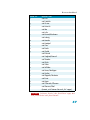
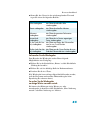
Der Befehl „Formatier das“ funktioniert bei dem
ausgewählten Text mit denselben Kombinationen an Schriftart,
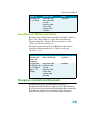
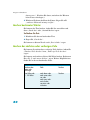
-grad und -schnitt wie der Befehl „Schriftart“ (siehe
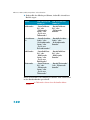
voranstehende Tabellen).
So ändern Sie die Schriftart:
1 Markieren Sie den zu ändernden Text.
2 Sagen Sie „Formatier das“ und danach die von Ihnen
gewünschten Schriftattribute (wie im vorhergehenden
Abschnitt beschrieben), z. B. „Formatier das Arial 18“.
Schriftschnitt fett, kursiv und unterstrichen
Sie können den Text in Ihrem Dokument formatieren, indem
Sie ihn auswählen und „Auswahl fett“, „Auswahl kursiv“ oder
„Auswahl unterstrichen“ sagen. Sie können auch „Auswahl
durchgestrichen“ sagen.
98