1
Korrigieren und Bearbeiten
Mit etwas Übung wird es rasch zur Gewohnheit, klar und
deutlich zu diktieren, und das Programm wird Sie besser
verstehen.
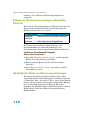
HINWEIS Wenn Sie mehr als ein Wort korrigieren, müssen alle
Wörter hintereinander erscheinen. Sie können Wörter, die an
verschiedenen Stellen Ihres Dokuments erscheinen, nicht mit einem
einzigen Befehl korrigieren.
Auswählen eines ganzen Dokuments
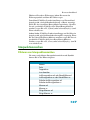
Sie können den gesamten Text Ihres Dokuments markieren,
indem Sie „Dokument markieren“ oder „Alles markieren“
sagen. Dieser Befehl ist nützlich, wenn Sie die Schrift oder die
Ausrichtung des Textes ändern möchten.
Wenn Sie den gesamten Text des Dokuments in ein anderes
Fenster kopieren möchten, geht dies am leichtesten mit dem
Befehl „Alles in die Zwischenablage kopieren“. (Weitere
Informationen hierzu finden Sie unter Kopieren, Ausschneiden
und Einfügen von Text auf Seite 78.)
HINWEIS Wenn ein längerer Textabschnitt ausgewählt ist,
funktionieren die Befehle „Streich das“ und „Schneid das aus“ bzw.
„Auswahl ausschneiden“ nicht und Sie können die Auswahl nicht durch
das Diktieren eines neuen Textes überschreiben. Damit soll verhindert
werden, dass Sie versehentlich einen großen Teil Ihres Dokuments
löschen. Wenn Sie einen längeren Textabschnitt löschen möchten,
sagen Sie stattdessen „Lösch das“ bzw. „Auswahl löschen“.
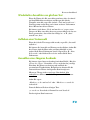
Auswählen von Zeilen
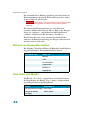
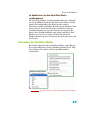
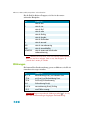
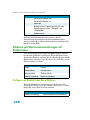
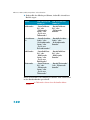
Sie können die aktuelle Zeile markieren, indem Sie „Markier
Zeile“ bzw. „Zeile markieren“ sagen. Sie können auch mehrere
(bis zu 20) Zeilen auswählen. So können Sie z. B. „5 Zeilen
nach oben markieren“ sagen.
74
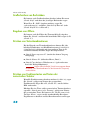
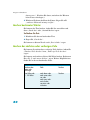
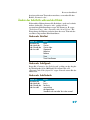
SAGEN SIE...
G E F O L GT V O N . . .
D A N N. . .
Nächste oder
Letzte oder
Vorherige
Zeile
markieren