1
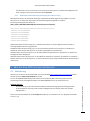
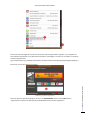
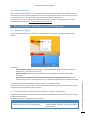
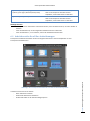
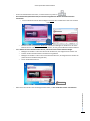
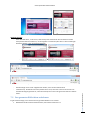
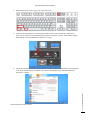
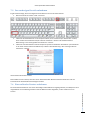
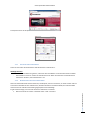
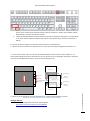
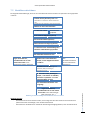
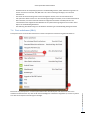
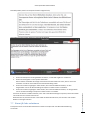
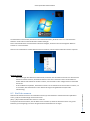
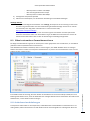
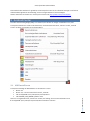
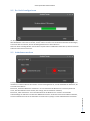
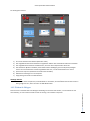
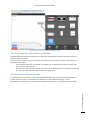
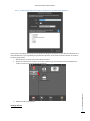
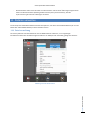
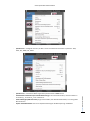
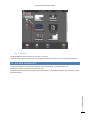
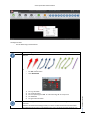
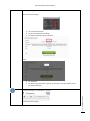
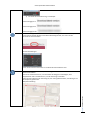
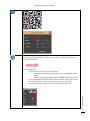
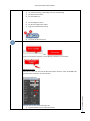
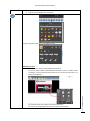
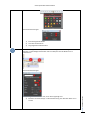
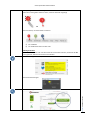
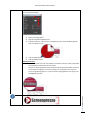
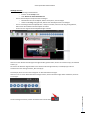
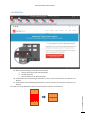
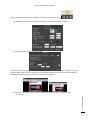
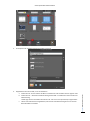
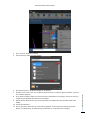
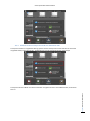
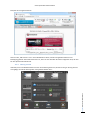
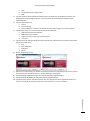
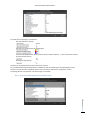
Screenpresso Benutzerhandbuch Abbildung 28: Stapelverarbeitung für Größenanpassung und Effekte Wichtiger Hinweis: Einfügen ist in allen Kontextmenüs verfügbar: Sie können Bilder aus der Zwischenablage in den Arbeitsbereich einfügen. Das Arbeitsbereichefenster ist dafür gemacht, mit tausenden Mediendateienohne Geschwindigkeitsund Speicherprobleme umgehen zu können. 11.1.1 Eine Mediendatei löschen Um eine Mediendatei zu löschen, wählen Sie sie aus und drücken Sie die „Entf“-Taste oder rechtsklicken Sie auf sie und wählen Sie dann den Menüeintrag „Löschen“. Sie können mehrere Dateien wählen, indem Sie mit gedrückter Strg-Taste auf die Dateien klicken. Standardmäßig werden gelöschte Dateien in den Papierkorb verschoben. Die Datei selbst wird gelöscht, aber ihre zugehörigen Dateien werden in den Ordnern „Thumbnails“ und „Originale“ abgelegt. Wenn Sie eine Datei mithilfe des Windows-Dateiexplorers löschen, schließen Sie den Arbeitsbereich und öffnen Sie ihn erneut, um Ihn zu aktualisieren. 11.1.2 Eine Mediendatei umbenennen Sie können eine Mediendatei umbenennen indem Sie: zweimal langsam auf den Dateinamen klicken die F2-Taste drücken einen Rechtsklick ausführen und den Menüeintrag „Umbenennen“ wählen. Das Umbenennen einer Datei mitsamt Ihrer Dateiendung kann benutzt werden, um das Bildformat zu ändern Wenn Sie eine Mediendatei umbenennen, verändert sich der zugehörige Dateiname auf der Festplatte. Wenn Sie keine Dateiendung angeben (.png zum Beispiel), wird das aktuelle Dateiformat beibehalten. Wenn Sie eine Dateiendung angeben, wird die Mediendatei konvertiert. Wenn Sie zum Beispiel „screenshot.png“ in „screenshot.jpg“ umbenennen, verändert Screenpresso nicht nur den Dateinamen, sondern konvertiert die Datei auch in eine echte JPG-Datei. Um Ihre Mediendatei zu kopieren und zu konvertieren, können Sie auch einen Rechtsklick auf die Datei ausführen und den Menüeintrag „Speichern als…“ wählen. 11.1.3 Eine Mediendatei auf einen anderen Arbeitsbereich verschieben Kapitel:Dateien verwalten Sie können jederzeit Mediendateien von einem Arbeitsbereich in Ihrer Arbeitsbereicheliste in einen anderen ziehen. Um die Mediendateien im Windows-Dateiexplorer wieder zu finden, können Sie eine Rechtsklick darauf ausführen und dann den Menüeintrag „Bilder-Ordner öffnen“ wählen. 55