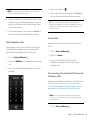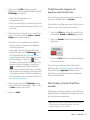
1
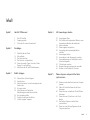
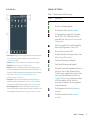
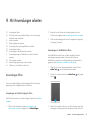
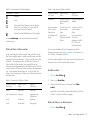
10 Dokumente und eBooks
123
126
129
Quickoffice
Adobe Reader
Amazon Kindle
2
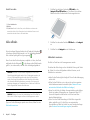
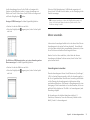
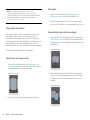
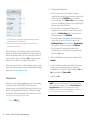
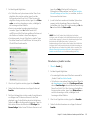
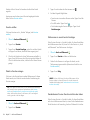
Sie haben folgende Möglichkeiten:
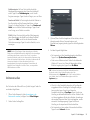
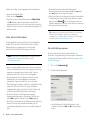
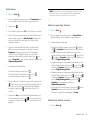
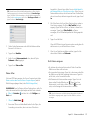
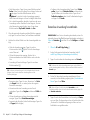
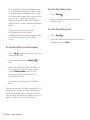
• Wenn eine Liste mit Konten angezeigt wird: Tippen Sie auf den
Kontotyp.
• Wenn die Schaltfläche „Konto hinzufügen“ angezeigt wird:
Tippen Sie auf Konto hinzufügen und dann auf den Kontotyp.
Quickoffice
TIPP Alternativ können Sie die Quickoffice-Anwendung so öffnen, dass die
Dateiliste angezeigt wird, und unten auf dem Bildschirm auf Konto hinzufügen
tippen. Oder öffnen Sie die Anwendung so, dass die Dateiliste angezeigt wird,
öffnen Sie das Anwendungsmenü, tippen Sie auf Einstellungen und Konten und
tippen Sie dann auf Konto hinzufügen.
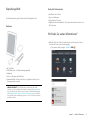
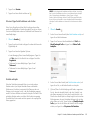
Mit Quickoffice können Sie auf dem Gerät Dateien von Microsoft Word,
Excel® und PowerPoint® anzeigen.
HINWEIS Die Quickoffice-Anwendung wird von Zeit zu Zeit aktualisiert. Daher
kann die Anwendung mehr Produktmerkmale und Funktionen aufweisen, als in
diesem Kapitel beschrieben werden. Aktuelle Informationen zu Quickoffice
finden Sie in der Hilfe direkt auf dem Gerät.
Quickoffice für den Dateizugriff über ein Online-Konto
einrichten
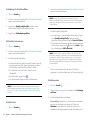
Mithilfe der Quickoffice-Anwendung können Sie auf dem Gerät
gespeicherte Dateien anzeigen. Sie können die Quickoffice-Anwendung
auch so einrichten, dass der Dateizugriff in Online-Konten wie Google
Text & Tabellen, Dropbox oder Mobile Me möglich ist. Sie müssen bereits
über ein Online-Konto verfügen, damit Sie das Konto in Quickoffice auf
Ihrem Gerät einrichten können.
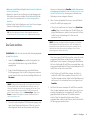
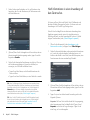
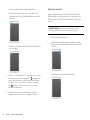
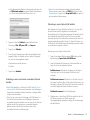
1
Öffnen Sie Quickoffice
.
3
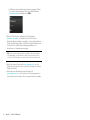
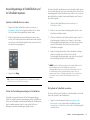
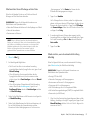
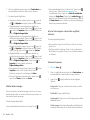
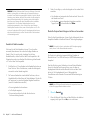
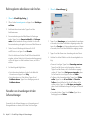
Geben Sie den Benutzernamen oder die E-Mail-Adresse und das
Kennwort für Ihr Konto ein.
4
Tippen Sie auf Anmelden.
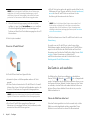
5
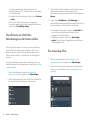
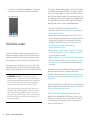
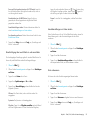
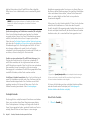
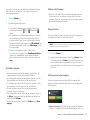
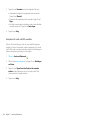
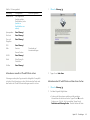
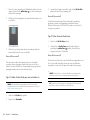
Stellen Sie unter Konto verwenden mit sicher, dass die Option
Dokumente auf Ein festgelegt ist.
6
Tippen Sie auf Konto erstellen.
Kapitel 10 : Dokumente und eBooks
123