1
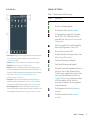
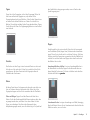
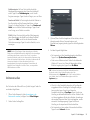
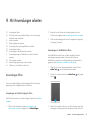
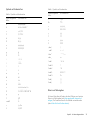
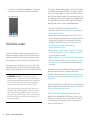
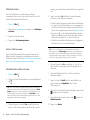
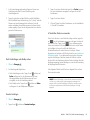
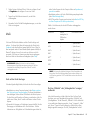
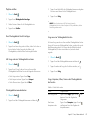
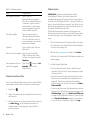
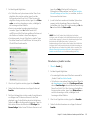
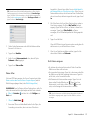
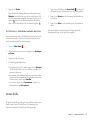
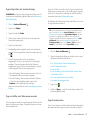
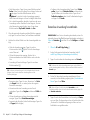
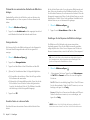
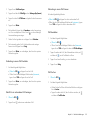
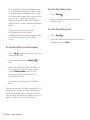
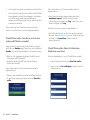
Zahl gibt an, für wie viele Elemente Updates verfügbar sind. Tippen
Sie auf [X] Updates verfügbar.
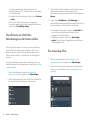
TIPP Sie können eine Anwendung auch löschen, indem Sie sie aus der
Anwendungsliste über den Bildschirmrand verschieben und zur Bestätigung auf
Löschen klicken.
TIPP Sie können eine gelöschte Anwendung neu installieren (siehe Gelöschte
Anwendung neu installieren).
Update einer heruntergeladenen Anwendung
von einer Benachrichtigung aus starten
4
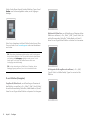
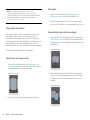
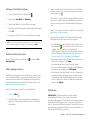
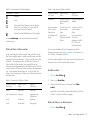
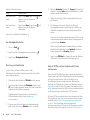
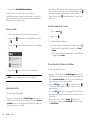
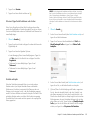
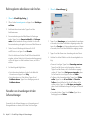
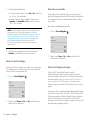
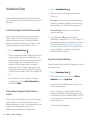
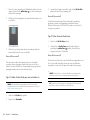
Sie haben folgende Möglichkeiten:
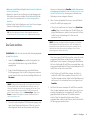
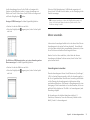
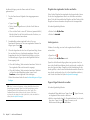
• Einzelheiten zur Anwendung und zu verfügbaren Updates
anzeigen: Tippen Sie auf den Namen der Anwendung.
• Eine einzelne Anwendung aktualisieren: Tippen Sie auf den Pfeil
rechts neben dem Namen der Anwendung.
• Alle Anwendungen aktualisieren: Tippen Sie auf Alle installieren.
• Zur Liste der Anwendungen zurückkehren: Tippen Sie auf Meine
Anwendungen.
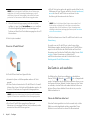
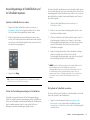
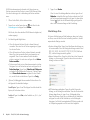
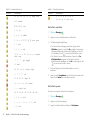
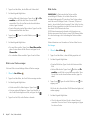
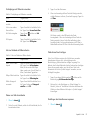
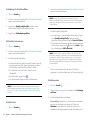
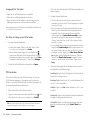
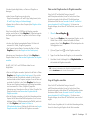
Wenn für eine oder mehrere heruntergeladene Anwendungen ein Update
verfügbar ist, erhalten Sie eine Benachrichtigung.
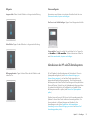
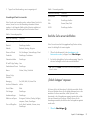
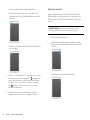
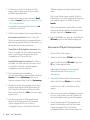
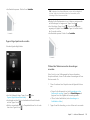
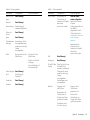
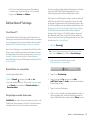
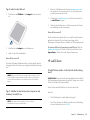
Tippen Sie auf die Benachrichtigung. Sie haben folgende Möglichkeiten:
• Einzelheiten zur Anwendung und zu verfügbaren Updates anzeigen:
Tippen Sie auf den Namen der Anwendung.
• Eine einzelne Anwendung aktualisieren: Tippen Sie auf den Pfeil rechts
neben dem Namen der Anwendung.
• Alle Anwendungen aktualisieren: Tippen Sie auf Updates installieren.
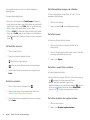
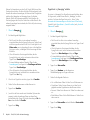
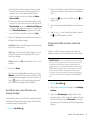
Manuell auf Anwendungsupdates prüfen
1
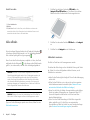
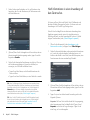
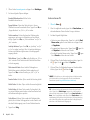
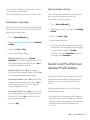
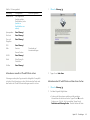
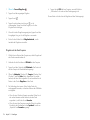
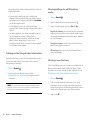
Öffnen Sie Software-Manager
.
2
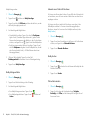
Tippen Sie auf Anwendungen, um heruntergeladene Anwendungen
zu verwalten, die auf dem Startbildschirm angezeigt werden, oder
tippen Sie auf Sonstiges, um Hintergrundanwendungen und -dienste
zu verwalten, die nicht auf dem Startbildschirm angezeigt werden.
3
Wenn für eine Ihrer heruntergeladenen Anwendungen oder Dienste
Updates zur Verfügung stehen, wird unten auf dem Bildschirm eine
Schaltfläche [X] Updates verfügbar mit einer Zahl angezeigt. Die
Kapitel 12 : HP webOS App Catalog und Software-Manager
155