1
GT-20000
Benutzerhandbuch
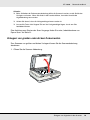
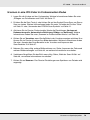
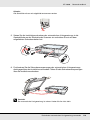
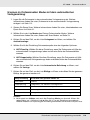
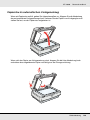
1. Legen Sie die Vorlage(n) auf das Vorlagenglas. Weitere Informationen finden Sie unter
„Einlegen von Dokumenten und Fotos“ auf Seite 17.
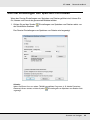
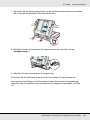
2. Starten Sie Epson Scan. Weitere Informationen finden Sie unter „Inbetriebnahme von
Epson Scan“ auf Seite 21.
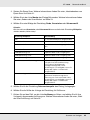
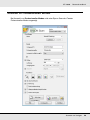
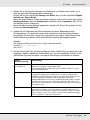
3. Wählen Sie in der Liste Modus den Eintrag Professioneller Modus. Weitere
Informationen finden Sie unter „Ändern des Scan-Modus“ auf Seite 23.
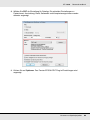
4. Klicken Sie auf den Pfeil, um die Liste Vorlagenart zu öffnen, und wählen Sie
Aufsichtsvorlage.
5. Wählen Sie für die Einstellung Dokumentenquelle den Eintrag Vorlagenglas.
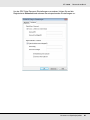
6. Klicken Sie auf den Pfeil, um die Liste Automatische Belichtung zu öffnen. Wählen
Sie nun Vorlage oder Foto.
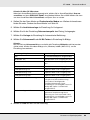
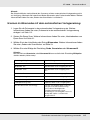
7. Klicken Sie auf den Pfeil, um die Liste Bildtyp zu öffnen, und wählen Sie den genauen
Bildtyp, der gescannt werden soll.
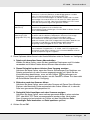
Bildtyp-Einstellung
Art des Bilds, das gescannt werden soll
24-Bit-Farbe
Farbfotos
Farbanpassung
Farbgrafiken, wie Tabellen und Diagramme
8-Bit-Graustufen
Schwarzweiß-Fotos mit wenigen Graustufen
Halbton
Zeichnungen oder Fotos mit Schattenbereichen
Schwarzweiß
Vorlagen mit schwarzem Text und/oder Strichzeichnungen
Hinweis:
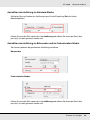
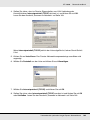
❏ Bei Auswahl von Halbton steht auch die Einstellung Muster zur Auswahl. Klicken Sie
neben Bildtyp auf + (Windows) oder r (Mac OS X), um die Einstellung vorzunehmen.
Weitere Hinweise zur Anpassung der Einstellung entnehmen Sie der Hilfe zu Epson Scan.
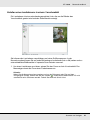
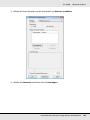
❏ Bei Auswahl von 8 Bit-Graustufen oder Schwarzweiß kann zusätzlich die Einstellung
Bildoption aktiviert werden (siehe unten). Klicken Sie neben Bildtyp auf + (Windows) oder
r (Mac OS X), um die Einstellung vorzunehmen.
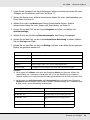
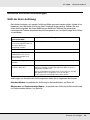
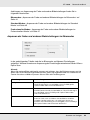
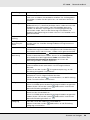
Einstellung Bildoption
Beschreibung
Kein
Es wird keine Bildoption angewendet.
Blindfarbe: Rot
Blendet beim Scan-Vorgang Rot aus.
Blindfarbe: Grün
Blendet beim Scan-Vorgang Grün
aus.
Blindfarbe: Blau
Blendet beim Scan-Vorgang Blau aus.
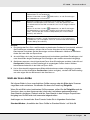
Farboptimierung: Rot
Optimiert beim Scan-Vorgang Rot.
Scannen von Vorlagen
30