1
4.2.2
5
E-Mail
Neben Ihrem Gmail-Konto können Sie auf dem Telefon auch andere E-MailKonten einrichten.
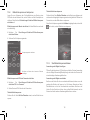
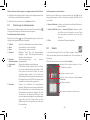
Berühren Sie auf dem Startbildschirm das Hauptmenü und dann E-Mail.
5.1
Kalender, Uhr und
Taschenrechner
Kalender
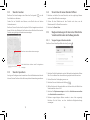
Ein E-Mail-Assistent führt Sie durch die Schritte zum Einrichten eines
E-Mail-Kontos.
Mit dem Kalender behalten Sie den Überblick über wichtige Besprechungen,
Termine usw.
1Geben Sie die E-Mail-Adresse und das Passwort des Kontos ein, das
eingerichtet werden soll.
Berühren Sie im Hauptmenü Kalender, um diese Anwendung zu öffnen.
2Berühren Sie Weiter. Falls das angegebene Konto von Ihrem
Dienstanbieter nicht auf dem Telefon vorinstalliert ist, werden Sie
aufgefordert, zum Bildschirm mit den E-Mail-Kontoeinstellungen zu
wechseln, um die Einstellungen manuell vorzunehmen. Sie können
auch Manuelle Einrichtung berühren, um die Posteingangs- und
Postausgangseinstellungen für das einzurichtende E-Mail-Konto direkt
einzugeben.
3Geben Sie den Kontonamen und den anzuzeigenden Namen für
ausgehende E-Mails ein.
5.1.1
Ansichten
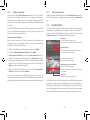
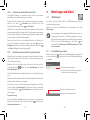
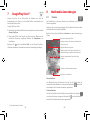
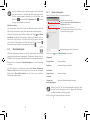
Sie können den Kalender in der Tages-, Wochen-, Monats- oder
Terminübersicht-Ansicht öffnen.
Berühren Sie zum Ändern der Kalenderansicht das Datumsfeld und ein
Drop-down-Menü mit den verfügbaren Optionen erscheint. Berühren Sie
, um zur aktuellen Tagesansicht zurückzugelangen.
Terminübersicht
Tagesansicht
Wochenansicht
und
4Berühren Sie zum Hinzufügen eines weiteren E-Mail-Kontos
dann Einstellungen. Berühren Sie rechts neben dem Titel die Option
Konto hinzufügen, um das neue Konto zu erstellen.
Monatsansicht
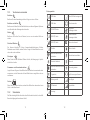
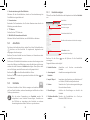
E-Mails erstellen und senden
1 Berühren Sie im Posteingang das Symbol
.
2 Geben Sie die E-Mail-Adressen der Empfänger in das Feld An ein.
und anschließend Cc/Bcc hinzufügen, um
3Berühren Sie ggf.
weiteren Empfängern eine Kopie oder Blindkopie der E-Mail zu senden.
4 Geben Sie Betreff und Inhalt der E-Mail ein.
5Berühren Sie die Taste
einen Anhang anzufügen.
und anschließend Datei anhängen, um
6 Berühren Sie zum Senden
.
7Wenn die E-Mail nicht sofort gesendet werden soll, können Sie die
und anschließend Entwurf speichern oder die Zurück-Taste
Taste
berühren, um eine Kopie zu speichern.
45
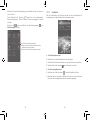
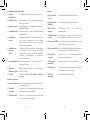
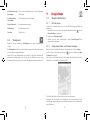
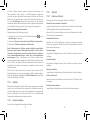
In der Terminübersicht-,
Tages- oder Wochenansicht
einen Termin berühren:
Details anzeigen
Tag in der
Monatsansicht
berühren: Termine
an diesem Tag
anzeigen
46