1
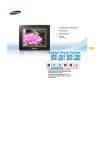
SPF-87H
SPF-107H
Digital Photo Frame
Manuale dell'utente
Grazie per avere acquistato una cornice digitale Samsung.
Le "Istruzioni per la sicurezza" sono studiate per salvaguardare la sicurezza dell'utente e
prevenire danni alla proprietà.
Leggere attentamente le istruzioni e utilizzare il prodotto in modo corretto.
Funzioni speciali
Con un design ultra sottile, questa cornice darà più vita al vostro spazio quotidiano
La forma ultra sottile, inferiore del 50% ai modelli precedenti,
occupa meno spazio di una normale cornice per fotografie.
Inoltre, grazie all'elegante design in cristallo e al delicato colore
grigio fumo, darà un tocco di classe a qualsiasi angolo della
casa.
Uso del prodotto come Mini Monitor mediante un cavo USB
Questo prodotto può essere utilizzato sia come Cornice sia come Mini
Monitor, per utilizzarlo come monitor esclusivo durante la navigazione
internet, l'uso di Messenger o di un Widget.
E' possibile utilizzare il modello SPF-87H collegandolo a un PC solo
mediante un cavo USB.
Frame Memory offre molto più spazio
Grazie alla memoria interna da 1GB, non è necessario
acquistare ulteriore memoria.
Inoltre, lo spazio di memoria può essere utilizzato in modo
più efficace poiché durante il salvataggio delle foto è possibile
comprimerle e memorizzarle con una risoluzione ottimale.
Facile collegamento
con un dispositivo
esterno mediante la
porta USB
Ampia memoria
interna di
1GB
Ampia e comoda espansione
Lo spazio di memoria può essere ampliato a piacere
usando lo slot SD per memory card insieme alla
grande memoria interna.
Usando la porta USB, è possibile collegare un
dispositivo esterno alle memoria USB.
Cornice digitale economica
2
Italiano
La funzione <Immagine auto On/Off>,
mediante la quale il prodotto funziona solo in
determinati momenti, permette un sensibile
risparmio sulla bolletta energetica.
Auto Pi
cture O
Auto Pi
cture O
ff
n
Sommario
Funzioni speciali...............................................2
Sommario........................................................3
Istruzioni per la sicurezza.................................4
Prima dell'uso
Mini Monitor
Contenuto della confezione.............................8
Usare come schermo PC (Mini monitor).........20
Nome e funzione di ogni parte........................8
Installare il programma Frame Manager.........20
Impostare la cornice .......................................9
Collegamento a un PC...................................21
Collegare l'alimentazione elettrica...................9
Accendere il prodotto....................................10
Collegare una memoria esterna.....................10
Collegare un PC.............................................11
Trasferire foto da PC......................................11
Eseguire e scorrere il menu principale.............12
Proiez diapositive
Proiez diapositive...........................................13
Ruotare/zoomare le foto................................14
Impostazioni
Impostazione delle foto.................................22
Impostare l'orologio.......................................24
Generale........................................................25
Supporto.......................................................26
Appendice
Verificare l'elenco seguente prima di
richiedereassistenza.......................................27
Aggiornamento software...............................29
Gestire le foto
Specifiche del prodotto..................................30
Selezionare un dispositivo di memoria............15
Copiare le foto..............................................16
Cancellare foto..............................................18
Visualizzare l'orologio
Usare come orologio......................................19
3
Italiano
ⓒ 2009 SAMSUNG ELECTRONICS CO., LTD.
··Sono proibiti la copia o l'uso parziale o totale del manuale dell'utente senza consenso esplicito di Samsung Electronics CO.,LTD.
··Le informazioni contenute in questo Manuale dell'utente sono soggette a modifica senza preavviso allo scopo di migliorare il
prodotto.
Istruzioni per la sicurezza
경고
주의
Le “Istruzioni per la sicurezza” sono studiate per salvaguardare la sicurezza dell’utente e prevenire danni alla proprietà.
Leggere attentamente le istruzioni e utilizzare il prodotto in modo corretto.
경고
경고
주의
Avvertenza
경고
Il mancato rispetto delle istruzioni di accompagnamento può causare
lesioni gravi o mortali.
Attenzione
주의
Il mancato rispetto delle istruzioni di accompagnamento può causare
lesioni leggere o danni alle proprietà.
주의
Alimentazione
경고 che seguono
주의
* Le immagini
sono di riferimento e possono differire in base al modello e al paese di
residenza.
경고
Avvertenza주의
Inserire correttamente la
spina di alimentazione
finché non sia saldamente
in posizione.
Se il cavo non è bene inserito
esiste il rischio di incendio.
4
Non utilizzare una spina
di alimentazione, un cavo
o una presa danneggiati
in quanto ciò può causare
scosse elettriche o un
incendio.
Non toccare la spina di
alimentazione con le
mani bagnate, in quanto
ciò può causare scosse
elettriche.
Non collegare più
apparecchiature a una
singola presa, poiché una
presa surriscaldata può
causare un incendio.
Non esercitare forza
per tirare il cavo di
alimentazione. Non
posizionare alcun oggetto
pesante sul cavo di
alimentazione poiché
ciò può causare scosse
elettriche o un incendio.
Assicurarsi di disinserire
l’alimentazione e di
scollegare la spina di
alimentazione dalla
presa prima di spostare
il prodotto. Assicurarsi
di scollegare i cavi di
collegamento anche da
altre apparecchiature.
Italiano
Il mancato scollegamento del
cavo di alimentazione durante
lo spostamento del prodotto
può danneggiare quest’ultimo
e causare scosse elettriche o un
incendio.
경고
주의
경고
주의
Attenzione
Accertarsi che la spina
di alimentazione sia
scollegata prima di pulire
il prodotto.
Non installare il prodotto
nei pressi di sorgenti di
calore.
Rischio di incendio.
In caso contrario, esiste il
rischio di scosse elettriche o di
incendio.
Tenere il prodotto
lontano da luoghi esposti
a olio, fumo o umidità;
non installare all’interno
di un veicolo.
Ciò potrebbe causare un
malfunzionamento, scosse
elettriche o incendio.
Evitare in particolar modo
di far funzionare il monitor
in prossimità di acqua o
all’esterno dove potrebbe
essere esposto a neve o
pioggia.
경고
Installazione
Quando si scollega la
spina dalla presa, estrarla
afferrandola per la parte
principale e non per il
cavo, perché si rischia di
danneggiarla.
Il mancato rispetto di questa
istruzione può causare un
incendio oppure provocare
un’accensione non normale del
prodotto.
주의
경고
Avvertenza주의
Scollegare la spina di
alimentazione durante un
temporale.
In caso contrario, esiste il
rischio di scosse elettriche o di
incendio.
In caso di installazione
del prodotto su un telaio
o un ripiano, non lasciare
sporgere l’estremità
anteriore del prodotto
oltre il suo bordo
anteriore.
Non installare il prodotto
in un ambiente esposto
a olio, fumo, umidità,
acqua, pioggia o
all’interno di un’auto.
Il contatto di questi materiali
con il prodotto può causare
scosse elettriche o un incendio.
5
Italiano
Il mancato rispetto di questa
istruzione può causare la
caduta del prodotto con
il rischio conseguente di
malfunzionamento del
prodotto o di lesioni personali.
Non posizionare il cavo
di alimentazione in
prossimità di una fonte di
calore, poiché il cavo può
sciogliersi causando scosse
elettriche o un incendio.
경고
주의
경고
주의
Attenzione
Appoggiare il prodotto
delicatamente durante la
sua installazione.
In caso contrario, esiste il rischio
di danni al prodotto o di lesioni
personali.
Evitare di far cadere il
prodotto durante il suo
spostamento in quanto
ciò può causare danni
al prodotto o lesioni
personali.
Non installare il prodotto
in una posizione
facilmente accessibile dai
bambini,
poiché il prodotto potrebbe
cadere e causare lesioni
personali.
경고
주의
Utilizzo e pulizia
경고
Avvertenza주의
Non inserire oggetti
metallici come ferretti,
cavi, oggetti appuntiti o
infiammabili come carta e
fiammiferi nei terminali sul
retro del prodotto, poiché
potrebbero causare scosse
elettriche o un incendio.
In caso di ingresso di acqua o
sostanze estranee nel prodotto,
assicurarsi di spegnere il
prodotto, di scollegare la spina
di alimentazione dalla presa, e
contattare un centro assistenza.
6
Non smontare, riparare
o modificare mai il
prodotto da soli.
Se è necessario riparare il
prodotto, contattare un centro
assistenza. In caso contrario,
esiste il rischio di scosse
elettriche o di incendio.
Italiano
경고
주의
경고
주의
Attenzione
Se si avverte un
suono strano, odore
di bruciato o si vede
del fumo, scollegare
immediatamente la
spina di alimentazione
e contattare un centro
assistenza.
Rimuovere sempre
polvere e acqua dai pin
e dai collegamenti della
spina di alimentazione.
In caso contrario, esiste il
rischio di scosse elettriche o di
incendio.
In caso contrario, esiste il
rischio di scosse elettriche o di
incendio.
Durante la pulizia del
prodotto, scollegare
prima la spina di
alimentazione e pulirlo
con un panno morbido e
asciutto.
Non usare prodotti chimici
quali benzene, alcol, solventi,
insetticidi, deodoranti per
l’ambiente, lubrificanti,
detergenti o cera.
SAMSUNG
Se il prodotto deve
essere installato in una
posizione particolare,
anziché quanto indicato
nelle condizioni generali,
consultare uno dei
nostri tecnici in merito
all’installazione poiché
il prodotto potrebbe
andare incontro a seri
problemi di qualità a
causa dell’ambiente di
installazione.
Un eccessivo accumulo di
polvere può generare un
riscaldamento o un principio di
incendio, con il conseguente
rischio di scosse elettriche o di
incendio.
Se il prodotto è caduto o
se il telaio è danneggiato,
spegnerlo e scollegare la
spina di alimentazione.
L’utilizzo del prodotto
senza verificare che non sia
danneggiato può causare
scosse elettriche o un
incendio. Contattare un centro
assistenza.
7
Italiano
Ciò si verifica quando il
prodotto viene installato in
ambienti esposti a polvere
molto fine, sostanze chimiche,
temperature basse o elevate,
umidità oppure quando il
prodotto deve essere utilizzato
in modo continuato senza
interruzioni per un lungo
periodo di tempo.
Quando non si utilizza il
prodotto per un lungo
periodo di tempo,
assicurarsi di scollegare la
spina di alimentazione.
* Prima dell'uso
Contenuto della confezione
Verificare che tutti i componenti di seguito elencati siano inclusi nella confezione prima di utilizzare il prodotto.
Cornice
Cavo di alimentazione/ Cavo USB (SPF-87H)
adattatore
Cavo USB (SPF-107H) Manuale dell'utente
Nome e funzione di ogni parte
Tasto
Descrizione
Trascrizione
del Manuale
dell'utente
Accensione/
spegnimento
[
Avviare il menu
[MENU]
Connessione cavo USB
]
Per navigare nel
menu e opzioni su/
giù/sinistra/destra
[▲][▼][◀][▶]
Selezionare un
menu o una
opzione
[
Tornare al
passaggio
precedente
[
]
Avviare uno Proiez
diapositive
[
]
Connessione dispositivo
di memoria USB
Connessione cavo di
alimentazione
]
Piedistallo
Alloggiamento scheda di
memoria SD
Nota
Se non viene premuto alcun tasto per 10 minuti, la modalità di risparmio
energetico dello schermo si attiva automaticamente (fatta eccezione per
<Modalità Visualizzazione>).
8
Italiano
* Prima dell'uso
Impostare la cornice
Usare il piedistallo in senso orizzontale o verticale in base alle proprie preferenze come mostrato nella figura
sottostante.
Uso del prodotto con
orientamento orizzontale
Uso del prodotto con
orientamento verticale
Durante l'installazione, non applicare una
forza eccessiva sul piedistallo né ruotarlo nella
direzione sbagliata.
Ciò potrebbe danneggiare il piedistallo.
Collegare l'alimentazione elettrica
Usando il cavo di alimentazione in dotazione, collegare il prodotto all'alimentazione.
Nota
E’ possibile utilizzare il modello SPF-87H collegandolo a un PC mediante il
cavo USB (insieme al cavo di alimentazione ausiliario). Tuttavia, potrebbe
non funzionare in modo adeguato se l’alimentazione del PC non è stabile.
In questo caso, collegare l’adattatore di corrente.
Porta USB
9
Italiano
* Prima dell'uso
Accendere il prodotto
Premere il tasto [
].
Nota
Quando si accende il prodotto per la
prima volta dopo l'acquisto, si attivata la
funzione <Impostazione rapida>. Le voci
<Lingua>, <Modalità Visualizzazione>,
<Transizione diapositive>,
<Impostazione orologio> e <Modalità
Avvio> possono essere impostate in
base alle proprie preferenze mediante
<Impostazione rapida>. Il menu
<Impostazione rapida> viene attivato
quando il prodotto viene spento e riacceso
dopo avere selezionato <Supporto><Reimposta> nel menu <Impostazioni>.
Collegare una memoria esterna
E' possibile collegare dispositivi di memoria USB e schede di memoria SD.
Nota
Per estrarre la scheda, spingere
leggermente al centro la scheda; quando
la scheda esce leggermente, estrarla
completamente.
Prima di collegarla, verificare
il senso della porta.
Spingere fino in fondo con la
linguetta di protezione dalla scrittura
(LOCK) rivolta verso il basso.
10
Se la memoria esterna viene
collegata a cornice accesa, si attiverà
automaticamente uno Proiez diapositive
proiettando le fotografie presenti sulla
memoria esterna.
* Capacità supportata per ogni tipo di
scheda di memoria SD
Italiano
SD
Massimo 2 GB
microSD
Massimo 2 GB
miniSD
Massimo 256 MB
SDHC
Massimo 16 GB
microSDHC
Massimo 8 GB
* Prima dell'uso
Collegare un PC
Collegando il prodotto a un PC mediante il cavo USB in dotazione, è possibile scaricare foto sulla Frame Memory del
prodotto (➥ p.11) o utilizzare il prodotto come Mini Monitor (➥ p.20).
Porta USB
es.) SPF-87H
Porta di alimentazione ausiliaria
Nota
··E' possibile usare il modello SPF-87H collegandolo a un PC solo con
un cavo USB. Tuttavia, se l'immagine o lo schermo si spengono per un
blackout elettrico, collegare il cavo dell'alimentatore ausiliario.
··E' possibile usare il modello SPF-107H collegandolo a un PC solo con un
cavo USB.
Trasferire foto da PC
Le foto memorizzate sul PC possono essere facilmente trasferite nella Frame Memory di questo prodotto.
USB-communicatie
Pc aangesloten via USB-kabel.
Kies de te gebruiken functie.
Memor di massa
Mini Monitor
1
Effettuare il collegamento al PC mediante il cavo
USB.
2
Accendere il PC e il prodotto.
3
Premere i tasti [◀/▶] per selezionare <Memor di
massa>.
Cornice
·· Verrà riconosciuto come disco rimovibile.
4
Copiare le foto desiderate dal PC sul disco
riconosciuto.
·· Il disco rimovibile verrà visualizzato unitamente al
nome del modello (SPF-87H o SPF-107H). In Risorse del
computer, aprire il disco del modello corrispondente e
copiare le foto sul disco.
Una volta terminata la copia, premere il tasto [
o scollegare il cavo USB.
]
Italiano
5
11
¨¨Trasferire foto da PC
Nota
··Questo prodotto ha in dotazione nella memoria alcune foto. Se la
memoria risulta insufficiente, cancellare le foto in dotazione.
··Un file di grandi dimensioni (alta risoluzione) occupa gran parte della
Frame Memory e rallenta la visualizzazione. In questa caso, anzichè
copiare il file della foto direttamente sul disco rimovibile, salvare il file su
una memoria esterna quindi copiare il file in Frame Memory. La foto può
essere ridotta in modo ottimale per adeguarla a Cornice e copiarla nella
Frame Memory. ➥ p. 16
··Se la schermata di selezione della modalità di connessione USB
non compare quando si ricollega il dispositivo, eseguire <Attiva
comunicazioni USB> in <Generale> nel menu <Impostazioni>.
➥ p. 25
Eseguire e scorrere il menu principale
Mantenere premuto [
] per due (2) secondi o più, o premerlo più volte fino alla comparsa del menu principale.
Menu
Descrizione
Nota
Foto
Scorrere le foto
memorizzate sulla
frame memory o su una
memoria esterna, e/o
avviare il menu Foto.
p. 15
Orologio
Uso come Orologio o
calendario
p. 19
Mini Monitor
Uso come schermo PC
(Mini Monitor).
p. 20
Impostazioni
personalizzate
p. 22
Impostazioni
.
Frame Memory
Foto
Orologio
Mini Monitor
Impostazioni
Premere i tasti [▲/▼] per trovare la funzione desiderata, quindi premere [
] per selezionarla.
Per tornare allo stato precedente
12
].
Per passare alla modalità Proiez diapositive durante lo scorrimento
Premere il tasto [
].
BACK
PROIEZ
DIAPO
Per selezionare una funzione desiderata
Premere il tasto [
SELECT
Italiano
* Proiez diapositive
Proiez diapositive
In modalità Proiez diapositive è possibile visualizzare tutte le foto o solo quelle selezionate della frame memory o della
memoria esterna.
Per riprodurre tutte le foto in
modalità Proiez diapositive
Foto
Frame Memory ▶ FileName.JPG
19/24
MENU
1
Nella schermata del menu principale ➥ P.12
2
Premere il tasto [
] per selezionare <Foto>.
·· Sullo schermo verrà visualizzato l'elenco foto.
Conf
INDIETRO
3
Quando una foto viene visualizzata, premere [
]
·· Proiez diapositive inizierà dalla foto selezionata.
PROIEZ
DIAPO
Per interrompere la modalità Proiez diapositive
Nota
E' possibile visualizzare le foto in modo più piacevole
utilizzando vari effetti e impostazioni. ➥ p. 22
Premere il tasto [ ] per interrompere e riattivare la
modalità Proiez diapositive.
Per riprodurre tutte le foto selezionate in
modalità Proiez diapositive
Foto
-Seleziona più file
Frame Memory ▶ IMG12345.JPG
5/6
Proiez
diapositive
.
1
Premere il tasto [MENU] nella schermata di elenco
foto.
선택
2
Premere i tasti [▲/▼/◀/▶] per selezionare
<Seleziona più file>, quindi premere [ ].
3
Premere i tasti [▲/▼/◀/▶] e [
file desiderati.
Copia
Cancella
Reimposta
3 foto selezionate.
Proiezione diapositive / Copia / Elimina: Applica ogni azione alle foto selezionate.
Reimposta: Annulla tutte le selezioni.
SELECTEREN
복귀
INDIETRO
슬라이드쇼
PROIEZ
DIAPO
] per selezionare i
·· Su ogni file selezionato comparirà il simbolo ( ✔ ).
·· Premere il tasto [ ] per selezionare e deselezionare
nuovamente i file.
·· Premere il tasto [ ] per deselezionare tutte le foto
selezionate.
4
Premere il tasto [▶] per selezionare <Proiez
diapositive>, quindi premere [ ].
·· La modalità Proiez diapositive visualizzerà solo le foto
selezionate.
Schermata di elenco foto
Un dispositivo di memoria ▶ Nome cartella ▶ FileName.jpg
Foto
SD ▶ 2009 Summer ▶ FileName.JPG
Il numero di file corrente / il numero totale di file
19/24
MENU
Conf
PROIEZ
DIAPO
File foto
13
Italiano
INDIETRO
Schermata guida alla funzione dei tasti
La schermata di guida alla funzione dei tasti visualizza solo i
tasti disponibili in base alle circostanze.
Premendo qualsiasi tasto nella schermata Proiez diapositive
o Orologio verrà visualizzata la schermata di guida ai tasti.
* Proiez diapositive
Ruotare/zoomare le foto
E' possibile ruotare o ingrandire una foto durante la modalità Proiez diapositive.
1
Premere il tasto [MENU] durante la modalità
Proiez diapositive.
·· La modalità Proiez diapositive verrà interrotta e comparirà
il menu.
MENU
Home
Ruota
2
Zoom
Impostazioni
SELECTEREN
Premere i tasti [▲/▼] per selezionare la voce
desiderata, quindi premere [ ].
INDIETRO
Ruota
Originale, 90°, -90°, 180°
PROIEZ
DIAPO
Zoom
x1, x2, x4
Ruota
Ruotare le foto
Originale
.
3
Originale
·· La foto visualizzata a schermo verrà ruotata a un angolo
specificato.
90˚
-90˚
180˚
SELECTEREN
INDIETRO
PROIEZ
DIAPO
Premere i tasti [▲/▼] per selezionare la voce
desiderata, quindi premere [ ].
Nota
E' possibile ruotare le foto solo quando <Modalità Visualizzazione> è una
delle seguenti: <Solo foto>, <Foto e orologio> e <Foto e calendario>.
➥ p. 24
Zoom
Ingrandire le foto
x2
MENU
‘
3
Per visualizzare il menu Zoom, premere il tasto
[MENU].
4
Premere i tasti [▲/▼] per selezionare la voce
desiderata, quindi premere [ ].
INDIETRO
·· La foto visualizzata può essere ingrandita con un fattore
x2 o x4.
·· La foto ingrandita può essere spostata in una posizione a
scelta usando i tasti [▲/▼/◀/▶].
PROIEZ
DIAPO
Nota
E' possibile ingrandire le foto solo quando <Modalità Visualizzazione> è
impostata su <Solo foto> o <Foto e orologio>. ➥ p. 24
5
14
Per riprendere la modalità Proiez diapositive,
premere il tasto [ ].
Italiano
* Gestire le foto
Selezionare un dispositivo di memoria
Quando è collegata una memoria esterna (scheda di memoria SD / dispositivo di memoria USB ), è possibile
selezionare una memoria dalla quale riprodurre le immagini in modalità Proiez diapositive accedendo al menu Foto .
.
Frame Memory
Foto
Orologio
Mini Monitor
Impostazioni
SELECTEREN
1
Nella schermata del menu principale ➥ p. 12
2
Premere il tasto [◀] per passare a <Frame
Memory>.
3
Premere i tasti [▲/▼] per selezionare un
dispositivo di memoria desiderato, quindi
premere [ ].
INDIETRO
·· L'impostazione verrà cambiata nel dispositivo di memoria
selezionato.
PROIEZ
DIAPO
4
Foto
Frame Memory ▶ FileName.JPG
Per passare alla modalità Proiez diapositive,
premere il tasto [ ].
Per selezionare un'altra memoria dall'elenco foto
19/24
Seleziona dispositivo di memoria
.
Kies opslagapparaat voor het zoeken.
1
Premere il tasto [MENU] nella schermata di elenco
foto ➥ p. 13
2
Premere i tasti [▲/▼] per selezionare <Seleziona
dispositivo di memoria>, quindi premere [ ].
3
Premere i tasti [▲/▼] per selezionare un
dispositivo di memoria desiderato, quindi
premere [ ].
Frame Memory
SD
USB
SELECTEREN
INDIETRO
PROIEZ
DIAPO
·· Sullo schermo comparirà l'elenco delle foto contenute nel
dispositivo di memoria selezionato.
Nota
··Collegando un dispositivo di memoria esterno, le foto salvate sulla
memoria esterna verranno immediatamente riprodotte in modalità Proiez
diapositive.
··Un dispositivo di memoria esterno può essere selezionato solo nel caso
sia collegato al prodotto.
15
Italiano
* Gestire le foto
Copiare le foto
Quando è collegata una memoria esterna (scheda di memoria SD / dispositivo di memoria USB ), è possibile
selezionare la copia di foto dalla memoria estesa a frame memory e vice-versa.
Foto
Frame Memory ▶ FileName.JPG
Per copiare una foto o una cartella
19/24
FileName.jpg
Dim immagine : 1920 x 1200
Data
: 2009.1.23
Dim del file
: 1,245KB
MENU
1
Home
Copia
Cancella
Seleziona più file
·· Verrà visualizzato il menu <Foto>.
SELECTEREN
Seleziona dispositivo di memoria
Impostazioni
INDIETRO
PROIEZ
DIAPO
Foto
Frame Memory ▶ FileName.JPG
19/24
Copia
.
2
Premere il tasto [▲/▼] per selezionare <Copia>,
quindi premere [ ].
3
Premere i tasti [▲/▼] per selezionare il dispositivo
di memoria desiderato sul quale copiare le foto
selezionate, quindi premere [ ].
·· La foto viene copiata sul dispositivo selezionato.
·· Selezionando una cartella, verrano copiate tutte le foto in
essa contenute.
Scegli disp su cui copiare una foto.
SD
USB
SELECTEREN
INDIETRO
PROIEZ
DIAPO
16
Premere i tasti [▲/▼/◀/▶] nell'elenco foto per
selezionare una foto da copiare, quindi premere
[MENU].
Italiano
¨¨Copiare le foto
Foto
Frame Memory ▶ FileName.JPG
Per copiare più file alla volta
19/24
FileName.jpg
Dim immagine : 1920 x 1200
Data
: 2009.1.23
Dim del file
: 1,245KB
MENU
1
Home
Copia
Premere il tasto [MENU] nella schermata di elenco
foto
·· Verrà visualizzato il menu <Foto>.
Cancella
Seleziona più file
SELECTEREN
Seleziona dispositivo di memoria
Impostazioni
INDIETRO
2
Premere i tasti [▲/▼] per selezionare <Seleziona
più file>, quindi premere [ ].
3
Premere i tasti [▲/▼/◀/▶] nell'elenco foto per
selezionare una foto da copiare, quindi premere
[ ].
PROIEZ
DIAPO
Foto
-Seleziona più file
Frame Memory ▶ IMG12345.JPG
5/6
Proiez
diapositive
·· Su ogni foto selezionata comparirà il simbolo ( ✔ ).
·· Premere il tasto [ ] per selezionare e deselezionare i file.
·· Per deselezionare tutte le foto in una volta, premere il
tasto [ ].
·· Selezionare più foto ripetendo l'azione descritta sopra.
.
Copia
Cancella
Reimposta
SELECTEREN
INDIETRO
3 foto selezionate.
Proiezione diapositive / Copia / Elimina: Applica ogni azione alle foto selezionate.
Reimposta: Annulla tutte le selezioni.
··Per selezionare o deselezionare tutte le foto di una cartella, selezionare
l'immagine [ ].
··Premere il tasto [ ] per selezionare e deselezionare tutti i file.
Foto
--Seleziona più file
Frame Memory ▶ IMG12345.JPG
5/6
Copia
Scegli disp su cui copiare una foto.
3 foto
Nota
PROIEZ
DIAPO
Proiez
diapositive
.
Copia
4
Premere i tasti [▶/▲/▼] per selezionare <Copia>,
quindi premere [ ].
5
Premere i tasti [▲/▼] per selezionare il dispositivo
di memoria desiderato sul quale copiare le foto,
quindi premere [ ].
SD
USB
Cancella
Reimposta
SELECTEREN
INDIETRO
3 foto selezionate.
Proiezione diapositive / Copia / Elimina: Applica ogni azione alle foto selezionate.
Reimposta: Annulla tutte le selezioni.
PROIEZ
DIAPO
Nota
··Una volta copiata la Frame Memory, le foto saranno ridotte in modo da
occupare lo schermo in modo ottimale. Per copiare una foto con la sua
dimensione originale, selezionare <Formato originale> per <Copia
memoria cornice> in <Impostazioni>. ➥ p. 25
··Prima di copiare le foto da una memoria esterna (scheda di memoria SD /
dispositivo di memoria USB) in Frame Memory, selezionare un dispositivo
di memoria. ➥ p. 15
··Le foto non possono essere copiate se la capacità del dispositivo non è
sufficiente. Controllare la capacità del dispositivo disponibile prima di
effettuare la copia.
··Durante la copia delle foto non spegnere il dispositivo. Ciò potrebbe
danneggiare le foto o il prodotto.
17
Italiano
* Gestire le foto
Cancellare foto
E' possibile cancellare le foto in frame memory e/o dalla memoria esterna (scheda di memoria SD / dispositivo di
memoria USB).
Foto
Frame Memory ▶ FileName.JPG
Per cancellare una foto o una cartella
19/24
FileName.jpg
Dim immagine : 1920 x 1200
Data
: 2009.1.23
Dim del file
: 1,245KB
MENU
1
Home
Copia
Cancella
Seleziona più file
Premere i tasti [▲/▼/◀/▶] nell'elenco foto per
selezionare una foto o una cartella da cancellare,
quindi premere [MENU].
·· Verrà visualizzato il menu <Foto>.
SELECTEREN
Seleziona dispositivo di memoria
Impostazioni
INDIETRO
2
Premere i tasti [▲/▼] per selezionare <Cancella>
,quindi premere [ ].
3
Premere i tasti [▲/▼] per selezionare <Sì>, quindi
premere [ ].
PROIEZ
DIAPO
Foto
Frame Memory ▶ FileName.JPG
19/24
·· La foto o la cartella selezionata verrà cancellata.
Cancella
.
Wilt u de foto verwijderen?
Sì
No
SELECTEREN
INDIETRO
PROIEZ
DIAPO
18
Italiano
¨¨Cancellare le foto
Foto
Frame Memory ▶ FileName.JPG
Per cancellare più file alla volta
19/24
FileName.jpg
Dim immagine : 1920 x 1200
Data
: 2009.1.23
Dim del file
: 1,245KB
MENU
1
Home
Premere il tasto [MENU] nella schermata di elenco
foto
·· Verrà visualizzato il menu <Foto>.
Copia
Cancella
Seleziona più file
SELECTEREN
Seleziona dispositivo di memoria
Impostazioni
2
Premere i tasti [▲/▼] per selezionare <Seleziona
più file>, quindi premere [ ].
3
Premere i tasti [▲/▼/◀/▶] per selezionare una
foto da cancellare, quindi premere [ ].
INDIETRO
PROIEZ
DIAPO
Foto
--Seleziona più file
Frame Memory ▶ IMG12345.JPG
·· Su ogni foto selezionata comparirà il simbolo ( ✔ ).
·· Premere il tasto [ ] per selezionare e deselezionare i file.
·· Per deselezionare tutte le foto in una volta, premere il
tasto [ ].
·· Selezionare più foto ripetendo l'azione descritta sopra.
5/6
Proiez
diapositive
.
Copia
Cancella
Reimposta
SELECTEREN
4
Premere i tasti [▶/▲/▼] per selezionare
<Cancella>, quindi premere [ ].
5
Premere i tasti [▲/▼] per selezionare <Sì>, quindi
premere [ ].
INDIETRO
3 foto selezionate.
Proiezione diapositive / Copia / Elimina: Applica ogni azione alle foto selezionate.
Reimposta: Annulla tutte le selezioni.
PROIEZ
DIAPO
Foto
Frame Memory ▶ IMG12345.JPG
·· Verranno cancellati solo i file selezionati.
5/6
Proiez
diapositive
Delete
Cancella
.
Do you want to delete the photo?
Wilt u de foto’s verwijderen?
3 foto
Yes
Sì
Nota
Copia
No
No
Cancella
Reimposta
SELECTEREN
INDIETRO
3 foto selezionate.
Proiez diapositive / Copia / Cancella Applicare ogni azione alle foto selezionate.
Reimposta: Annullare tutte le selezioni.
PROIEZ
DIAPO
··Prima di cancellare le foto da una memoria esterna (scheda di memoria
SD / dispositivo di memoria USB) in frame memory, selezionare un
dispositivo di memoria. ➥ p. 15
··Durante la cancellazione delle foto non spegnere il dispositivo. Ciò
potrebbe danneggiare le foto o il prodotto.
* Visualizzare l'orologio
Usare come orologio
E' possibile usare Cornice come un orologio da tavolo.
.
Foto
Frame Memory
Orologio
Mini Monitor
Impostazioni
SELECTEREN
1
Nella schermata del menu principale ➥ p. 12
2
Premere i tasti [▲/▼] per selezionare <Orologio>,
quindi premere [ ].
·· Sullo schermo comparirà l'orologio.
·· Comparirà l'orario corrente impostato in
<Impostazioni>-<Orologio>.
INDIETRO
PROIEZ
Nota
Italiano
··E' possibile selezionare il formato di visualizzazione data / ora e Tipo
orologio in <Orologio> nel menu <Impostazioni>.
··Lasciando l'alimentatore di corrente scollegato a lungo, è possibile che
le impostazioni orarie e di data vadano perse. Lasciare l'adattatore di
corrente sempre connesso.
19
* Mini Monitor
Usare come schermo PC (Mini monitor)
Cornice può essere usato come Mini Monitor (monitor secondario) collegandolo a un PC dopo avere installato il
programma Frame Manager su PC.
Per utilizzare il prodotto com Mini Monitor, installare prima il programma Frame Manager su PC.
Per maggiori informazioni sul download di Frame Manager o sull'uso come Mini Monitor, visitare il sito web di
Samsung Electronics (http://samsung.com) e cercare il nome del modello corrispondente (SPF-87H o SPF-107H).
Requisiti minimi consigliati per il OS per l'uso della cornice come Mini Monitor
OS
Windows XP SP2, Vista (32bit)
USB
Extended Host Controller (EHCT) per USB 2.0
RAM
256MB o superiore
CPU
2,4GHz o superiore
Nota
··Cornice potrebbe funzionare in modo anomalo se le prestazioni del PC sono inferiori a quanto consigliato.
··Accertarsi che Windows XP con Service Pack 2 sia installato.
Il software potrebbe non funzionare correttamente con altri sistemi operativi precedenti a Windows XP Service Pack 2. Samsung non
può essere ritenuta responsabile per eventuali problemi causati da un uso non corretto di queste istruzioni da parte dell'utente.
Installare il programma Frame Manager
1
Fare clic per eseguire il file di installazione Frame
Manager scaricato.
2
Fare clic su 'Next'.
3
Selezionare ‘I accept the term of the license
agreement.(A),’ quindi fare clic su ’Next’.
·· Seguire le istruzioni visualizzate per installare il
programma.
4
20
Una volta riavviato il computer, l'installazione sarà
completa e sul desktop comparirà l'icona [Frame
Manager] ( ) nell'angolo in basso a destra dello
schermo.
Nota
Italiano
Prima di reinstallare il programma Frame Manager, accertarsi di aver rimosso
il programma Frame Manager esistente e di aver riavviato il PC.
* Mini Monitor
Collegamento a un PC
Collegare il prodotto al proprio PC mediante il
cavo USB. ➥ p. 11
1
·· Verrà visualizzata la schermata <USB-communicatie>.
USB-communicatie
Pc aangesloten via USB-kabel.
Kies de te gebruiken functie.
Memor di massa
Mini Monitor
Premere i tasti [◀/▶] per selezionare <Mini
Monitor>, quindi premere [ ].
2
Cornice
·· Ciò permetterà il passaggio a Mini Monitor.
Nota
··E' possibile selezionare <Mini Monitor> sia nel menu principale sia
nel menu <Generale>-<Attiva comunicazioni USB> nella scheda
<Impostazioni>.
··Selezionando <Mini Monitor> senza il programma Frame Manager
installato, dopo un breve periodo (10 sec.), lo schermo passerà alla guida
all'installazione di Mini Monitor.
Passare a Mini Monitor o Memor di massa
Opzione 1. Passaggio a PC
1
2
Fare clic con il tasto destro sull'icona Frame Manager (
Selezionare <Memor di massa> o <Mini Monitor>.
) in basso sullo schermo PC.
Opzione 2. Passaggio a Cornice
1
Premere il tasto [MENU] su Cornice.
Selezionare <Memor di massa> o <Mini Monitor>.
Nota
··Premendo il tasto [ ] si attiva la modalità Cornice.
··E' possibile regolare la luminosità del Mini Monitor premendo i tasti [▲/▼].
Nota
··E' possibile utilizzare un solo monitor secondario.
··Non utilizzare Mini Monitor come monitor principale. Lo schermo potrà risultare vuoto.
··Usare il cavo USB fornito in dotazione per collegare il prodotto al PC.
··Spostare il programma usato con il Mini Monitor sul monitor principale dopo l'uso.
··Mini Monitor potrebbe non funzionare correttamente con alcune scheda grafiche.
In questo caso, impostazione l'accelerazione hardware su Nessuna.
Pe reimpostare l'accelerazione hardware su Nessuna, fare clic con il tasto destro del mouse sul Desktop di Windows e
procedere come segue;
Windows XP
Proprietà ➡ Proprietà - Schermo➡ Impostazioni ➡ Avanzate ➡ Risoluzione problemi ➡ Accelerazione
hardware ➡ Nessuna
Windows Vista
Impostazioni personali ➡ Proprietà - Schermo ➡ Avanzate ➡ Risoluzione problemi ➡ Modifica impostazioni
··L'effetto Aero Windows Vista non è applicabile durante l'uso di Cornice come Mini Monitor.
··Usando la funzione Rotate di Frame Manager, è possibile cambiare la posizione impostata per Mini Monitor. Anche in caso d'uso della funzione
Rotate, il monitor non comparirà ruotato in ‘Display Properties.’
Italiano
··Le funzioni Mini Monitor possono non funzionare correttamente se il driver della scheda grafica non è stato aggiornato all'installazione di Frame
Manager. In questo caso, dopo avere eseguito la disinstallazione, reinstallare il programma Frame Manager.
21
* Impostazioni
Impostazione delle foto
E' possibile visualizzare le foto in modo più piacevole utilizzando vari effetti e impostazioni.
Impostazioni
Categoria
Opzione
-Foto
Foto
Transizione diapositive
: Dissolvenza
Orologio
Velocità diapositive
: Normale
Generale
Modalità Proiezione diapositive : Tutte le foto
Supporto
Ordine diapositive
: Normale
Modalità Visualizzazione
: Foto e calendario
Rap. lunghezza/altezza
: Adattam auto
Modalità Foto verticale
: On
INDIETRO
Display Photo Info
: On
PROIEZ
DIAPO
.
1
Nella schermata del menu principale ➥ p. 12
2
Premere i tasti [▲/▼] per selezionare
<Impostazioni>, quindi premere [ ].
·· Verrà visualizzato il menu <Impostazioni>.
SELECTEREN
3
Premere il tasto [
] per selezionare <Foto>.
4
Premere i tasti [▲/▼] per selezionare la voce
desiderata, quindi premere [ ].
·· Sullo schermo comparirà il menu secondario della voce
selezionata.
5
Premere i tasti [▲/▼] per selezionare la voce
desiderata, quindi premere [ ].
·· L'impostazione verrà cambiata nella voce selezionata.
Menu impostazioni foto
Transizione
diapositive
Velocità
diapositive
22
Selezionare la Transizione diapositive desiderata. ➥ p. 23
Scegliere tra <Veloce>-<Normale>-<Lento>.
Nota
Una foto con dimensione del file troppo alta potrebbe non essere riprodotta a una
determinata velocità.
Italiano
Modalità
Proiezione
diapositive
·· <Tutte le foto>: Permette di visualizzare tutte le foto salvate in memoria comeProiez
diapositive.
·· <Foto nella cartella>: Permette di visualizzare solo le foto contenute in una specifica
cartella come Proiez diapositive.
·· <Una foto>: Permette di visualizzare solo una foto selezionata come Proiez diapositive.
Ordine
diapositive
Scegliere tra <Normale>-<Casuale>.
Modalità
Visualizzazione
Selezionare la modalità di visualizzazione desiderata. ➥ p. 23
Rap. lunghezza
·· <Originale>: Visualizza le foto in un formato più piccolo rispetto alla dimensione
originale e riduce le foto più grandi dello schermo in base alla loro
dimensione originale.
·· <Adattam auto>: Ridimensiona le foto in modo proporzionale alle dimensioni dello
schermo.
·· <Adatta a/larg>: Ridimensiona le foto per adattarle allo schermo.
Modalità Foto
verticale
·· <Off>: Visualizza le foto nella dimensione originale.
·· <On>: Ruota automaticamente le foto per visualizzarle in verticale od orizzontale (90°)
e adeguarle allo schermo.
Visualizza info
foto
Determinare se visualizzare o meno il nome del file e la data di creazione della foto,
limitatamente alle operazioni PREV/NEXT.
·· <Off>: Non visualizza alcuna informazione sulla foto.
·· <On>: Visualizza il nome del file e la data di creazione della foto.
¨¨Photo settings
Transizione diapositive
Nota
La <Transizione diapositive> verrà applicata solo quando <Modalità Visualizzazione> è impostata in <Solo
foto> o <Foto e orologio>. Solo l'effetto <Dissolvenza> potrà essere applicato in altri tipi di <Modalità
Visualizzazione>.
<Nessun effetto>
<Dissolvenza>
<Veneziana>
<Incrociocombinato>
<Mosaico>
<Scacchiera>
<Sovrapposizione>
<A comparsa>
<Estendi>
<Seta>
<Transizione
diapositive>
<Ruota>
<Ellisse>
<Casuale>
Modalità Visualizzazione
Nota
Durante la modalità Proiez diapositive è possibile selezionare vari effetti premendo il tasto [
<Solo foto>
].
<Foto e orologio> <Foto e calendario><Visualiz multipla 1><Visualiz multipla 2>
23
Italiano
* Impostazioni
Impostare l'orologio
E' possibile impostare l'ora corrente e visualizzare l'orario in diversi formati e tipi.
Impostazioni
Categoria
Opzione
-Orologio
Foto
Impostazione orologio
Orologio
Formato data
Generale
Formato orario
: 12 ore
Supporto
Tipo orologio
: Solo orologio
.
: DD/MM/YYYY
1
Nella schermata del menu principale ➥ P. 12
2
Premere i tasti [▲/▼] per selezionare
<Impostazioni>, quindi premere [ ].
·· Verrà visualizzato il menu <Impostazioni>.
SELECTEREN
3
INDIETRO
Premere i tasti [▲/▼] per selezionare <Orologio>,
quindi premere [ ].
·· Verrà visualizzato il menu <Orologio>.
PROIEZ
DIAPO
4
Premere i tasti [▲/▼] per selezionare la voce
desiderata, quindi premere [ ].
·· Sullo schermo comparirà il menu secondario della voce
selezionata.
5
Premere i tasti [▲/▼] per selezionare la voce
desiderata, quindi premere [ ].
·· L'impostazione verrà cambiata nella voce selezionata.
·· Per <Impostazione orologio>, impostare l'orario
usando i tasti [▲/▼/◀/▶].
Menu impostazioni Orologio
Impostazione
orologio
Imposta l'ora corrente.
Formato data
Seleziona un formato di visualizzazione della data.
·· <YYYY/MM/DD>: Anno / Mese/ Giorno
·· <MM/DD/YYYY>: Mese / Giorno / Anno
·· <DD/MM/YYYY>: Giorno / Mese/ Anno
Formato orario
Seleziona un formato di visualizzazione dell'orario.
·· <12 ore>-<24 ore>
Tipo orologio
Seleziona un formato di visualizzazione dell'orologio.
·· <Solo orologio>-<Orologio e calend>
Tipo orologio
24
<Solo orologio> <Orologio e calend>
Italiano
* Impostazioni
Generale
Personalizzare le impostazioni generali del prodotto in base alle proprie preferenze.
Impostazioni
Categoria
Opzione
-Generale
Foto
Impostazione rapida
Orologio
Lingua
: Italiano
Generale
Luminosità
: 69
Supporto
Immagine auto On/Off
.
Nella schermata del menu principale ➥ P. 12
2
Premere i tasti [▲/▼] per selezionare
<Impostazioni>, quindi premere [ ].
·· Verrà visualizzato il menu <Impostazioni>.
Startup Mode
: Ultima modalità
Screen Saver
: Proiez diapositive
Copia memoria cornice
: Ridimensionato
Attiva comunicazioni USB
1
SELECTEREN
3
INDIETRO
Premere i tasti [▲/▼] per selezionare <Generale>,
quindi premere [ ].
·· Verrà visualizzato il menu <Generale>.
PROIEZ
DIAPO
4
Premere i tasti [▲/▼] per selezionare la voce
desiderata, quindi premere [ ].
·· Sullo schermo comparirà il menu secondario della voce
selezionata.
5
Premere i tasti [▲/▼] per selezionare la voce
desiderata, quindi premere [ ].
·· L'impostazione verrà cambiata nella voce selezionata.
Menu Generale
Impostazione rapida
Personalizzare a piacere le funzioni più frequentemente usate.
Impostare nell'ordine <Modalità Visualizzazione>-<Transizione diapositive>-<Modalità
Avvio>-<Impostazione orologio>.
Lingua
Imposta la lingua di visualizzazione dei menu.
Luminosità
Regola la luminosità dello schermo LCD usando una scala da 0 a 100.
Immagine auto On/Off
Imposta l'accensione o lo spegnimento automatico dello schermo a un orario specifico
Startup Mode
Seleziona la modalità eseguita all'accensione.
·· <Home>: Visualizza sullo schermo il menu principale.
·· <Ultima modalità>: Visualizza l'ultima modalità utilizzata per lo schermo.
·· <Proiez diapositive>: Avvia la modalità Proiez diapositive.
Nota
Screen Saver
Le informazioni aggiuntive contenute all'interno del dispositivo di memoria non vengono
salvate.
Se non si effettuano operazioni per 10 minuti, il prodotto passerà a una specifica modalità di
risparmio energetico dello schermo.
·· <Proiez diapositive> / <Orologio>
Nota
Se nel dispositivo non sono presenti foto per la modalità Proiez diapositive, il dispositivo
funzionerà come Orologio.
Attiva comunicazioni
USB
Seleziona la funzione da usare durante la connessione a un PC con un cavo USB.
·· <Mini Monitor>: Per usare la cornice come Mini Monitor (monitor secondario).
·· <Memor di massa>: Per usare la cornice come disco rimovibile di un PC.
·· <Cornice>: Per utilizzare la cornice come Cornice
25
Italiano
Copia memoria cornice
Imposta la dimensione delle foto da copiare sulla frame memory.
·· <Formato originale>: Copia una foto sulla frame memory senza modificarne la
dimensione originale.
·· <Ridimensionato>: Copia una foto dopo averla ridotta al fine di adeguarla alla
risoluzione ottimale dello schermo.
¨¨Generale
Nota
··Quando lo schermo si disattiva a causa della funzione <Immagine auto On/Off>, premendo un tasto qualsiasi diverso dal tasto
[ ] lo schermo si riattiva.
··Quando il dispositivo viene usato come Memor di massa (dispositivo di memoria di massa) o come Mini Monitor collegandolo a un
PC mediante un cavo USB, lo schermo non si spegne nemmeno all'orario di spegnimento impostato (<Immagine auto On/Off>).
* Impostazioni
Supporto
E' possibile verificare il contenuto relativo all'uso del prodotto e/o ripristinare ai valori predefiniti i menu e le altre voci
personalizzate dall'utente.
Impostazioni
Categoria
Opzione
-Supporto
Foto
Aggiorna software
Orologio
Reimposta
Generale
Guida al prodotto
Supporto
Informazioni prodotto
.
1
Nella schermata del menu principale ➥ P. 12
2
Premere i tasti [▲/▼] per selezionare
<Impostazioni>, quindi premere [ ].
·· Verrà visualizzato il menu <Impostazioni>.
SELECTEREN
3
INDIETRO
Premere i tasti [▲/▼] per selezionare <Supporto>,
quindi premere [ ].
·· Verrà visualizzato il menu <Supporto>.
PROIEZ
DIAPO
4
Premere i tasti [▲/▼] per selezionare la voce
desiderata, quindi premere [ ].
·· Sullo schermo comparirà il menu secondario della voce
selezionata.
5
Premere i tasti [▲/▼] per selezionare la voce
desiderata, quindi premere [ ].
·· L'impostazione verrà cambiata nella voce selezionata.
Menu Supporto
26
Aggiorna software
Aggiornamento software. ➥ p. 29
Reimposta
Imposta le opzioni dei menu configurate dall'utente ai valori predefiniti
(fatta eccezione per le impostazioni dell'orario e della lingua).
Guida al prodotto
Visualizza le informazioni relative ai tasti, selezionando il dispositivo di memoria e
<Proiez diapositive>-<Modalità Visualizzazione>
Informazioni
prodotto
Verificare il modello, la versione del firmware, Frame Memory e le informazioni sul
copyright.
Nota
Italiano
<Reimposta> non influenza i file memorizzati.
* Appendice
Verificare l'elenco seguente prima di richiedere
assistenza
Se il prodotto non funziona correttamente, controllare prima le seguenti condizioni.
Se il problema persiste, contattare o recarsi presso il più vicino Centro di assistenza Samsung.
Problemi
Soluzioni
L’apparecchio non si accende.
Verificare che il cavo di alimentazione sia correttamente collegato alla
presa.
Sui bordi della schermata dell’orologio appaiono
macchie leggere.
Gli schermi con pannello LCD nero possono presentare per natura
questo effetto, che tuttavia non è da considerarsi un difetto del
prodotto.
L’impostazione dell’orario è errata.
Se l’adattatore rimane scollegato dall’alimentazione per lungo tempo sì
può verificare l’azzeramento dell’orario corrente.
Lasciare l’adattatore di corrente sempre connesso.
Dopo l’accensione del prodotto la visualizzazione delle
immagini richiede diverso tempo.
Spostarsi da una immagine all’altra richiede diverso
tempo.
Si consiglia di ridurre la risoluzione delle immagini.
Non riesco a copiare più file anche quando lo spazio
sulla memoria interna è sufficiente.
Potrebbe essere impossibile copiare file se la sezione FAT della memoria
interna è danneggiata.
Riprovare dopo la formattazione della memoria interna.
Ho collegato un dispositivo di memoria esterno
(chiavetta USB o memory card SD) ma non funziona.
··E’ possibile utilizzare il modello SPF-87H collegando l’adattatore di
corrente al posto del cavo USB.
··Verificare che il dispositivo di memoria esterno sia correttamente
collegato e, in caso affermativo, cercare di formattarlo.
··Verificare che i file JPEG siano stati salvati sul dispositivo di memoria
esterno.
··File di immagini anomali (0 Kbyte, JPEG danneggiato) non verranno
visualizzati a schermo.
··Il dispositivo di memoria esterno collegato non è supportato. Provare
un altro dispositivo di memoria.
Le immagini in verticale vengono visualizzate in
orizzontale.
Verificare che l’opzione <Modalità Foto verticale> sia impostata
correttamente nel menu <Impostazioni>-<Foto>.
I file JPEG non vengono visualizzati.
··I file salvati in formato JPEG progressivo o con coordinate
colorimetriche CMYK non verranno visualizzati.
··Le immagini in formato JPEG modificate da un image editor
(Photoshop, Paintshop, ecc.) potrebbero essere visualizzate in modo
anomalo. Modificare l’immagine su un PC, riconvertire in formato
JPEG, salvare e riprovare.
Alcune immagini non vengono visualizzate in una Foto.
27
Italiano
Questo prodotto può contenere un massimo di 4000 immagini.
Eventuali immagini in eccesso non verranno riconosciute né visualizzate
in una Foto.
28
Problemi
Soluzioni
Se ruoto l’immagine, la dimensione del file cambia.
La dimensione dell’immagine cambia automaticamente in base
all’angolo di rotazione (90°, -90°) allo scopo di visualizzare a schermo
l’immagine intera.
L’immagine appare allungata in senso orizzontale o
verticale.
Premere [MENU] sulla schermata della Foto. Selezionare
<Impostazioni>-<Foto>-<Rap. lunghezza/altezza> e modificare
l’impostazione selezionando <Originale>, quindi verificare.
La visualizzazione delle anteprime è troppo lenta.
La visualizzazione delle anteprime può essere lenta per immagini di
grandi dimensioni o multiple.
Gli effetti impostati per la Foto vengono visualizzati
quando salvo una sola delle immagini desiderate
sulla scheda di memoria o quando metto in pausa la
proiezione con più immagini salvate sulla scheda.
Gli effetti impostati per la Foto verranno visualizzati automaticamente
allo scopo di proteggere il pannello. Non si tratta di un
malfunzionamento del prodotto.
In quale ordine vengono visualizzate le immagini salvate
sulla scheda di memoria?
In base al nome del file. L’ordine di visualizzazione delle immagini
durante la Foto è determinato dal numero e dal carattere maiuscolo e
minuscolo. Si prega di notare che vengono riconosciuti solo i nomi dei
file aventi un massimo di 25 caratteri.
La Foto non si avvia automaticamente.
Verificare che <Modalità Avvio> sia impostato su <Proiez
diapositive> in <Impostazioni>-<Generale>.
Ho impostato <Immagine auto On/Off> ma lo
schermo non si accende automaticamente.
··Verificare che l’orario corrente sia impostato correttamente.
La risoluzione e le dimensioni delle immagini che ho
copiato da una chiavetta USB o da una memory card SD
sulla memoria interna sono cambiate.
Questo prodotto riduce la dimensione dei file di immagini ad alta
risoluzione copiati sulla memoria interna allo scopo di adattarli alla
risoluzione ideale dello schermo.
Se si desidera disattivare le impostazioni, è possibile ripristinare le
dimensioni originali selezionando <Impostazioni>-<Generale><Copia memoria cornice>.
La cornice digitale non viene riconosciuta come disco
rimovibile quando la collego a un PC mediante un cavo
USB.
SPF-87H ha 2 connettori USB. Poiché se si collega solo il connettore
di alimentazione ausiliario (CC 5V) la cornice digitale non viene
riconosciuta come disco rimovibile, è necessario collegare il connettore
USB [
].
··Lo schermo non si accende automaticamente nel caso la
cornice digitale sia stata spenta premendo il tasto [ ] con la
funzione <Immagine auto On/Off> impostata. Lo schermo si
accende automaticamente solo se l’apparecchio è stato spento
automaticamente mediante l’attivazione della funzione Auto Picture
Off time.
Italiano
* Appendice
Aggiornamento software
E' possibile scaricare e installare la più recente versione del software dalla homepage di Samsung Electronics.
Durante l'esecuzione di Aggiorna software
prestare attenzione alle seguenti condizioni.
Prima di aggiornare il software!
··Non scollegare il dispositivo di memoria USB o la
scheda SD.
··Non spegnere il prodotto.
··Non premere alcun tasto sul prodotto.
··Non inserire un'altra scheda.
Impostazioni
Opzione
Foto
Aggiorna softwaree
Orologio
Reset
Supporto
Preparare un dispositivo di memoria USB o una
scheda SD.
2
Scaricare la versione corrente del software per
il modello corrispondente dalla homepage di
Samsung Electronic.
3
Collegare un dispositivo di memoria USB o una
scheda SD al proprio PC.
4
Copiare il software scaricato sul dispositivo di
memoria USB o sulla scheda SD.
-Supporto
Categoria
Generale
1
Aggiorna software
Installazione
Product
Guidefile di aggiornamento.
Non
scol ilInformation
dispositivo di memorizzazione.
Product
Aggiornamento in corso…
50%
Per aggiornare il software
.
1
Collegare al prodotto un dispositivo di memoria
USB o una scheda SD contenente la versione
corrente del software.
2
Nella schermata del menu principale ➥ p. 12
3
Premere i tasti [▲/▼] per selezionare
<Impostazioni>, quindi premere [ ].
SELECTEREN
INDIETRO
PROIEZ
DIAPO
·· Verrà visualizzato il menu <Impostazioni>.
4
Premere i tasti [▲/▼] per selezionare <Supporto>,
quindi premere [ ].
·· Verrà visualizzato il menu <Supporto>.
5
Premere il tasto [
software>.
] per selezionare <Aggiorna
·· L'impostazione verrà cambiata nella voce selezionata.
6
Premere i tasti [▲/▼] per passare alla memoria
esterna sulla quale è stato scaricato il software,
quindi premere [ ].
·· L'aggiornamento avrà inizio.
Nota
··Una volta terminato l'aggiornamento, spegnere il dispositivo ed estrarre
la memoria USB o la scheda SD, quindi riaccenderlo.
··E' possibile controllare se il firmware è stato aggiornato all'ultima
versione in <Impostazioni>-<Supporto>-<Informazioni prodotto>.
29
Italiano
Specifiche del prodotto
Classifica
Dettagli
Nome modello
Pannello
SPF-87H
SPF-107H
Tipo
8” LCD TFT
10” LCD TFT
Risoluzione
800 x 480
1024 x 600
Formati supportati
JPEG
·· Le immagini di tipo JPEG Progressivo o CMYK non sono supportate.
·· Il dispositivo è in grado di riconoscere un massimo di 4000 foto.
·· Possono essere riprodotto solo foto con risoluzioni fino a 8000
(Orizzontale) *8000 (Verticale) pixel.
Memoria interna
1 GB
USB
Host (USB 2.0) / Dispositivo (USB 2.0)
Alimentazione
elettrica
Rating
Dispositivo di alimentazione CC esterno (12 V)
Consumo di energia
Generale: 5.3 W
Spento: Inferiore a 1 W
Generale: 5.9 W
Spento: Inferiore a 1 W
Generale
Dimensioni (larghezza
x altezza x profondità)
236,0 x 159,4 x 23,0 mm
280,0 x 188,0 x 23,0 mm
Peso
500 g
600 g
Questo prodotto è un’apparecchiatura digitale di Classe B.
Nota
La costruzione del prodotto potrebbe differire a seconda del modello
e le specifiche sono soggette a modifica senza preavviso ai fini di un
miglioramento delle prestazioni del prodotto.
30
Italiano
Questo apparecchio è fabbricato in conformità al
D.M.28.08.95 n.548 ed in particolare a quanto specifi cato nell Art.2,
comma 1. Questo apparecchio è fabbricato nella U.E. in conformità
al D.M.28.08.95 n.548 Art.2, comma 1 ed al D.M.26.03.92 Art.1