1
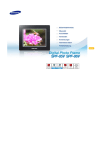
SPF-87H
SPF-107H
Digitaler Bilderrahmen
Benutzerhandbuch
Danke für den Kauf eines digitalen Bilderrahmens von Samsung
Die Sicherheitsanweisungen sollen den Benutzer schützen und
Schäden an Ihrem Eigentum verhindern.
Lesen Sie sie sorgfältig und verwenden Sie das Gerät in korrekter Weise.
Spezialfunktionen
Ultraschlankes Design bringt Leben in Ihren Lebensraum
Durch das extrem schlanke Design, das Gerät ist 50 % dünner
als unsere vorherigen Modelle, beansprucht er viel weniger
Platz als ein normaler Bilderrahmen.
Auch durch das glasklare Design und das angenehme
Holzkohlengrau wird dieses Gerät zu einer großartigen
Ergänzung und einem schönen Stück Design für Ihr Heim.
Einsatz als Mini Monitor mit einem USB
Da Sie das Gerät als Bilderrahmen und Mini Monitor
einsetzen können, eignet es sich als Monitor speziell zum
Surfen im Web, für den Messenger oder zur Anzeige von
Widgets.
Sie können das Modell SPF-87H ganz einfach mit einem
USB-Kabel an einen PC anschließen.
Viel Platz im frame memory
Zusätzlichen Speicher brauchen Sie nicht zu kaufen, denn mit
dem riesigen 1 GB-Speicher ist das Gerät bestens ausgestattet.
Der Speicherplatz kann effizienter verwendet werden, weil die
Dateien beim Speichern der Photos automatisch komprimiert
und mit optimaler Auflösung gespeichert werden.
Einfacher Anschluss
an ein externes
Gerät durch den
USB-Anschluss
Riesiger
eingebauter
Speicher von
1 GB
Große Erweiterung leicht gemacht
Der Speicherplatz kann mit einer SD-Speicherkarte
zusätzlich zum großen eingebauten Speicher
bequem vergrößert werden.
Mit dem USB-Anschluss können Sie ein externes
Gerät ganz leicht mit dem USB-Speicher verbinden.
Sparsamer digitaler Bilderrahmen
2
Die Funktion <Auto Bild E/A>, mit der das nach
einer vorbestimmten Zeit abgeschaltet wird, hilft
Ihre Stromrechnungen zu senken.
Auto Pi
cture O
Auto Pi
cture O
ff
n
Deutsch
Inhaltsverzeichnis
Spezialfunktionen............................................2
Inhaltsverzeichnis.............................................3
Sicherheitshinweise..........................................4
Bevor der Inbetriebnahme
Lieferumfang...................................................8
Mini Monitor
Bezeichnungen und Funktionen der Teile.........8
Verwenden als PC-Bildschirm (Mini Monitor)......
.....................................................................20
Konfigurieren des Bilderrahmens ....................9
Installieren von Frame Manager.....................20
Anschließen an die Stromversorgung...............9
Anschließen an einen PC...............................21
Anschalten des Stroms...................................10
Anschließen an einen externen Speicher .......10
Anschließen an einen PC...............................11
Übertragen von Fotos vom PC.......................11
Öffnen des Hauptmenüs und Navigieren........12
Einstellungen
Einstellungen für Fotos..................................22
Uhreinstellungen ..........................................24
Allgemein......................................................25
Unterstützung...............................................26
Diashow
Diashow........................................................13
Drehen/Zoomen von Photos . ........................14
Verwalten von Fotos
Auswählen eines anderen Speichergeräts.......15
Anhang
Prüfen Sie Folgendes, bevor Sie sich an den
Service wenden.............................................27
Softwareaktualisierung..................................29
Technische Daten des Geräts..........................30
Kopieren von Photos......................................16
Löschen von Photos.......................................18
Uhranzeige
Verwenden als Uhr........................................19
3
Deutsch
ⓒ 2009 SAMSUNG ELECTRONICS CO., LTD.
··Ohne vorherige Genehmigung von Samsung-Elektronik CO, LTD ist es verboten, dieses Handbuch ganz oder in Auszügen zu
kopieren oder zu verwenden.
··Die Informationen in diesem Benutzerhandbuch können aus Gründen der Produktverbesserung ohne vorherige Ankündigung
geändert werden.
Sicherheitshinweise
경고
주의
Die Sicherheitsanweisungen sollen den Benutzer schützen und Schäden an Ihrem Eigentum verhindern. Lesen Sie sie
sorgfältig und verwenden Sie das Gerät in korrekter Weise.
경고
경고
주의
Avertissement
경고
Nichtbeachtung der Hinweise kann zu schweren Verletzungen oder Tod
führen.
Attention
주의
Nichtbeachtung der Hinweise kann zu leichten Verletzungen oder
Sachbeschädigungen führen.
주의
Stromversorgung
주의
* Die 경고
folgenden Abbildungen
dienen für Sie als Referenz und sie können sich je nach Modell und Land
unterscheiden.
주의
경고
Avertissement
Stecken Sie den Netzstecker
in die Steckdose, und
stellen Sie sicher, dass er
fest in der Steckdose sitzt.
Andernfalls kann es zu Bränden
kommen.
4
Verwenden Sie keine
beschädigten Stecker,
Kabel oder Steckdosen,
denn dadurch können
Stromschläge oder Brände
verursacht werden.
Berühren Sie das
Netzkabel niemals mit
feuchten Händen, denn
dadurch können Sie einen
Stromschlag bekommen.
Schließen Sie nicht
mehrere Geräte an eine
einzelne Wandsteckdose
an, denn eine überhitzte
Steckdose kann einen
Brand verursachen.
Ziehen Sie niemals
mit Kraft am Kabel,
um den Netzstecker
aus der Steckdose zu
ziehen. Stellen Sie keine
schweren Gegenstände
auf das Netzkabel, denn
dadurch entsteht die
Gefahr eines elektrischen
Schlages oder Brandes.
Wenn das Gerät bewegt
werden soll, vergewissern
Sie sich zuvor, dass es
ausgeschaltet ist, und
ziehen Sie das Netzkabel
aus der Steckdose. Stellen
Sie außerdem sicher, dass
alle Verbindungskabel
von anderen Geräten
abgezogen wurden.
Deutsch
Wenn das Gerät bei
eingestecktem Netzkabel bewegt
wird, kann das Netzkabel beim
Bewegen beschädigt werden und
somit einen Brand oder einen
elektrischen Schlag verursachen.
경고
주의
경고
주의
Attention
경고
Installation
Ziehen Sie das Netzkabel
ab, bevor Sie das Gerät
reinigen.
Stellen Sie das Gerät
nicht in der Nähe von
Wärmequellen auf.
Andernfalls kann es zu
Stromschlägen oder Bränden
kommen.
Es besteht Brandgefahr.
Halten Sie das Gerät von
Orten fern, an denen
es mit Öl, Rauch oder
Feuchtigkeit in Berührung
kommen kann. Stellen
Sie das Gerät nicht in
Fahrzeugen auf.
Halten Sie den Stecker
beim Abziehen aus der
Steckdose am Gehäuse
fest, denn durch Ziehen
am Kabel kann es
beschädigt werden.
Dies kann Funktionsstörungen,
einen elektrischen Schlag oder
einen Brand verursachen.
Der Monitor darf auf keinen
Fall in der Nähe von Wasser
oder im Freien betrieben
werden, wo er Schnee oder
Regen ausgesetzt sein könnte.
Andernfalls kann es zu Feuer
kommen, oder das Gerät wird
nicht normal angeschaltet.
주의
주의
경고
Avertissement
Trennen Sie bei Gewittern
mit Donner und Blitz den
Netzstecker.
Andernfalls kann es zu
Stromschlägen oder Bränden
kommen.
Achten Sie beim
Aufstellen des Geräts
in einem Schrank oder
auf einem Regal darauf,
dass die Vorderseite des
Geräts nicht über die
Vorderkante herausragt.
Stellen Sie das Gerät nicht
in einem Fahrzeug oder
an Orten auf, an denen es
Öl, Rauch, Feuchtigkeit,
Wasser oder Regenwasser
ausgesetzt ist.
Durch Kontakt solcher Stoffe
mit dem Gerät können Sie
einen Stromschlag bekommen,
oder ein Brand kann entstehen.
5
Deutsch
Andernfalls kann das Gerät
herunterfallen und dadurch
Störungen oder Verletzungen
verursachen.
Stellen Sie das Netzteil
nicht in der Nähe von
Heizkörpern auf, denn
dadurch kann das Kabel
schmelzen, und es kann
zu Stromschlägen oder
Bränden kommen.
경고
주의
경고
주의
Attention
Setzen Sie das Gerät bei
der Installation vorsichtig
ab.
Andernfalls kann es zu
Störungen oder Verletzungen
kommen.
Lassen Sie das Gerät
beim Transport nicht
fallen. Andernfalls kann
es zu Störungen oder
Verletzungen kommen.
Stellen Sie das Gerät nicht
an einem Ort auf, der in
leichter Reichweite von
Kindern ist.
Denn das Gerät könnte
herunterfallen und
Verletzungen verursachen.
경고
주의
Verwenden und Reinigen
주의
경고
Avertissement
Führen Sie keine
Metallgegenstände
wie Essstäbchen,
Drähte oder Bohrer
und keine brennbaren
Substanzen wie Papier
oder Streichhölzer in
die Anschlüsse auf der
Rückseite des Geräts
ein, denn dadurch
entsteht die Gefahr eines
elektrischen Schlages
oder Brandes.
Wenn Wasser oder andere
Substanzen in das Gerät gelangt
sind, schalten Sie das Gerät aus,
ziehen Sie das Netzkabel aus der
Steckdose, und wenden Sie sich
an das Kundendienstzentrum.
6
Demontieren, reparieren
und modifizieren Sie das
Produkt auf keinen Fall
selbst.
Wenn das Gerät repariert
werden muss, wenden Sie sich
an ein Kundendienstzentrum.
Andernfalls kann es zu
Stromschlägen oder Bränden
kommen.
Deutsch
경고
주의
경고
주의
Attention
Sollte ein ungewöhnliches
Geräusch zu hören,
Brandgeruch festzustellen
oder Rauch zu sehen sein,
ziehen Sie das Netzkabel
aus der Steckdose, und
wenden Sie sich an das
Kundendienstzentrum.
Entfernen Sie regelmäßig
Schmutz und Wasser
von den Stiften und
Anschlüssen des
Netzsteckers.
Andernfalls kann es zu
Stromschlägen oder Bränden
kommen.
Andernfalls kann es zu
Stromschlägen oder Bränden
kommen.
Trennen Sie das
Netzkabel, und reinigen
Sie das Gerät dann
mit einem weichen,
trockenen Tuch.
Verwenden Sie keine
Chemikalien wie Benzol,
Alkohol, Verdünner, Insektizide,
Luftverbesserer, Schmiermittel,
Reinigungsmittel oder Wachs.
SAMSUNG
Da die Qualität des Geräts
durch Aufstellen an einem
Ort mit besonderen
Umgebungsbedingungen
stark beeinträchtigt
werden kann, müssen Sie
sich vor dem Aufstellen
an einen nuserer
Kundendiensttechniker
wenden.
Hiermit sind Orte mit
beispielsweise größeren Mengen
an Feinstaub, Chemikalien,
Temperaturextremen,
Feuchtigkeit gemeint, oder
Situationen, wenn das Gerät
über einen längeren Zeitraum
hinweg ohne Unterbrechung
angeschaltet bleiben soll.
Wenn das Gerät über
einen längeren Zeitraum
nicht genutzt wird, ziehen
Sie das Netzkabel ab.
Wenn sich Staub in größeren
Mengen ansammelt, kann
es zur Erwärmung und
Entzündung des Geräts
kommen, kann es zu
Stromschlägen oder Bränden
kommen.
Wenn das Gerät fallen
gelassen oder das
Gehäuse beschädigt
wurde, schalten Sie das
Gerät aus, und ziehen Sie
das Netzkabel aus der
Steckdose.
Durch Verwenden des
Geräts ohne Kontrolle,
dass es unbeschädigt ist,
können Stromschläge oder
Brände verursacht werden.
Wenden Sie sich an ein
Kundendienstzentrum.
7
Deutsch
* Bevor der Inbetriebnahme
Lieferumfang
Überprüfen Sie vor dem ersten Einsatz des Geräts, ob alle nachfolgend genannten Gegenstände mitgeliefert wurden.
Bilderrahmen
Netzkabel/Netzteil
USB-Kabel (SPF-87H)
USB-Kabel (SPF107H)
Benutzerhandbuch
Bezeichnungen und Funktionen der Teile
Taste
Beschreibung
Transkription
des Benutzerhandbuchs
Strom ein-/
ausschalten
[
Menü öffnen
[MENÜ]
Sie können im
Menü und den
Optionen nach
oben, unten,
rechts oder links
navigieren
[▲][▼][◀][▶]
Wählen Sie ein
Menü oder eine
Option
[
]
Zurück zur
vorherigen Stufe
[
]
Starten einer
Diashow
[
]
]
USB-Kabelanschluss
Anschluss des USBSpeichergeräts
Netzkabelanschluss
Standfuß
Steckplatz für SDSpeicherkarten
Hinweis
Wenn Sie 10 Minuten lang keine Taste betätigen, wird der
Bildschirmschonermodus aktiviert (außer im <Anzeigemodus>).
8
Deutsch
* Bevor der Inbetriebnahme
Konfigurieren des Bilderrahmens
Verwenden Sie den Rahmenuntersatz je nach Ihrer Vorliebe in horizontaler oder vertikaler Richtung (siehe
nachfolgende Bilder).
Verwenden in horizontaler Richtung
Verwenden in vertikaler Richtung
Setzen Sie nicht übermäßig viel Kraft ein und
drehen Sie den Ständer beim Aufstellen nicht in
die falsche Richtung.
Auf diese Weise kann der Untersatz beschädigt
werden.
Anschließen an die Stromversorgung
Nehmen Sie den Anschluss an das Stromnetz nur mit dem zur Verfügung gestellten Netzkabel vor.
Hinweis
Sie können das SPF-87H auch verwenden, indem Sie es mit dem USB-Kabel
(und dem Zusatznetzkabel) an einen PC anschließen. Möglicherweise
arbeitet es aber nicht stabil, wenn das Netzteil Ihres PCs instabile
Spannungen bereitstellt. Setzen Sie in diesen Fall das Netzteil ein.
USB-Anschluss
9
Deutsch
* Bevor der Inbetriebnahme
Anschalten des Stroms
Drücken Sie die Netztaste [
].
Hinweis
Wenn das Gerät nach dem Kauf zum
ersten Mal eingeschaltet wird, wird die
Funktion <Schnellkonfiguration>
ausgeführt. <Sprache>,
<Anzeigemodus>, <DiashowÜbergang>, <Zeiteinstellung> und
<Startmodus> können Sie mit der
Funktion <Schnellkonfiguration>
bequem einrichten.
<Schnellkonfiguration> wird auch dann
aktiviert, wenn Sie das Gerät aus- und
wieder einschalten, nachdem Sie im
Menü <Einstellungen> die Optionen
<Unterstützung>-<Initialisieren>
gewählt haben.
Anschließen an einen externen Speicher
USB-Speichergeräte und SD-Speicherkarten können angeschlossen werden.
Hinweis
Um die Karte zu entnehmen, drücken
Sie leicht auf die Mitte der Karte. Wenn
die Karte dann teilweise herauskommt,
entnehmen Sie sie ganz.
Überprüfen Sie vor
dem Anschließen die
Anschlussrichtung.
Drücken Sie ganz hinein, wobei der
Schreibschutzschalter (SPERRE) nach unten
zeigt.
10
Wenn ein externer Speicher angeschlossen
ist, während die Strom an ist, beginnt
eine Diashow mit den Fotos vom externen
Speicher.
* Unterstützte Kapazität für jeden SDSpeicherkartentyp
Deutsch
SD
Maximal 2 GB
microSD
Maximal 2 GB
miniSD
Maximal 256 MB
SDHC
Maximal 16 GB
microSDHC
Maximal 8 GB
* Bevor der Inbetriebnahme
Anschließen an einen PC
Wenn Sie das Gerät mit dem mitgelieferten USB-Kabel an einen PC anschließen, können Sie Fotos in den frame
memory des Geräts herunterladen (➥ S. 11) oder das Gerät als Mini Monitor (➥ S. 20) verwenden.
USB-Anschluss
z. B.) SPF-87H
Zusätzlicher Netzanschluss
Hinweis
··Sie können das Modell SPF-87H mit einem USB-Kabel an einen PC
anschließen. Schließen Sie aber das zusätzliche Netzkabel an, wenn das
Bild verloren geht oder der Bildschirminhalt aufgrund von Strommangel
gelöscht wird.
··Sie können das Modell SPF-107H mit einem USB-Kabel an einen PC
anschließen.
Übertragen von Fotos vom PC
Auf Ihrem PC gespeicherte Photos können Sie einfach in den Rahmenspeicher dieses Geräts übertragen.
USB-Kommunikation
PC mit USB-Kabel angeschlossen.
Wählen Sie eine Funktion aus, die verwendet werden soll
Massenspeicher
Mini Monitor
Bilderrahmen
1
Schließen Sie Ihren PC mit dem USB-Kabel an.
2
Schalten Sie die Stromversorgung des PC und des
Bilderrahmens ein.
3
Drücken Sie die Tasten [◀/▶], und wählen Sie
<Massenspeicher>.
·· Der Rahmen wird als Wechseldatenträger erkannt.
4
Kopieren Sie die gewünschten Fotodateien vom
PC auf den erkannten Datenträger.
·· Der erkannte Wechseldatenträger wird mit dem
Modellnamen (SPF-87H oder SPF-107H) angezeigt.
Öffnen Sie im Arbeitsplatz den Datenträger des
entsprechenden Modells und kopieren Sie die Fotos auf
die Platte.
Nach dem Kopieren drücken Sie auf die [
trennen Sie das USB-Kabel.
]-Taste oder
Deutsch
5
11
¨¨Übertragen von Fotos vom PC
Hinweis
··Dieses Gerät wird mit einige einfachen Fotos im Speicher geliefert. Wenn
der Speicher nicht reicht, löschen Sie diese mitgelieferten Fotos.
··Ein Foto mir großer Dateigröße (hohe Auflösung) belegt viel
Rahmenspeicher und verlangsamt die Vorschau. Statt die Fotodatei in
diesem Fall direkt auf den Wechseldatenträger zu kopieren, speichern
Sie die Fotodatei zuerst auf einem externen Speicher und kopieren Sie
die Datei erst dann in den Rahmenspeicher. Das Foto kann optimal
verkleinert werden, sodass es an den Bilderrahmen angepasst ist, und
dann erst in den Rahmenspeicher kopiert werden. ➥ S.16
··Wenn das oben gezeigte USB-Verbindungsfenster nicht angezeigt
wird, wenn Sie die Verbindung trennen, führen Sie im Menü im
<Einstellungen> die Option <USB-Kommunikation aktivieren> unter
<Allgemein> aus. S. 25
Öffnen des Hauptmenüs und Navigieren
Halten Sie [ ] mindestens zwei (2) Sekunden lang gedrückt, oder drücken Sie die Taste so oft, bis das Hauptmenü
angezeigt wird.
Menü
Beschreibung
Hinweis
Fotos
Durchsuchen Sie die
Fotos, die im frame
memory oder einem
externen Speicher
gespeichert sind, und/
oder öffnen Sie das
Menü Photos.
S.15
Verwenden als Clock
oder als Kalender
S. 19
Uhr
Mini Monitor Verwenden als PCBildschirm
(Mini Monitor).
.
Rahmenspeicher
S. 20
Fotos
Uhr
Mini Monitor
Einstellungen
AUSWÄHLEN
ZURÜCK
DIA
SHOW
Einstellungen Einstellungen anpassen S. 22
So wählen Sie eine gewünschte Funktion aus
Drücken Sie die Tasten [▲/▼], um zu der gewünschten Funktion zu navigieren, und drücken Sie dann auf die
Taste [ ], um die Funktion zu wählen.
Zurück zum vorherigen Status
Drücken Sie die Taste [
12
].
So wechseln Sie beim Navigieren in den Modus Diashow
Deutsch
Drücken Sie die Taste [
].
* Diashow
Diashow
Alle oder nur ausgewählte Fotos aus dem Rahmenspeicher oder dem externen Speicher können als Diashow
angezeigt werden.
So starten Sie eine Diashow mit allen Fotos
Fotos
Rahmenspeicher ▶ DateiName.JPG
19/24
1
Im Hauptmenüfenster S. 12
2
Drücken Sie die Taste [
3
Wenn ein Foto ausgewählt wurde, drücken Sie die
Taste [ ].
MENÜ
Eingb.
ZURÜCK
·· Die Diashow beginn mit dem gewählten Foto.
DIA
SHOW
Hinweis
Sie können Fotos angenehmer und mit verschiedenen
Fotoeffekten genießen. S. 22
] und wählen Sie <Fotos>.
·· Auf dem Bildschirm wird die Fotoliste angezeigt.
So halten Sie die Diashow an
Durch Drücken der Taste [ ] wird die Wiedergabe
der Diashow abwechselnd angehalten und wieder
gestartet.
So starten Sie eine Diashow mit den gewählten Fotos
Fotos
-Wählen Sie mehrere Dateien
Rahmenspeicher ▶ IMG12345.JPG
19/24
Diashow
.
Kopieren
1
Drücken Sie in der Fotoliste die Taste [MENÜ]
2
Drücken Sie die Tasten [▲/▼/◀/▶] und wählen
Sie <Select Multiple Files>. Drücken Sie dann die
Taste [ ].
Drücken Sie die Tasten [▲/▼/◀/▶] und [ ]
wählen Sie die gewünschten Dateien.
Löschen
선택
Reset
3 Fotos gewählt.
Diashow / Kopieren / Löschen: Aktion auf die gewählten Fotos anwenden.
Zurücksetzen: Gesamte Auswahl stornieren.
SELECCIONAR
복귀
3
ZURÜCK
슬라이드쇼
·· Das Symbol ( ✔ ) erscheint auf der gewählten Datei.
·· Durch Drücken der Taste [ ] wird die Wiedergabe
abwechselnd angehalten und wieder gestartet.
·· Drücken Sie die Taste [ ] und heben Sie die Auswahl
der gewählten Fotos auf.
DIASHOW
4
Drücken Sie die Taste [▶] und wählen Sie
<Diashow>. Drücken Sie dann auf die Taste [
].
·· Die Diashow beginnt und es werden nur die gewählten
Fotos angezeigt.
Photoliste
Speichergerät ▶ Ordnername ▶ DateiName.jpg
Fotos
SD ▶ Sommer 2009 ▶ DateiName.JPG
Nummer der aktuellen Datei / Gesamtzahl der
Dateien
19/24
MENÜ
Eingb.
ZURÜCK
Fotodatei
13
Deutsch
DIA
SHOW
Tastenleiste
Diese Tastenleiste zeigt nur die in der jeweiligen
Situation verfügbaren Schaltflächen an
Wenn Sie im Fenster Diashow oder Uhr eine Taste
drücken, wird die Tastenleiste angezeigt.
* Diashow
Drehen/Zoomen von Photos
Sie können ein Foto während einer Diashow drehen oder vergrößern.
1
Drücken Sie im Diashow-Modus die [MENÜ]-Taste.
2
Drücken Sie die Tasten [▲/▼], um das
Gewünschte zu wählen, und drücken Sie dann die
Taste [ ].
·· Die Diashow wird angehalten, und das Menü wird
geöffnet.
MENÜ
Start
Drehen
Zoom
Einstellung
SELECCIONAR
ZURÜCK
DIASHOW
Drehen
Drehen
Original, 90°, -90°, 180°
Zoom
x1, x2, x4
Drehen von Photos
Original
.
3
Original
90˚
-90˚
180˚
Drücken Sie die Tasten [▲/▼], um das
Gewünschte zu wählen, und drücken Sie dann die
Taste [ ].
·· Das Photo auf dem Bildschirm wird in den gewählten
Winkel gedreht.
SELECCIONAR
ZURÜCK
DIASHOW
Hinweis
Photos können nur dann gedreht werden, wenn <Anzeigemodus> auf
einen der folgenden Werte eingestellt ist: <Nur Foto>, <Foto und Uhr>
und <Foto und Kalender>. ➥ S. 24
Zoom
Vergrößern von Photos
x2
MENÜ
.
3
Um das Zoom-Menü zu öffnen, drücken Sie die
[MENÜ]-Taste
4
Drücken Sie die Tasten [▲/▼], um das
Gewünschte zu wählen, und drücken Sie dann die
Taste [ ].
ZURÜCK
DIASHOW
·· Das Photo auf dem Bildschirm wird um den Faktor x2
oder x4 vergrößert.
·· Das vergrößerte Photo kann mit den Tasten [▲/▼/◀/▶]
an die gewünschte Stelle verschoben werden.
Hinweis
Photos können nur dann vergrößert werden, wenn <Anzeigemodus> auf
<Nur Foto> oder <Foto und Uhr> eingestellt ist. S. 24
14
5
Um die Diashow fortzusetzen, drücken Sie die
[ ]-Taste.
Deutsch
* Verwalten von Fotos
Auswählen eines anderen Speichergeräts
Wenn ein externer Speicher (SD-Speicherkarte/USB-Speichergerät) angeschlossen ist, können Sie einen Speicher
auswählen, aus dem heraus Sie vom Men Fotos eine Diashow starten können.
.
Rahmenspeicher
Fotos
Uhr
Mini Monitor
Einstellungen
1
Im Hauptmenüfenster S. 12
2
Drücken Sie die Taste [◀], um zum
<Rahmenspeicher> zu wechseln.
3
Drücken Sie die Tasten [▲/▼], um das gewünschte
Speichergerät zu wählen, und drücken Sie dann
die Taste [ ].
SELECCIONAR
ZURÜCK
·· Die Einstellung wechselt auf das gewählte Speichergerät.
DIASHOW
4
Fotos
Rahmenspeicher ▶ DateiName.JPG
Um in den Modus Diashow zu wechseln, drücken
Sie die Taste [ ].
So wählen Sie von der Fotoliste aus
einen anderen Speicher
19/24
Speichergerät wählen
.
Speichergerät zum Durchsuchen wählen.
Rahmenspeicher
1
Drücken Sie die Taste [MENÜ] in der Fotoliste ➥ S. 13
2
Drücken Sie die Tasten [▲/▼], um <Speichergerät
wählen> zu wählen, und drücken Sie dann die
Taste [ ].
3
Drücken Sie die Tasten [▲/▼], um das gewünschte
Speichergerät zu wählen, und drücken Sie dann
die Taste [ ].
SD
USB
SELECCIONAR
ZURÜCK
DIASHOW
·· Die Fotoliste für das gewählte Speichergerät wird
angezeigt.
Hinweis
··Wenn ein externer Speicher angeschlossen ist, werden im DiashowModus in erster Linie die Fotos vom angeschlossenen externen Speicher
angezeigt.
··Eine Speichergerät kann nur gewählt werden, wenn es angeschlossen ist.
15
Deutsch
* Verwalten von Fotos
Kopieren von Photos
Wenn ein externer Speicher (SD-Speicherkarte/USB-Speichergerät) angeschlossen ist, können Sie Fotos von diesen
externen Speicher in den Rahmenspeicher kopieren und umgekehrt.
Fotos
Rahmenspeicher ▶ DateiName.JPG
So kopieren Sie ein Photo oder einen Ordner
19/24
FileName.jpg
Bildgröße
Datum
Dateigröße
: 1920 x 1200
: 2009.1.23
: 1,245KB
MENÜ
1
Start
Kopieren
Löschen
Wählen Sie mehrere Dateien
SELECCIONAR
Speichergerät wählen
Einstellungen
·· Das Menü <Fotos> wird geöffnet.
ZURÜCK
DIASHOW
Fotos
Rahmenspeicher ▶ DateiName.JPG
Kopieren
2
3
19/24
.
Kopierziel für Fotos wählen.
SD
USB
SELECCIONAR
ZURÜCK
DIASHOW
16
Drücken Sie die Tasten [▲/▼/◀/▶] in der
Fotoliste, und wählen Sie ein Foto oder einen
Ordner zum Kopieren. Drücken Sie dann auf die
Taste [MENÜ].
Drücken Sie die Tasten [▲/▼] und wählen Sie
<Kopieren>. Drücken Sie dann auf die Taste [
].
Drücken Sie die Tasten [▲/▼], um ein
Speichergerät zu wählen, zu dem das Foto kopiert
werden soll, und drücken Sie dann die Taste [ ].
·· Die Foto wird auf das gewählte Speichergerätkopiert.
·· Wenn Sie einen Ordner gewählt haben, werden alle Fotos
im Ordner kopiert.
Deutsch
¨¨Kopieren von Photos
Fotos
Rahmenspeicher ▶ DateiName.JPG
Mehrere Dateien zugleich kopieren
19/24
FileName.jpg
Bildgröße
Datum
Dateigröße
: 1920 x 1200
: 2009.1.23
: 1,245KB
MENÜ
1
Drücken Sie in der Fotoliste die Taste [MENÜ].
2
Drücken Sie die Tasten [▲/▼], um <Wählen Sie
mehrere Dateien> zu wählen, und drücken Sie
dann die Taste [ ].
3
Drücken Sie die Tasten [▲/▼/◀/▶] und wählen
Sie das Foto, das kopiert werden soll. Drücken Sie
dann die Taste [ ].
Start
·· Das Menü <Fotos> wird geöffnet.
Kopieren
Löschen
Wählen Sie mehrere Dateien
SELECCIONAR
Speichergerät wählen
Einstellungen
ZURÜCK
DIASHOW
Fotos
-Wählen Sie mehrere Dateien
Rahmenspeicher ▶ IMG12345.JPG
5/6
Diashow
·· Das Symbol ( ✔ ) erscheint auf dem gewählten Foto.
·· Durch Drücken der Taste [ ] wird die Wiedergabe
abwechselnd angehalten und wieder gestartet.
·· Um die Auswahl aller Fotos gleichzeitig aufzuheben,
drücken Sie die Taste [ ].
·· Wählen Sie mehrere Photos, indem Sie den obigen
Vorgang wiederholen.
.
Kopieren
Löschen
Reset
SELECCIONAR
ZURÜCK
3 Fotos gewählt.
Diashow / Kopieren / Löschen: Aktion auf die gewählten Fotos anwenden.
Zurücksetzen: Gesamte Auswahl stornieren.
DIASHOW
Hinweis
Fotos
-Wählen Sie mehrere Dateien
Rahmenspeicher ▶ IMG12345.JPG
5/6
Diashow
Kopieren
Kopierziel für Fotos wählen.
3 Fotos
.
Kopieren
SD
USB
Löschen
Reset
4
Drücken Sie die Tasten [▶/▲/▼] und wählen Sie
<Kopieren>. Drücken Sie dann auf die Taste [ ].
5
Drücken Sie die Tasten [▲/▼], um ein
Speichergerät zu wählen, zu dem die Fotos
kopiert werden sollen, und drücken Sie dann die
Taste [ ].
SELECCIONAR
ZURÜCK
3 Fotos gewählt.
Diashow / Kopieren / Löschen: Aktion auf die gewählten Fotos anwenden.
Zurücksetzen: Gesamte Auswahl stornieren.
··Um alle Fotos in einem Ordner zu wählen (oder die Auswahl
aufzuheben), wählen Sie das Bild [ ] image.
··Durch Drücken der Taste [ ] wird die Auswahl abwechselnd
aufgehoben und wieder hergestellt.
DIASHOW
Hinweis
··Beim Kopieren in den Rahmenspeicher werden die Fotos verkleinert und
optimal an den Bildschirm angepasst. Um ein Foto in Originalgröße zu
kopieren, wählen Sie <Originalgröße> für <Speicher kopieren> unter
<Einstellungen>. S. 25
··Wählen Sie Speichergerät, ehe Sie Photos vom externen Speicher (SDSpeicherkarte/USB-Speichergerät) in den Rahmenspeicher kopieren.
S. 15
··Die Fotos können nicht kopiert werden, wenn die Kapazität des
Speichergeräts nicht ausreicht. Überprüfen Sie vor dem Kopieren die
verfügbare Kapazität des Speichergeräts.
··Schalten Sie den Strom nicht aus, während Sie Photos kopieren. Auf
diese Weise können die Fotos oder das Gerät beschädigt werden.
17
Deutsch
* Verwalten von Fotos
Löschen von Photos
Sie können Fotos aus dem Rahmenspeicher und/oder dem externen Speicher (SD-Speicherkarte/USB-Speichergerät)
löschen.
Fotos
Rahmenspeicher ▶ DateiName.JPG
So löschen Sie ein Photo oder einen Ordner
19/24
FileName.jpg
Bildgröße
Datum
Dateigröße
: 1920 x 1200
: 2009.1.23
: 1,245KB
MENÜ
1
Start
Kopieren
Löschen
Wählen Sie mehrere Dateien
SELECCIONAR
Speichergerät wählen
Einstellungen
Fotos
Rahmenspeicher ▶ DateiName.JPG
19/24
Löschen
.
Möchten Sie das Foto löschen?
Ja
Nein
SELECCIONAR
ZURÜCK
DIASHOW
18
·· Das Menü <Fotos> wird geöffnet.
ZURÜCK
DIASHOW
Drücken Sie die Tasten [▲/▼/◀/▶] in der
Fotoliste, und wählen Sie ein Foto oder einen
Ordner zum Löschen. Drücken Sie dann auf die
Taste [MENÜ].
2
Drücken Sie die Tasten [▲/▼] und wählen Sie
<Löschen>. Drücken Sie dann auf die Taste [ ].
3
Drücken Sie die Tasten [▲/▼] und wählen Sie
<Ja>. Drücken Sie dann auf die Taste [ ].
·· Der ausgewählte Foto oder der Ordner werden gelöscht.
Deutsch
¨¨Löschen von Photos
Fotos
Rahmenspeicher ▶ DateiName.JPG
Mehrere Dateien zugleich löschen
19/24
FileName.jpg
Bildgröße
Datum
Dateigröße
: 1920 x 1200
: 2009.1.23
: 1,245KB
MENÜ
1
Drücken Sie in der Fotoliste die Taste [MENÜ].
2
Drücken Sie die Tasten [▲/▼], um <Wählen Sie
mehrere Dateien> zu wählen, und drücken Sie
dann [ ].
3
Drücken Sie die Tasten [▲/▼/◀/▶] und wählen
Sie das Foto zum Löschen. Drücken Sie dann auf
die Taste [ ].
Start
·· Das Menü <Fotos> wird geöffnet.
Kopieren
Löschen
Wählen Sie mehrere Dateien
SELECCIONAR
Speichergerät wählen
Einstellungen
ZURÜCK
DIASHOW
Fotos
-Wählen Sie mehrere Dateien
Rahmenspeicher ▶ IMG12345.JPG
5/6
·· Das Symbol ( ✔ ) erscheint auf dem gewählten Foto.
·· Durch Drücken der Taste [ ] wird die Wiedergabe
abwechselnd angehalten und wieder gestartet.
·· Um die Auswahl aller gewählten Fotos aufzuheben,
drücken Sie die Taste [ ].
·· Wählen Sie mehrere Fotos, indem Sie den obigen
Vorgang wiederholen.
Diashow
.
Kopieren
Löschen
Reset
SELECCIONAR
ZURÜCK
3 Fotos gewählt.
Diashow / Kopieren / Löschen: Aktion auf die gewählten Fotos anwenden.
Zurücksetzen: Gesamte Auswahl stornieren.
DIASHOW
Fotos
Rahmenspeicher ▶ IMG12345.JPG
5/6
4
Drücken Sie die Tasten [▶/▲/▼] und wählen Sie
<Löschen>. Drücken Sie dann auf die Taste [ ].
5
Drücken Sie die Tasten [▲/▼] und wählen Sie
<Ja>. Drücken Sie dann auf die Taste [ ].
Diashow
Löschen
Löschen
Möchten Sie dieses Foto löschen?
Möchten Sie die Fotos löschen?
3 Fotos
Ja
Ja
·· Nur die ausgewählten Fotos werden gelöscht.
.
Kopieren
Nein
Nein
Hinweis
Löschen
Reset
SELECCIONAR
ZURÜCK
3 Fotos gewählt.
Diashow / Kopieren / Löschen: Aktion auf die gewählten Fotos anwenden.
Zurücksetzen: Gesamte Auswahl stornieren.
DIASHOW
··Wählen Sie Speichergerät, ehe Sie Photos vom externen Speicher (SDSpeicherkarte/USB-Speichergerät) löschen. S. 15
··Schalten Sie den Strom nicht aus, während Sie Photos löschen. Auf diese
Weise können die Fotos oder das Gerät beschädigt werden.
* Uhranzeige
Verwenden als Uhr
Sie können den Bilderrahmen als Uhr verwenden.
Fotos
Rahmenspeicher
.
Uhr
Mini Monitor
Einstellungen
SELECCIONAR
1
Im Hauptmenüfenster S. 12
2
Drücken Sie die Tasten [▲/▼] und wählen Sie <Uhr>.
Drücken Sie dann auf die Taste [ ].
·· Die Uhr wird angezeigt.
·· Die unter <Einstellungen>-<Uhr> eingestellte aktuelle
Uhrzeit wird angezeigt.
ZURÜCK
DIASHOW
Hinweis
19
Deutsch
··Unter <Uhr> im Menü <Einstellungen> können Sie ein Anzeigeformat
für Datum/Uhrzeit und Uhrentyp auswählen.
··Wenn Sie das Netzteil längere Zeit vom Gerät trennen, kann die
eingestellte aktuelle Zeit gelöscht werden. Lassen Sie das Netzteil immer
angeschlossen.
* Mini Monitor
Verwenden als PC-Bildschirm (Mini Monitor)
Sie können den Bilderrahmen als Mini Monitor (sekundären Monitor) verwenden, indem Sie ihn an Ihren PC
anschließen, nachdem Sie das Programm Frame Manager auf Ihrem PC installiert haben.
Um das Gerät als Mini Monitor zu verwenden, müssen Sie das Programm Frame Manager auf Ihrem PC installieren.
Weitere Informationen darüber, wie Sie Frame Manager herunterladen oder das Gerät als Mini Monitor verwenden,
finden Sie auf der Website von Samsung Electronics (http://samsung.com). Suchen Sie dort nach Ihrem Modell
(SPF-87H oder SPF-107H).
Empfohlene Mindestanforderungen OS, um den Rahmen als Mini Monitor zu verwenden.
OS
Windows XP SP2, Vista(32bit)
USB
Extended Host Controller(EHCT) für USB 2.0
RAM
256 MB oder besser
CPU
2,4 GHz oder besser
Hinweis
··Der Bilderrahmen kann möglicherweise nicht normal funktionieren, wenn die Leistung Ihrs PC niedriger als die
Mindestempfehlung ist.
··Stellen Sie sicher, dass Windows XP mit Service Pack 2 installiert ist.
Möglicherweise läuft das Gerät zusammen mit anderen Betriebssystemen als Windows XP SP 2 nicht. Wir haften nicht für
Probleme, die auftreten, weil der Benutzer diese Anweisung nicht beachtet.
Installieren von Frame Manager
1
Klicken Sie auf die heruntergeladene
Installationsdatei von Frame Manager, um sie
auszuführen.
2
Klicken Sie auf 'Next'.
3
Wählen Sie 'I accept the term of the liscense
agreement.(A)', und klicken Sie dann auf 'Next'.
·· Befolgen Sie die Installationsanweisungen auf dem
Bildschirm.
4
20
Wenn Sie Ihren Computer neu starten, wird
die Installation abgeschlossen und das Frame
Manager-Symbol ( ) erscheint in der unteren
rechten Ecke des Bildschirms.
Deutsch
Hinweis
Ehe Sie Frame Manager neu Installieren, stellen Sie sicher, dass Sie das
vorhandene Frame Manager-Programm löschen und den PC neu starten.
* Mini Monitor
Anschließen an einen PC
1
·· Das Fenster <USB-Verbindung> wird angezeigt.
USB-Kommunikation
PC mit USB-Kabel angeschlossen.
Wählen Sie eine Funktion aus, die verwendet werden soll
Massenspeicher
Mini Monitor
Bilderrahmen
Schließen Sie das Gerät über das mit dem Gerät
gelieferte USB-Kabel an den PC an. S. 11
2
Drücken Sie die Tasten [◀/▶] und wählen Sie
<Mini Monitor>. Drücken Sie dann auf die Taste
[ ].
·· Das System wechselt zum Mini Monitor-Modus.
Hinweis
··Sie können <Mini Monitor> entweder im Hauptmenü oder im
Menü <Einstellungen> mit <Allgemein>-<USB-Kommunikation
aktivieren> einstellen.
··Wenn Sie <Mini Monitor> wählen, ohne das Frame Manager
installiert ist, wechselt das Gerät nach einer kurzen Zeit (10 s.) zum
Installationsfenster für den Mini Monitor.
Umschalten zu Mini Monitor oder Massenspeicher
Option 1. Anschalten des PC
1
2
Klicken mit der rechten Maustaste auf das Frame Manager-Symbol (
PC-Bildschirm.
Wählen Sie <Massenspeicher> oder <Mini Monitor>.
) unten auf Ihrem
Option 2. Anschalten des Bilderrahmen
1
Drücken Sie die Taste [MENÜ] am Bilderrahmen.
Das Gerät wechselt zu <Massenspeicher> oder < Mini Monitor>
Hinweis
··Durch Drücken der Taste [ ] aktivieren Sie den Bilderrahmen-Modus.
··Die Helligkeit können Sie im Mini Monitor-Modus durch Drücken der Tasten [▲/▼] einstellen.
Hinweis
··Sie können nur einen sekundären Monitor benutzen.
··Verwenden Sie den Mini Monitor nicht als primären Monitor. Es könnte sein, dass der Bildschirm nichts anzeigt.
··Stellen Sie sicher, dass der Anschluss an den PC nur über das mitgelieferte USB-Kabel erfolgt.
··Verschieben Sie das mit dem Mini Monitor verwendete Programm nach der Verwendung zu einem primären Monitor.
··Der Mini Monitor kann mit einigen Grafikkarten möglicherweise nicht richtig funktionieren.
Schalten Sie in diesem Fall die Hardwarebeschleunigung aus.
Um die Hardwarebeschleunigung auszustellen, klicken Sie mit der rechten Maustaste auf den Windows-Desktop und
gehen Sie dann so vor:
Windows XP
Windows Vista
Eigenschaften ➡ Eigenschaften von Anzeige ➡ Einstellungen ➡ Erweitert ➡ Problembehandlung ➡
Hardwarebeschleunigung ➡ Keine
21
Deutsch
Anpassen ➡ Anzeigeeinstellungen ➡ Erweiterte Einstellungen ➡ Problembehandlung ➡ Einstellungen
ändern
··Der Aero-Effekt unter Windows Vista ist nicht verwendbar, wenn Sie den Bilderrahmen als einen Mini Monitor verwenden.
··Die Funktionen des Mini Monitor funktionieren möglicherweise nicht richtig, wenn der Treiber der Grafikkarte aktualisiert wird,
während Frame Manager bereits installiert ist. In diesem Fall müssen Sie Frame Manager zuerst deinstallieren und dann wieder
neu installieren.
··Wenn Sie die Drehfunktion von Frame Manager verwenden, wird der Standort des zurzeit eingestellten Mini Monitor
möglicherweise geändert. Selbst wenn Sie die Drehfunktion verwenden, erscheint der Monitor bei den Anzeigeeigenschaften
nicht als gedreht.
* Einstellungen
Einstellungen für Fotos
Sie können Fotos angenehmer und mit verschiedenen Effekten und Einstellungen genießen.
Einstellungen -Fotos
Kategorie
Option
Fotos
Diashow-Übergang
Uhr
Diashow-Geschwindigkeit : Normal
Allgemein
Diashow-Modus
: Alle Fotos
Unterstützung
Diashow-Reihenfolge
: Normal
Anzeigemodus
: Foto und Kalender
Seitenverhältnis
: Auto anpassen
Portraitmodus
: Ein
Fotoinfo anzeigen
: Ein
: Ausblenden
1
Im Hauptmenüfenster S. 12
2
Drücken Sie die Tasten [▲/▼] und wählen Sie
<Einstellungen>. Drücken Sie dann auf die Taste
[ ].
.
·· Das Menü <Einstellungen> wird geöffnet.
SELECCIONAR
ZURÜCK
3
Drücken Sie die Taste [
<Fotos>.
] und wählen Sie
4
Drücken Sie die Tasten [▲/▼], um das
Gewünschte zu wählen, und drücken Sie dann die
Taste [ ].
DIASHOW
·· Das Untermenü des markierten Elements wird geöffnet.
5
Drücken Sie die Tasten [▲/▼], um das Gewünschte
zu wählen, und drücken Sie dann die Taste [ ].
·· Die Einstellung wechselt zum gewählte Element.
Einstellungen für Fotos
DiashowÜbergang
DiashowGeschwindigkeit
22
Wählen Sie den gewünschten Diashow-Übergang. S. 23
Wählen Sie zwischen <Schnell>-<Normal>-<Langsam>.
Hinweis
Ein zu großes Foto wird möglicherweise nicht mit der vorbestimmten
Geschwindigkeit abgespielt.
Deutsch
Diashow-Modus
·· <Alle Fotos>: Hiermit können Sie alle Fotos aus dem Speicher als Diashow anzeigen.
·· <Foto im Ordner>: Hiermit können Sie nur die Fotos aus dem gewählten Ordner als
Diashow anzeigen.
·· <Ein Foto>: Hiermit können Sie das gewählte Foto als Diashow anzeigen.
DiashowReihenfolge
Wählen Sie zwischen <Normal>-<Zufallswiedergabe>.
Anzeigemodus
Wählen Sie einen gewünschten Anzeigemodus aus. S. 23
Seitenverhältnis
·· <Originalgröße>: Fotos, die kleiner als der Bildschirm sind, werden in Originalgröße
angezeigt, während die Größe von Fotos, die größer als der
Bildschirm sind, proportional zur Bildschirmgröße angepasst wird.
·· <Auto anpassen>: Ändern der Größe des Fotos proportional zur Bildschirmgröße.
·· <BeitenAnpass>: Ändert die Größe des Fotos, so dass sie zur Breite des Bildschirms
passt.
Portraitmodus
·· <Aus>: Anzeigen von Fotos in ihrer Originalgröße.
·· <Ein>: Dreht senkrechte Fotos automatisch so, dass sie horizontal (90°) angezeigt
werden, damit sie dem Bildschirm entsprechen.
Fotoinfo
anzeigen
Legen Sie fest, ob der Dateiname und das Erstellungsdatum eines Photo anzeigt werden
sollen (nur beim Vor-/Zurückblättern verfügbar).
·· <Aus>: Fotoinformationen werden nicht angezeigt.
·· <Ein>: Anzeigen des Dateinamens und des Erstellungsdatums für ein Foto.
¨¨Einstellungen für Fotos
Diashow-Übergang
Hinweis
Der gewählte <Diashow-Übergang> wird nur verwendet, wenn <Anzeigemodus> auf <Nur Foto> oder
<Foto und Uhr> eingestellt ist. Bei den anderen Arten von <Anzeigemodus> wird nur der <Ausblenden>Effekt ausgeführt.
<Kein Effekt>
<Ausblenden>
<Jalousie>
<Kreuzkamm>
<Mosaik>
<Schachbrett>
<Überblenden>
<Wischen>
<Erweitert>
<Seide>
<Eckenübergang>
<Rad>
<Ellipse>
<Zufall>
Anzeigemodus
Hinweis
Sie können während der Diashow verschiedene Effekte wählen. Drücken Sie dazu auf die Taste [
<Nur Foto>
<Foto und Uhr> <Foto und Kalender> <Multiansicht 1>
].
<Multiansicht 2>
23
Deutsch
* Einstellungen
Uhreinstellungen
Sie können die aktuelle Uhrzeit einstellen und die Zeit außerdem in verschiedenen Formaten und Typen anzeigen.
Einstellungen
-Uhr
Kategorie
Option
Fotos
Zeiteinstellung
Uhr
Datumsformat
: DD/MM/YYYY
Allgemein
Zeitformat
: 12 Stunden
Unterstützung
Uhrentyp
: Nur Uhr
1
Im Hauptmenüfenster S. 12
2
Drücken Sie die Tasten [▲/▼] und wählen Sie
<Einstellungen>. Drücken Sie dann auf die Taste
[ ].
.
·· Das Menü <Einstellungen> wird geöffnet.
SELECCIONAR
3
ZURÜCK
Drücken Sie die Tasten [▲/▼] und wählen Sie
<Uhr>. Drücken Sie dann auf die Taste [ ].
·· Das Menü <Uhr> wird geöffnet.
DIASHOW
4
Drücken Sie die Tasten [▲/▼], um das
Gewünschte zu wählen, und drücken Sie dann die
Taste [ ].
·· Das Untermenü des markierten Elements wird geöffnet.
5
·· Die Einstellung wechselt zum gewählte Element.
·· Für <Zeiteinstellung> stellen Sie die Zeit mit den Tasten
[▲/▼/◀/▶] ein.
Menü Uhreinstellungen
Zeiteinstellung
Stellen Sie die aktuelle Uhrzeit ein.
Datumsformat
Wählen Sie ein Format für die Datumsanzeige aus.
·· <YYYY/MM/DD>: Jahr/ Monat/ Tag
·· <MM/DD/YYYY>: Monat/ Tag/ Jahr
·· <DD/MM/YYYY>: Tag/ Monat/ Jahr
Zeitformat
Wählen Sie ein Format für die Zeitanzeige aus.
·· <12 Stunden>-<24 Stunden>
Uhrentyp
Wählen Sie ein Anzeigeformat für die Uhr aus.
·· <Nur Uhr>-<Uhr und Kalender>
Uhrentyp
24
Drücken Sie die Tasten [▲/▼], um das
Gewünschte zu wählen, und drücken Sie dann die
Taste [ ].
<Nur Uhr>
<Uhr und Kalender>
Deutsch
* Einstellungen
Allgemein
Passen Sie die allgemeinen Einstellungen des Geräts an.
Einstellungen
-Allgemein
Kategorie
Option
Fotos
Schnellkonfiguration
Uhr
Sprache
: Deutsch
Allgemein
Helligkeit
: 69
Unterstützung
Auto Bild E/A
1
Im Hauptmenüfenster S. 12
2
Drücken Sie die Tasten [▲/▼] und wählen Sie
<Einstellungen>. Drücken Sie dann auf die Taste
[ ].
.
Startmodus
: Schlussmodus
Bildschirmschoner
: Diashow
Speicher kopieren
: Größe geändert
USB-Kommunikation aktivieren
·· Das Menü <Einstellungen> wird geöffnet.
SELECCIONAR
ZURÜCK
3
Drücken Sie die Tasten [▲/▼] und wählen Sie
<Allgemein>. Drücken Sie dann auf die Taste [
·· Das Menü <Allgemein> wird geöffnet.
DIASHOW
4
].
Drücken Sie die Tasten [▲/▼], um das
Gewünschte zu wählen, und drücken Sie dann die
Taste [ ].
·· Das Untermenü des markierten Elements wird geöffnet.
5
Drücken Sie die Tasten [▲/▼], um das
Gewünschte zu wählen, und drücken Sie dann die
Taste [ ].
·· Die Einstellung wechselt zum gewählte Element.
Menü Allgemein
Schnellkonfiguration
Passen Sie Ihre häufig verwendeten Funktionen einfacher an.
Gehen Sie in dieser Reihefolge vor: <Anzeigemodus>-<Diashow-Übergang><Startmodus>-<Zeiteinstellung>.
Sprache
Stellen Sie die Sprache für die Menüanzeige ein.
Helligkeit
Stellen Sie die Helligkeit des LCD-Bildschirms im Bereich von 0 bis 100 ein.
Auto Bild E/A
Stellen Sie den Bildschirm so ein, dass er sich zu einer bestimmten Zeit automatisch ein- und
ausschaltet
Startmodus
Wählen Sie den Modus aus, der beim Einschalten des Strom eingestellt wird.
·· <Start>: Anzeigen des Hauptmenüs auf dem Bildschirm.
·· <Schlussmodus>: Anzeigen des zuletzt verwendeten Modus auf dem Bildschirm.
·· <Diashow>: Starten einer Diashow.
Hinweis
Bildschirmschoner
Aber die flüchtigen Informationen im Speichergerät werden nicht
gespeichert.
Wenn 10 Minuten lang keine Taste gedrückt wird, schaltet das Gerät auf den
vorherbestimmten Bildschirmschonermodus um.
·· <Diashow> / <Uhr>
Hinweis
Wenn es keine Fotos für die Diashow gibt, arbeitet das Gerät als Uhr.
USB-Kommunikation
aktivieren
Wählen Sie eine Funktion aus, die verwendet wird, solange das Gerät über ein USB-Kabel
mit einem PC verbunden ist·· <Mini Monitor>: Verwenden des Rahmens als Mini Monitor (sekundärer Monitor).
·· <Massenspeicher>: Verwenden Sie das Gerät als Wechseldatenträger für einen PC.
·· <Bilderrahmen>: Verwenden Sie das Gerät als Bilderrahmen
25
Deutsch
Speicher kopieren
Stellen Sie die Größe der Fotos ein, die in den frame memory kopiert werden sollen.
·· <Originalgröße>: Kopieren von Fotos in den frame memory, ohne die Originalgröße zu
ändern.
·· <Größe geändert>: Kopiert ein Photo, nachdem es verkleinert wurde, damit es zur
optimalen Auflösung des Bildschirms passt.
¨¨Allgemein
Hinweis
··Wenn der Bildschirm von der Funktion <Auto Bild E/A> ausgeschaltet wird, wird er wieder angeschaltet, wenn Sie eine beliebige
Taste drücken [ ].
··Bei Verwendung als Massenspeicher (Massenspeichergerät) oder als Mini Monitor (durch Anschließen an einen PC per USB-Kabel),
wird der Bildschirm auch bei Erreichen der Abschaltzeit (<Auto Bild E/A>) nicht ausgeschaltet.
* Einstellungen
Unterstützung
Sie können Inhalte zur Verwendung des Geräts überprüfen, und/oder Menüs usw., die der Benutzer eingestellt hat,
auf die Standardeinstellungen zurücksetzen.
Einstellungen -Unterstützung
Kategorie
Option
Fotos
Softwareupdate
Uhr
Initialisieren
Allgemein
Produkthandbuch
Unterstützung
Produktinformationen
.
1
Im Hauptmenüfenster S. 12
2
Drücken Sie die Tasten [▲/▼] und wählen Sie
<Einstellungen>. Drücken Sie dann auf die Taste
[ ].
·· Das Menü <Einstellungen> wird geöffnet.
SELECCIONAR
ZURÜCK
3
DIASHOW
Drücken Sie die Tasten [▲/▼] und wählen Sie
<Unterstützung>. Drücken Sie dann auf die Taste
[ ].
·· Das Menü <Unterstützung> wird geöffnet.
4
Drücken Sie die Tasten [▲/▼], um das
Gewünschte zu wählen, und drücken Sie dann die
Taste [ ].
·· Das Untermenü des markierten Elements wird geöffnet.
5
Menü Unterstützung
26
Drücken Sie die Tasten [▲/▼], um das
Gewünschte zu wählen, und drücken Sie dann die
Taste [ ].
·· Die Einstellung wechselt zum gewählte Element.
Softwareupdate
Software aktualisieren. ➥ S. 29
Zurücksetzen
Stellen Sie die vom Benutzer konfigurierten Menüoptionen auf die
Standardeinstellungen ein
(außer für Zeit und Sprache).
Produkthandbuch
Anzeigen von Informationen zu den Tasten, zur Auswahl des Speichergeräts und
zu <Diashow>-<Anzeigemodus>
Produktinformationen
Überprüfen von Modell, Firmwareversion, Rahmenspeicher und Urheberrecht.
Deutsch
Hinweis
<Zurücksetzen> hat keinen Einfluss auf gespeicherte Dateien.
* Anhang
Prüfen Sie Folgendes, bevor Sie sich an den
Service wenden.
Überprüfen Sie zunächst die folgenden Punkte, falls das Gerät nicht ordnungsgemäß funktioniert.
Sollte das Problem weiterhin bestehen, so wenden Sie sich das nächstgelegene Kundendienstzentrum.
Problem
Lösung
Das Gerät kann nicht eingeschaltet werden.
Stellen Sie sicher, dass das Netzkabel richtig angeschlossen ist.
An den Rändern der Uhranzeige sieht es an einigen
Stellen so aus, als ob Licht austräte.
Black-Panel LCD-Bildschirme können diesen Effekt von Natur aus
zeigen. Es handelt sich also um keinen Fehler.
Die Zeit ist falsch eingestellt.
Die aktuell eingestellte Uhrzeit wird möglicherweise gelöscht, wenn das
Netzteil über einen längeren Zeitraum nicht angeschlossen ist.
Lassen Sie das Netzteil immer angeschlossen.
Nachdem der Netzstrom eingeschaltet wurde, dauert es
lange, bis ein Bild angezeigt wird.
Es dauert lange, um von einem Bild zum nächsten zu
wechseln.
Es wird empfohlen, die Bildauflösung zu reduzieren.
Es können keine Dateien mehr kopiert werden, obwohl
im internen Speicher noch Kapazität frei ist.
Möglicherweise können keine Dateien mehr kopiert werden, weil die
FAT (Dateizuordnungstabelle) des internen Speichers beschädigt ist.
Wiederholen Sie den Versuch, nachdem Sie den internen Speicher
formatiert haben.
Ein externes Speichergerät (USB-Speichergerät oder
SDSpeicherkarte) ist angeschlossen, funktioniert aber
nicht.
··Sie können das SPF-87H auch mit dem Netzteil anstelle des USBKabels verwenden.
··Stellen Sie sicher, dass das externe Speichergerät richtig
angeschlossen worden ist, oder versuchen Sie, es zu formatieren.
··Stellen Sie sicher, dass JPEG-Dateien im externen Speichergerät
gespeichert sind.
··Defekte Bilddateien (0 KByte, beschädigtes JPEG-Format) werden auf
dem Bildschirm nicht angezeigt.
··Das angeschlossene externe Speichergerät wird nicht unterstützt.
Probieren Sie ein anderes USB-Speichergerät.
Bilder im Hochformat werden horizontal angezeigt.
Stellen Sie sicher, dass die Option <Portraitmodus> unter
<Einstellungen>-<Fotos> richtig eingestellt ist.
JPEG-Dateien werden nicht angezeigt.
··JPEG-Dateien im Progressive-Format oder JPEG-Dateien mit CMYKFarbkoordinaten können nicht angezeigt werden.
··Bilder, die mit einem JPEG-Editor (z. B. Photoshop, Paintshop usw.)
bearbeitet wurden, werden möglicherweise nicht richtig dargestellt.
Bearbeiten Sie das Bild auf einem PC, speichern Sie es wieder im
JPEG-Format und wiederholen Sie den Versuch.
Manche Bilder werden in einer Dia-Show nicht
angezeigt.
Dieses Gerät kann maximal 4.000 Bilder verarbeiten. Mehr Bilder
werden nicht erkannt und bei Diashows nicht angezeigt.
27
Deutsch
28
Problem
Lösung
Die Bildgröße ändert sich beim Drehen.
Die Bildgröße ändert sich automatisch je nach Drehwinkel (90°, -90°),
damit das ganze Bild auf dem Bildschirm angezeigt werden kann.
Das Bild erscheint horizontal und vertikal in die Länge
gezogen.
Drücken Sie im Diashow-Fenster auf die Taste [MENÜ]. Wechseln
Sie zu <Einstellungen>-<Fotos>-<Seitenverhältnis>, ändern Sie
die Einstellung wieder in <Originalgröße> und kontrollieren Sie das
Ergebnis noch einmal.
Die Vorschau ist zu langsam.
Die Vorschau kann bei vielen oder auch großformatigen Bildern
langsam werden.
Diashow-Effekte werden angezeigt, wenn nur ein Bild
auf der Speicherkarte gespeichert ist oder wenn eine
Diashow mit mehreren Bildern von der Speicherkarte
angehalten wird.
Die Diashow-Effekte werden automatisch angezeigt, um den Bildschirm
zu schützen. Dies ist kein Fehler.
In welcher Reihenfolge werden die Bilder von der
Speicherkarte angezeigt?
Sie werden entsprechend den Dateinamen angeordnet. Die
Anzeigereihenfolge der Diashow wird durch die Reihenfolge der
Zahlen, Großbuchstaben und Kleinbuchstaben bestimmt.
Beachten Sie, dass Dateinamen mit maximal 25 Zeichen erkannt
werden können.
Die Diashow wird nicht automatisch gestartet.
Stellen Sie sicher, dass die Option <Startmodus> unter
<Einstellungen>-<Allgemein> auf <Diashow> eingestellt ist.
Zwar ist <Auto Bild E/A> aktiviert, aber der Bildschirm
wird nicht automatisch angeschaltet.
··Stellen Sie sicher, dass die aktuelle Uhrzeit richtig eingestellt ist.
Die Bilder, die von einem USB-Speicher oder einer SDKarte auf den internen Speicher kopiert wurden, weisen
eine veränderte Auflösung und Dateigröße auf.
Wenn hochauflösende Bilder in den internen Speicher kopiert werden,
reduziert dieses Gerät automatisch deren Dateigröße, um sie an die
ideale Auflösung des Bildschirms anzupassen.
Wenn Sie die Einstellungen deaktivieren möchten, können Sie
durch Auswahl von <Einstellungen> - <Allgemein> - <Speicher
kopieren> zur Originalgröße wechseln.
Der digitale Rahmen wird nicht als Wechselspeicher
erkannt, wenn er mit dem USB-Kabel an einen PC
angeschlossen ist.
Der SPF-87H verfügt über 2 USB-Anschlüsse. Sie müssen die
Verbindung über den USB-Anschluss [
] herstellen, da der
digitale Rahmen nicht als Wechselspeicher erkannt wird, wenn der
Zusatzstromanschluss (5 V=) mit dem PC verbunden ist.
··Auch wenn Sie <Auto Bild E/A> aktiviert haben, schaltet sich der
Bildschirm nicht automatisch ein, wenn Sie den digitalen Rahmen
durch Drücken von [ ] ausgeschaltet haben. Der Bildschirm
schaltet sich nur dann automatisch ein, wenn der Strom bei
Erreichen der Auto-Abschaltzeit automatisch ausgeschaltet wurde.
Deutsch
* Anhang
Softwareaktualisierung
Laden Sie die aktuellste Software von der Website von Samsung Electronics herunterladen und installieren.
Solange die Softwareupdate stattfindet,
müssen Sie auf Folgendes achten.
Vor dem Aktualisieren der Software!
··Entfernen Sie weder das USB-Speichergerät noch
die SD-Karte.
··Schalten Sie den Strom nicht aus.
··Drücken Sie keine Schalter des Geräts.
··Setzen Sie keine anderen Karten ein.
Einstellungen
Optionen
Fotos
Software aktualisieren
Allgemein
Unterstützung
Bereiten Sie ein USB-Speichergerät oder eine SDKarte vor.
2
Laden Sie von der Website von Samsung
Electronics die aktuelle Software für das
entsprechende Modell herunter.
3
Schließen Sie das USB-Speichergerät oder die SDKarte an Ihren PC an.
4
Kopieren Sie heruntergeladene Software auf das
USB-Speichergerät oder die SD-Karte.
So aktualisieren Sie die Software
-Unterstützung
Kategorie
Uhr
1
Softwareupdate
Zurücksetzen
.
1
Schließen Sie das USB-Speichergerät oder die SDKarte mit der aktuellen Software an das Gerät an.
2
Im Hauptmenüfenster S. 12
3
Drücken Sie die Tasten [▲/▼] und wählen Sie
<Einstellungen>. Drücken Sie dann auf die Taste
[ ].
Installieren
der Aktualisierungsdateien.
Produkthandbuch
Verbindung
zum Speicher nicht trennen.
Produktinformationen
Aktualisieren…
50%
SELECCIONAR
ZURÜCK
DIASHOW
·· Das Menü <Einstellungen> wird geöffnet.
4
Drücken Sie die Tasten [▲/▼] und wählen Sie
<Unterstützung>. Drücken Sie dann auf die Taste
[ ].
·· Das Menü <Unterstützung> wird geöffnet.
5
Drücken Sie die Taste [
<Softwareupdate>.
] und wählen Sie
·· Die Einstellung wechselt zum gewählte Element.
6
Drücken Sie die Tasten [▲/▼], um den externen
Speicher mit der aktuellen Software zu öffnen.
Drücken Sie dann auf die Taste [ ].
·· Die Aktualisierung beginnt.
Hinweis
··Nach dem Aktualisieren müssen Sie den digitalen Bilderrahmen zuerst
aus- und dann wieder anschalten, nachdem Sie den USB-Speicher oder
die SD-Karte entfernt haben.
··Unter <Einstellungen>-<Unterstützung>-<Produktinformationen>
können Sie prüfen, ob die Firmware auf die neueste Version aktualisiert
wurde.
29
Deutsch
Technische Daten des Geräts
Klassifizierung
Details
Modellbezeichnung
SPF-87H
SPF-107H
Bildschirm
Typ
8” TFT LCD
10” TFT LCD
Auflösung
800 x 480
1024 x 600
Unterstütztes Format
JPEG
·· Bilder mit Progressive-JPEG und CMYK werden nicht unterstützt.
·· Es werden maximal 4.000 Fotos erkannt.
·· Nur Foto mit einer Auflösung von weniger als 8000 (horizontal) * 8000
(vertikal) Pixeln können angezeigt werden.
Interner Speicher
1 GB
USB
Host (USB 2.0) / Gerät (USB 2.0)
Strom
versorgung
Nenndaten
Externes Gleichstromnetzteil (12 V)
Stromverbrauch
Allgemein: 5,3 W
Ausgeschaltet: weniger als 1 W
Allgemein: 5,9 W
Ausgeschaltet: weniger als 1 W
Allgemein
Abmessungen
(B × H × T)
236,0 x 159,4 x 23,0 mm
280,0 x 188,0 x 23,0 mm
Gewicht
500 g
600 g
Dies ist ein digitales Gerät der Klasse B.
Hinweis
Das Design des Geräts ist modellabhängig, und jederzeitige Änderungen
der technischen Daten des Geräts zum Zweck der Leistungssteigerung sind
vorbehalten.
30
Deutsch