1
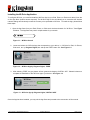
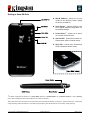
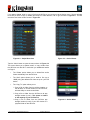
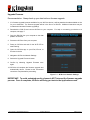
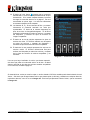
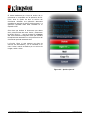
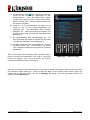
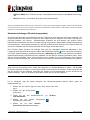
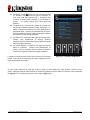
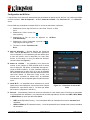
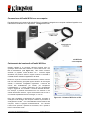
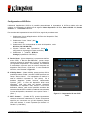
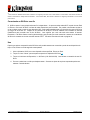
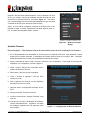
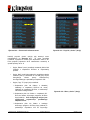
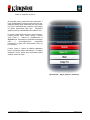
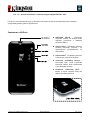
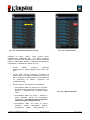
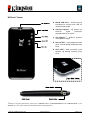
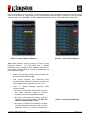
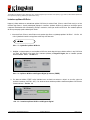
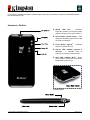
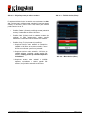
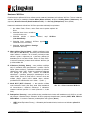
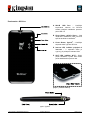
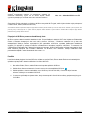
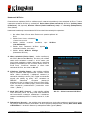
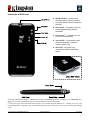
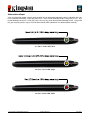
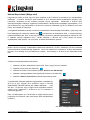
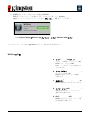
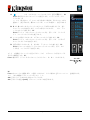
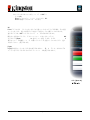
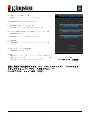
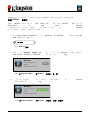
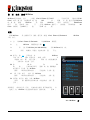
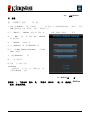
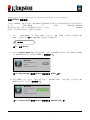
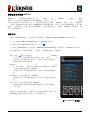
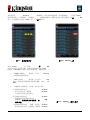
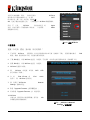
A. Po stlačení tlačidla Home sa zobrazí celý dátový obsah
uložený na Wi-Drive, bez ohľadu na typ súboru či jeho
príponu. Pokiaľ ste počas nahrávania obsahu na WiDrive vytvorili adresáre podľa návodu na str. 7, uvidíte ich
na prvých pozíciách. Samostatné súbory sa nachádzajú
pod adresármi.
B. Tlačidlami B, C & D je možné filtrovať obsah tak, aby boli
zobrazené iba súbory určitého typu. Tlačidlo s ikonou
fotoaparátu značí fotografie. Wi-Drive prehľadá všetky
súbory a adresáre a zobrazí všetky obrazové súbory
podporovaných typov.
C. Tlačidlo s ikonou filmového pásu označuje videoklipy.WiDrive prehľadá všetky súbory a adresáre a zobrazí
všetky videosúbory podporovaných typov.
D. Tlačidlo s ikonou hudobnej noty označuje hudobné či
zvukové súbory. Wi-Drive prehľadá všetky súbory
a adresáre a zobrazí všetky audiosúbory podporovaných
typov.
Akonáhle vyhľadáte súbor, ktorý chcete streamovať, stačí na
neho kliknúť a on sa spustí. Zoznam všetkých typov súborov,
ktoré Wi-Drive momentálne podporuje, nájdete na str. 3.
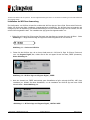
Obr. 4.1 – Obsah disku Wi-Drive
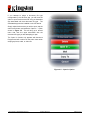
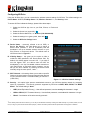
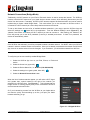
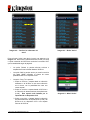
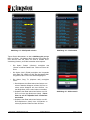
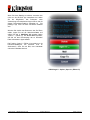
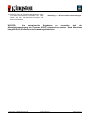
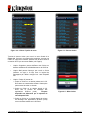
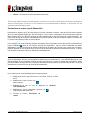
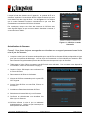
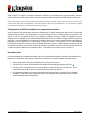
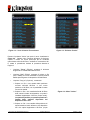
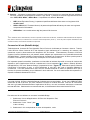
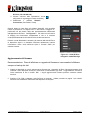
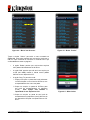
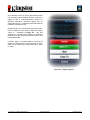
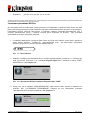
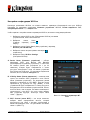
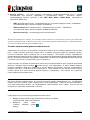
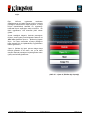
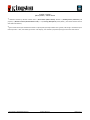
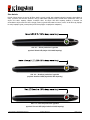
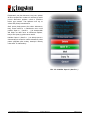
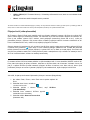
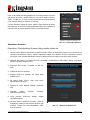
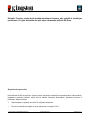
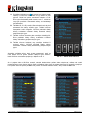
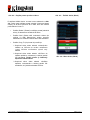
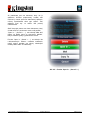
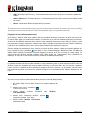
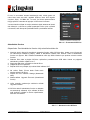
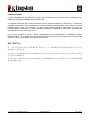
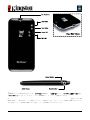
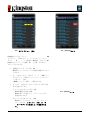
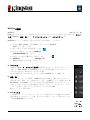
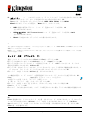
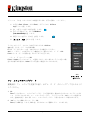
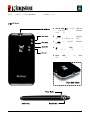
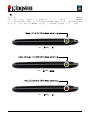
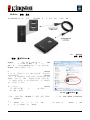
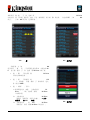
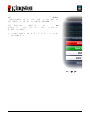
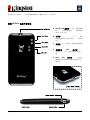
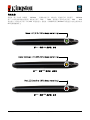
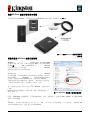
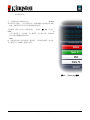
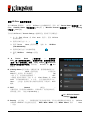
Ak si prajete súbor z Wi-Drive zmazať, odoslať elektronickou poštou alebo skopírovať, môžete tak urobiť
prostredníctvom menu Action (Akcia). Stačí vyhľadávať súbor, ktorý si prajete skopírovať (či zmazať) a prejsť po
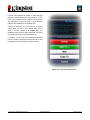
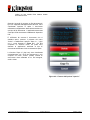
ňom prstom zľava či sprava (viď Obr. 4.2.). Potom sa zobrazí tlačidlo ‘Action’, ako je vidieť na Obr. 4.3.
Document No. 480WID16/32-001.A01
Kingston Wi-Drive
Page 10 of 17