1
NetTop S330 Series
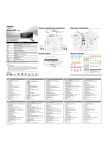
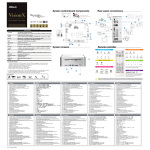
System motherboard components
Connect to ODD
SATA & Power Connections
Quick Start Guide
Rear panel connections
HDD
ODD
Connect to SATA Connector (12)
Connect to HDD
Connect to SATA Connector (14)
14
MP3
21
16
12
13
15
Connect to ATX5V Power Connector (13)
1
20
17
2
3
4
19
11
System fan connector
Ground
+12V
Rotation
10
5
CPU fan connector
6
9
7
8
NetTop S330
®
18
SYS_FAN_TACH
+12V
Ground
TM
Processor
Chipset
Memory
VGA
HDD
DVD
I/O
LAN
Sound
Intel Atom 330 (Dual-Core CPU)
Intel® 945GC + ICH7
DDR2 533MHz support up to 4GB (2xDIMM Slots, Dual Channel)
Intel® GMA950, support DirectX9 3D Hardware Acceleration
2.5” HDD 160GB
DVD Super Multi (Slim type)
D-Sub VGA x1, USB 2.0 x6
Gigabit LAN
HD Audio 5.1 channel
Power
Dimension
Volume (liters)
Weight
65W Adapter
195mm(W)x70mm(H)x186m(L)
2.5L
1.74 Kg
System Memory Sockets
Internal system components
2
2
1
1
1
1
Optical disc & Hard disk drives
Installing a memory module Removing a memory module
The optical disc and hard disc drives are mounted in a drive cage. The
cage can be removed by removing the top screws.
System chassis
Opening the system chassis
1. Remove the screws on the backside.
2. Slide the top panel backwards.
27
Accessories
25
26
22
Support CD
Quick Guide
AC Power Cord
AC/DC Adapter
24
Anti-Slip Pad
23
English
Deutsch
Français
Italiano
1. DC-In jack
2. Audio connectors
3. LAN & USB connectors
4. USB connectors
5. Northbridge heatsink
6. System fan connector
7. Display (VGA) port connector
8. CPU fan connector
9. Memory socket
10. CPU heatsink
11. CPU fan
12. SATA connector: For ODD SATA data cable
13. ATX5V power connector
14. SATA connector: For HDD SATA data cable
15. DC-In jack
16. Mic In (Pink): Microphone
17. Front L/R Out (Lime): Stereo speakers or headphones
18. Display (VGA) port: VGA monitor
19. USB2.0 ports: USB devices
20. LAN (RJ-45) port: Local Area Network
21. Line In (Blue): External audio device
22. Optical Disc Drive
23. Drive activity indicator
24. Power ON/OFF button with status indicator
25. System Cooling Fan
26. Optical Disc Drive
27. Hard Disc Drive
1. Gleichstromeingang
1. Prise d’entrée DC
2. Connecteurs audio
3. Connecteurs LAN & USB
4. Connecteurs USB
5. Radiateur Northbridge
6. Connecteurs du ventilateur système
7. Connecteur du port d’affichage (VGA)
8. Connecteurs du ventilateur CPU
9. Support mémoire
10. Radiateur CPU
11. Ventilateur CPU
12. Connecteur SATA: Pour câble de données lecteur de disque
optique SATA
13. Connecteurs d’alimentation ATX5V
14. Connecteur SATA: Pour câble de données lecteur de disque
dur SATA
15. Prise d’entrée DC
16. Entrée micro (rose): Microphone
17. Sortie avant G/D (Jaune): Haut-parleurs ou casque stéréo
18. Port d’affichage (VGA): Moniteur VGA
19. Ports USB2.0: Périphériques USB
20. Port LAN (RJ-45): Réseau local
21. Entrée ligne (bleu): Périphérique audio externe
22. Lecteur de disque optique
23. Témoin d’activité disque
24. Bouton MARCHE/ARRÊT de l’alimentation avec témoin d’état
25. Ventilateur de refroidissement système
26. Lecteur de disque optique
27. Lecteur de disque dur
1. Connettore ingresso microfono
2. Connettori audio
3. Connettori LAN e USB
4. Connettori USB
5. Dissipatore di calore Northbridge
6. Connettore ventolina di sistema
7. Connettore porta schermo (VGA)
8. Connettore ventolina CPU
9. Socket (zoccolo) memoria
10. Dissipatore di calore CPU
11. Ventolina CPU
12. Connettore SATA: per cavo dati ODD SATA
13. Connettore d’alimentazione ATX5V
14. Connettore SATA: per cavo dati HDD SATA
15. Connettore ingresso microfono
16. Ingresso microfono (rosa): Microfono
17. Uscita L/R frontale (verde limone): Casse stereo o cuffie
18. Posta schermo (VGA): Monitor VGA
19. Porte USB2.0: Dispositivi USB
20. Porta LAN(RJ-45): LAN (Local Area Network)
21. Ingresso linea (blu): Dispositivi audio esterni
22. Unità disco ottico
23. Indicatore attività unità
24. Tasto d’accensione/spegnimento con indicatore
25. Ventolina di raffreddamento del sistema
26. Unità disco ottico
27. Unità disco rigido
Español
Português
1. Conector de entrada DC
2. Conectores de audio
3. Conectores LAN y USB
4. Conectores USB
5. Disipador de Northbridge
6. Conector de ventilador de sistema
7. Conector de puerto de pantalla (VGA)
8. Conector de ventilador de CPU
9. Zócalo de memoria
10. Disipador de CPU
11. Ventilador de CPU
12. Conector SATA: Para cable de datos de unidad ODD SATA
13. Conector de alimentación ATX5V
14. Conector SATA: Para cable de datos de unidad HDD SATA
15. Conector de entrada DC
16. Entrada de micrófono (rosa): Micrófono
17. Salida I/D frontal (lima): Altavoces o auriculares estéreo
18. Puerto de pantalla (VGA): Monitor VGA
19. Puertos USB 2.0: Dispositivos USB
20. Puerto LAN (RJ-45): Red de área local
21. Entrada de línea (Azul): Dispositivo de audio externo
22. Unidad de disco óptico
23. Indicador de actividad de la unidad
24. Botón de ENCENDIDO / APAGADO con indicador de estado
25. Ventilador de refrigeración de sistema
26. Unidad de disco óptico
27. Unidad de disco duro
1. Ficha de Entrada DC
2. Audioanschlüsse
3. LAN- & USB-Anschlüsse
4. USB-Anschlüsse
5. Northbridge-Kühlkörper
6. Systemlüfteranschluss
7. Anzeigeanschluss (VGA)
8. CPU-Lüfteranschluss
9. Speichersockel
10. CPU-Kühlkörper
11. CPU-Lüfter
12. SATA-Anschluss: Für ODD SATA-Datenkabel
13. ATX5V-Netzanschluss
14. SATA-Anschluss: Für HDD SATA-Datenkabel
15. Gleichstromeingang
16. Mikrofoneingang (rosa): Mikrofon
17. L/R-Ausgang vorne (hellgrün): Stereolautsprecher oder -kopfhörer
18. Anzeigeanschluss (VGA): VGA-Monitor
19. USB 2.0-Anschlüsse: USB-Geräte
20. LAN-Anschluss (RJ-45): Lokales Netzwerk
21. Audioeingang (blau): Externes Audiogerät
22. Optisches CD-Laufwerk
23. Laufwerksaktivitätsanzeige
24. EIN/AUS-Schalter mit Statusanzeige
25. Systemlüfter zum Kühlen
26. Optisches CD-Laufwerk
27. Festplatte
2. Conectores de áudio
3. Conectores LAN e USB
4. Conectores USB
5. Dissipador Northbridge
6. Conector da ventoinha do sistema
7. Conector de porta para ecrã (VGA)
8. Conector da ventoinha do CPU
9. Ranhura para memória
10. Dissipador do CPU
11. Ventoinha do CPU
12. Conector SATA: Para cabo de dados ODD SATA
13. Conector de alimentação ATX5V
14. Conector SATA: Para cabo de dados HDD SATA
15. Ficha de Entrada DC
16. Entrada Mic (Rosa): Microfone
17. Saída E/D frontal (Verde lima): Altifalantes estéreo ou
auscultadores
18. Porta para ecrã (VGA): Monitor VGA
19. Portas USB2.0: Dispositivos USB
20. Porta LAN (RJ-45): Rede Local
21. Entrada de linha (Azul): Dispositivo de áudio externo
22. Unidade de disco óptico
23. Indicador de actividade do disco
24. Botão Ligado/Desligado com indicador de estado
25. Ventoinha de refrigeração do sistema
26. Unidade de disco óptico
27. Unidade de disco rígido
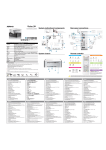
System Quick Installation
5. Connecting Stereo Speakers or Headphones
(Front L/R Out Port)
Anti-Slip Pad Usage
1. Connecting USB Devices
(USB2.0 Ports)
2. Connecting VGA Monitor
(Display (VGA) Port)
4. To change the storage drives, you need to remove
SATA and power cables from ODD / HDD first, and
unscrew the screws from both side.
6. Connecting External Audio Device
(Line In Port)
Reinstalling System Components
5. Pull ODD / HDD rack backwards and take it out
from the bay.
1. Remove the cover screws on the rear panel.
3. Connecting the Network
(LAN (RJ-45) Port)
7. Connecting Power
(DC-In Jack Port)
Note: For safety reasons, please ensure that the power cord is
disconnected before opening the case.
6. Unscrew the screws from the side of ODD / HDD
rack, and change your required ODD / HDD.
2. Slide the side cover toward the rear panel.
4. Connecting Microphone
(Mic In Port)
8. Power on the System
(Power Switch)
3. Pull the side cover upwards.
7. Refer to above steps to place the new ODD / HDD
to the chassis. Replace the side cover and fasten
the screws.
English
Deutsch
Français
Italiano
System Quick Installation
Systemschnellinstallation
Installation rapide du système
Installazione rapida del sistema
1. Connecting USB Devices (USB2.0 Ports)
1.
2.
3.
4.
5.
Branchement des périphériques USB (Ports USB2.0)
Branchement du moniteur VGA (Port VGA)
Branchement au réseau (Port LAN (RJ-45))
Branchement du microphone (Port d’entrée Mic)
Branchement des haut-parleurs ou des écouteurs (Port de sortie
avant G/D)
6. Branchement de périphérique audio externe (Port d’entrée ligne)
7. Branchement de l’alimentation (Port jack d’entrée DC-In)
8. Mise sous tension du système (Interrupteur d’alimentation)
1. Collegamento dei dispositivi USB (porte USB2.0)
8. Power on the System (Power Switch)
1. Anschließen der USB-Geräte (USB 2.0-Anschlüsse)
2. Anschließen des VGA-Monitors (Display-Anschluss (VGA))
3. Anschließen des Netzwerks (LAN-Anschluss (RJ-45))
4. Anschließen des Mikrofons (Mikrofoneingang)
5. Anschließen der Stereolautsprecher oder Kopfhörer
(L/R-Ausgang Vorderseite)
6. Anschließen des externen Audiogeräts (Audioeingang)
7. Anschließen an die Stromversorgung (Gleichstromeingang)
8. Einschalten des Systems (Netzschalter)
Anti-Slip Pad Usage
Benutzung des Antirutschpads
Utilisation du patin antidérapant
Impiego del tappetino antiscivolo
Réinstallation des composants du système
Installazione dei componenti del sistema
1. Enlever les vis du capot sur le panneau arrière.
Remarque: Pour des raisons de sécurité, veuillez vous assurer que le
cordon secteur est débranché avant d’ouvrir le boîtier.
2. Faire coulisser le capot latéral vers le panneau arrière.
3. Tirer le capot latéral vers le haut.
4. Pour changer les lecteurs de stockage, vous devez d’abord enlever
les câbles d’alimentation et SATA des disques durs et optiques, puis
enlever les vis des deux côtés.
5. Tirer les racks à disques durs et optiques vers l’arrière et les sortir
de la baie.
6. Enlever les vis latérales des racks à disques durs et optiques, et
remplacer les lecteurs comme nécessaire.
7. Se référer aux étapes ci-dessus pour placer le nouveau disque dur
ou optique dans le boîtier. Remettre en place le capot latéral et
serrer les vis.
1. Rimuovere le viti della copertura del pannello posteriore.
2. Connecting VGA Monitor (Display (VGA) Port)
3. Connecting the Network (LAN (RJ-45) Port)
4. Connecting Microphone (Mic In Port)
5. Connecting Stereo Speakers or Headphones (Front L/R Out Port)
6. Connecting External Audio Device (Line In Port)
7. Connecting Power (DC-In Jack Port)
Reinstalling System Components
1. Remove the cover screws on the rear panel.
Note: For safety reasons, please ensure that the power cord is
disconnected before opening the case.
2. Slide the side cover toward the rear panel.
3. Pull the side cover upwards.
4. To change the storage drives, you need to remove SATA and power
cables from ODD / HDD first, and unscrew the screws from both
side.
5. Pull ODD / HDD rack backwards and take it out from the bay.
6. Unscrew the screws from the side of ODD / HDD rack, and change
your required ODD / HDD.
7. Refer to above steps to place the new ODD / HDD to the chassis.
Replace the side cover and fasten the screws.
Neuinstallieren der Systemkomponenten
1. Entfernen Sie die Schrauben der Abdeckung auf der Rückseite.
Hinweis: Achten Sie aus Sicherheitsgründen darauf, dass die Netzleitung
abgesteckt ist, bevor Sie das Gehäuse öffnen.
2. Schieben Sie die Seitenabdeckung zur Rückseite.
3. Ziehen Sie die Seitenabdeckung nach oben.
4. Um die Speicherlaufwerke auszuwechseln, müssen Sie zuerst die
SATA- und Netzkabel vom optischen Laufwerk (ODD) / der Festplatte
(HDD) und die Schrauben an beiden Seiten lösen.
5. Ziehen Sie das Rack für das optische Laufwerk (ODD) / die Festplatte
(HDD) nach hinten und nehmen Sie aus dem Einschub heraus.
6. Lösen Sie die Schrauben auf beiden Seiten des Racks für das
optische Laufwerk (ODD) / die Festplatte (HDD) und wechseln Sie
das optische Laufwerk (ODD) / die Festplatte (HDD) wie gewünscht.
7. Anhand obiger Schritte bringen Sie das neue optische Laufwerk
(ODD) / die neue Festplatte (HDD) im Gehäuse unter. Bringen Sie die
Seitenabdeckung wieder an und ziehen Sie die Schrauben fest an.
Español
Português
Instalación rápida del sistema
Instalação rápida do sistema
1.
2.
3.
4.
5.
Conexión de dispositivos USB (puertos USB 2.0)
Conexión de monitor VGA (puerto de pantalla (VGA))
Conexión a la red (puerto LAN (RJ-45))
Conexión de micrófono (puerto de Entrada de micrófono)
Conexión de altavoces estéreo o auriculares (puerto de Salida I/D
frontal)
6. Conexión de dispositivo de audio externo (puerto de Entrada de
línea)
7. Conexión de alimentación (puerto de Conector de entrada DC)
8. Encendido del sistema (interruptor de encendido)
1. Ligar dispositivos USB (Portas USB2.0)
Uso de las almohadillas antideslizantes
Utilização da base antiderrapante
Reinstalación de los componentes del sistema
Reinstalar componentes do sistema
1. Extraiga los tornillos de la cubierta del panel posterior.
Nota: Por razones de seguridad, asegúrese de que el cable de alimentación
se encuentre desconectado antes de abrir la carcasa.
2. Deslice la cubierta lateral hacia el panel posterior.
3. Tire hacia arriba de la cubierta lateral.
4. Para cambiar las unidades de almacenamiento, necesitará desconectar
en primer lugar los cables SATA y de alimentación de las unidades
ODD / HDD y desenroscar los tornillos de ambos laterales.
5. Tire del soporte de la unidad ODD / HDD hacia atrás para extraerlo
de la bahía.
6. Desenrosque los tornillos de los laterales del soporte de la unidad
ODD / HDD y cambie la unidad ODD / HDD que desee.
7. Consulte los pasos anteriores para instalar la nueva unidad
ODD / HDD en el chasis. Vuelva a colocar la cubierta lateral y apriete
1. Remova os parafusos da tampa do painel traseiro.
los tornillos.
2. Ligar um monitor VGA (Porta de monitor (VGA))
3. Ligar a rede (Porta LAN (RJ-45))
4. Ligar um microfone (Porta de entrada de Microfone)
5. Ligar altifalantes estéreo ou auscultadores (Porta de saída E/D
Frontal)
6. Ligar um dispositivo de áudio externo (Porta de entrada de Linha)
7. Ligar a alimentação (Porta de ficha de entrada DC)
8. Ligar o sistema (Interruptor de energia)
Nota: Por razões de segurança, certifique-se que o cabo de alimentação
está desligado antes de abrir a caixa.
2. Deslize a tampa em direcção ao painel traseiro.
3. Puxe a tampa lateral para cima.
4. Para mudar as unidades de armazenamento, será necessário remover
primeiro os cabos SATA e de alimentação das unidades ODD / HDD e
desapertar os parafusos de ambos os lados.
5. Puxe o suporte da unidade ODD / HDD para trás e retire-o do
compartimento.
6. Desaperte os parafusos da parte lateral do suporte da unidade
ODD / HDD e retire a unidade ODD / HDD.
7. Consulte os passos anteriores para colocar a nova unidade
ODD / HDD no chassis. Volte a colocar a tampa e aperte os parafusos.
2. Collegamento del monitor VGA (porta schermo (VGA))
3. Collegamento della rete (porta LAN (RJ-45))
4. Collegamento del microfono (porta Mic In)
5. Collegamento delle casse stereo o delle cuffie (porta Front L/R Out)
6. Collegamento di dispositivi audio esterni (porta Line In)
7. Collegamento dell’alimentazione (connettore DC-In)
8. Accensione del sistema (interruttore d’alimentazione)
Nota: Per motivi di sicurezza, assicurarsi che il cavo d’alimentazione sia
scollegato prima di aprire il case.
2. Spingere la copertura laterale verso il pannello posteriore.
3. Sollevare verso l’alto la copertura laterale.
4. Per cambiare le unità d’archiviazione, prima è necessario rimuovere
i cavi SATA ed i cavi d’alimentazione dall’unità ODD/HDD e poi
rimuovere le viti su entrambi i lati.
5. Tirare indietro il rack ODD/HDD ed estrarlo dall’alloggio.
6. Rimuovere le viti sul lato del rack ODD/HDD e sostituire l’unità
ODD/HDD come necessario.
7. Invertire le istruzioni di cui sopra per installare la nuova unità
ODD/HDD nel telaio. Rimettere la copertura laterale e stringere le
viti.