1
Mimio Interactive
También puede usar la barra de Mimio Interactive con Mimio Capture Kit para capturar
notas desde la pizarra a MimioStudio Notebook. Para más información sobre el uso de
Mimio Interactive con Mimio Capture Kit, consulte Mimio Capture Kit.
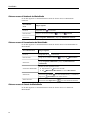
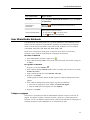
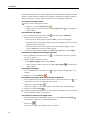
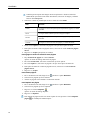
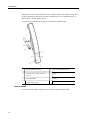
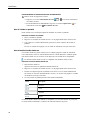
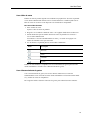
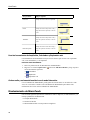
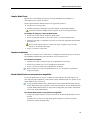
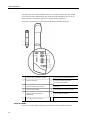
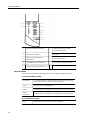
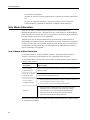
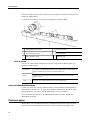
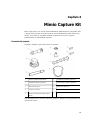
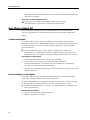
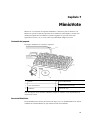
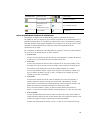
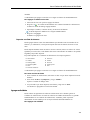
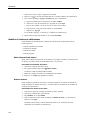
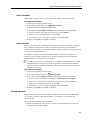
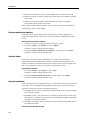
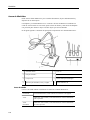
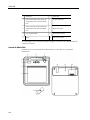
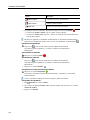
La siguiente figura muestra los principales componentes de Mimio Interactive.
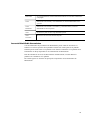
1
Botón A (clic con el botón secundario)
7
Imprimir página (Herramienta de foco)
2
Botón B (suspender)
8
Cambiar el tamaño de la ventana
(herramienta de revelado)
3
Botón de encendido/Luz de estado
9
Interactivo
4
Botón de reconocimiento
10
Luz de estado de transmisión de datos
5
Página nueva (Herramientas de
MimioStudio)
11
Luz de estado de memoria
6
Copiar página (Modo Comentarios)
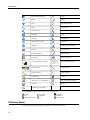
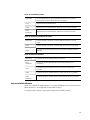
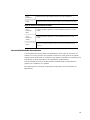
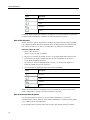
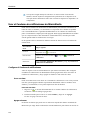
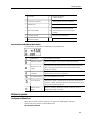
Luces de estado
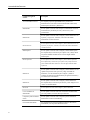
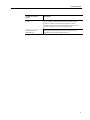
Las luces de estado indican visualmente el estado de la barra de Mimio Interactive.
52