1
Mimio Interactive
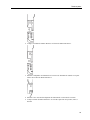
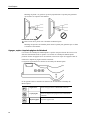
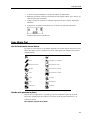
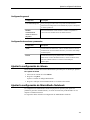
nueve puntos de calibración.
Asegúrese de sostener el estilete perpendicular a la superficie de escritura mientras hace
clic.
Ese punto de calibración desaparece y aparece el siguiente punto de calibración.
Cuando desaparece la pantalla de calibración, se habilita el modo Interactivo.
Usar Mimio Interactive
Puede usar el estilete y la barra de Mimio Interactive en el modo Interactivo de
MimioStudio para dar lecciones y presentaciones. En el modo Interactivo de MimioStudio,
puede controlar el movimiento del cursor en la pantalla con el Mouse de Mimio Interactive,
tal como lo haría con un mouse en la computadora.
También puede usar las distintas herramientas de presentación de las Herramientas de
MimioStudio para centrar la atención de la audiencia en un área específica de la pantalla al
mostrar solo ciertas partes de la pantalla. Asimismo, puede escribir notas en la pantalla con
las herramientas de dibujo disponibles en las Herramientas de MimioStudio utilizando la
función Comentarios en la pantalla.
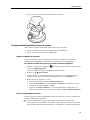
Usar el Mouse de Mimio Interactive
En el modo Interactivo, el Mouse de Mimio Interactive puede usarse para controlar el
escritorio e interactuar con las aplicaciones de la computadora desde la pizarra.
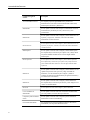
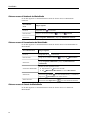
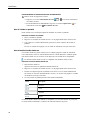
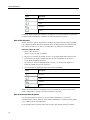
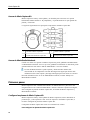
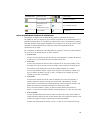
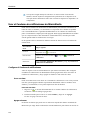
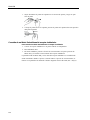
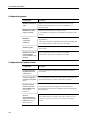
En la siguiente tabla se describe cómo usar el Mouse de Mimio Interactive para controlar el
escritorio desde la pizarra.
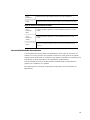
Para ejecutar
Haga lo siguiente
Clic con el botón
primario del mouse
Haga clic en el lugar deseado de la zona proyectada con la punta del Mouse de
Mimio Interactive.
Doble clic con el botón
primario del mouse
Rápidamente haga clic dos veces en el lugar deseado de la zona proyectada con
la punta del Mouse de Mimio Interactive.
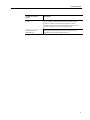
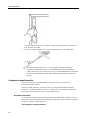
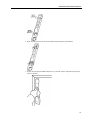
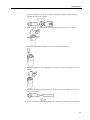
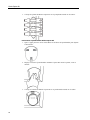
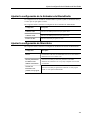
1. Sostenga el Mouse de Mimio Interactive en la ubicación deseada y manténgase lo
Clic con el botón
secundario del mouse
Suspender
más cerca posible de la pizarra sin llegar a tocarla.
2. Presione el botón A (cóncavo) del Mouse de Mimio Interactive.
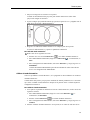
1. Sostenga el Mouse de Mimio Interactive en la ubicación deseada y
manténgase lo más cerca posible de la pizarra sin llegar a tocarla.
2. Presione el botón B (convexo) del Mouse de Mimio Interactive.
3. Mueva el Mouse de Mimio Interactive a la ubicación deseada.
4. Libere el botón B del Mouse de Mimio Interactive.
Para cambiar las funciones de los botones del Mouse de Mimio Interactive, consulte Ajustar
la configuración interactiva.
62