1
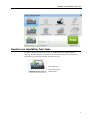
Hinzufügen von Designobjekten
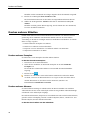
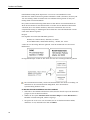
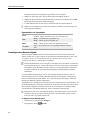
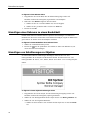
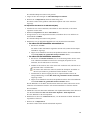
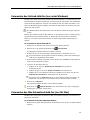
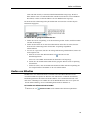
Dadurch wird im Bildprojekt das ausgewählte Bild dem Etikett hinzugefügt.
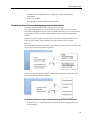
5. Je nach Bedarf können Sie das Objekt verschieben und seine Größe anpassen.
Wählen Sie zum Anpassen der Größe eines Objekts das Objekt aus, und bewegen Sie
den Ziehpunkt am Rahmen.
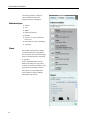
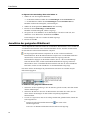
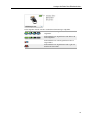
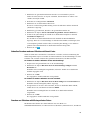
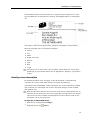
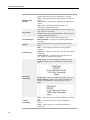
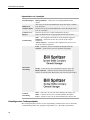
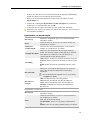
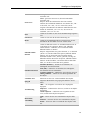
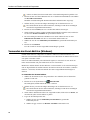
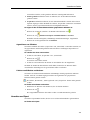
Eigenschaften von Bildobjekt
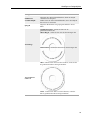
Vorschau
Zeigen Sie eine Vorschau des Bildes an, das Sie importieren.
Horizontale
Ausrichtung
Links – richten Sie das Bild am linken Rahmen des Objekts
aus.
Zentriert – zentrieren Sie das Bild innerhalb des Objekts.
Rechts – richten Sie das Bild am rechten Rahmen des
Objekts aus.
Vertikale
Ausrichtung
Oben – richten Sie das Bild am oberen Rahmen des Objekts
aus.
Mitte – zentrieren Sie das Bild vertikal innerhalb des
Objekts.
Unten – richten Sie das Bild am unteren Rahmen des
Objekts aus.
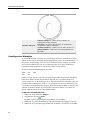
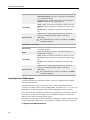
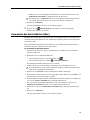
Bilddatenquelle
Zwischenablage – fügen Sie ein Bild aus der
Zwischenablage ein.
Live Videokamera (nur unter Windows) – erfassen Sie ein
Standfoto das mit einer Videokamera oder einem anderen
Video–for–Windows–kompatiblen Gerät erstellt wurde und
mit Ihrem Computer verbunden ist.
Diese Option ist nur verfügbar, wenn ein Video–for–
Windows–kompatibles Gerät auf Ihrem Computer installiert
ist.
Standardlogo verwenden – fügen Sie das Standardlogo ein,
das Sie unter „Voreinstellungen“ definiert haben.
Datei – fügen Sie ein Bild aus einer Datei ein.
Skalieren
Ohne – das Bild nicht skalieren.
Vergrößern – vergrößern Sie das Bild, um das Objekts
auszufüllen.
Proportional – skalieren Sie das Bild proportional, damit es
in das Objekt passt.
Rahmen
Typ – wählen Sie einen Rahmentyp aus.
Farbe – wählen Sie eine Farbe für Ihren Rahmen aus.
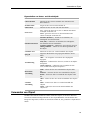
Video (nur unter
Windows)
Gerät – wählen Sie das Videogerät aus, das Sie verwenden
möchten.
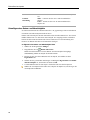
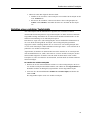
Hinzufügen eines Formobjekts
Sie können Ihrem Etikett sowohl Rechtecke, Kreise oder Ovale als auch vertikale und
horizontale Linien hinzufügen.
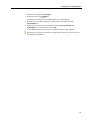
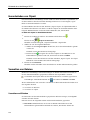
So fügen Sie ein Formobjekt hinzu
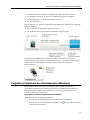
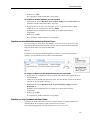
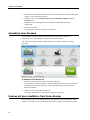
1. Wählen Sie die Registerkarte Einfügen.
2. Doppelklicken Sie auf
Form.
61