1
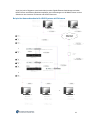
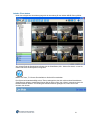
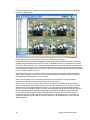
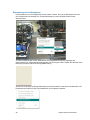
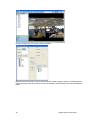
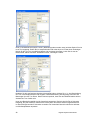
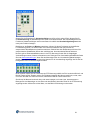
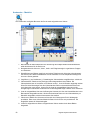
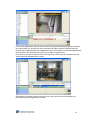
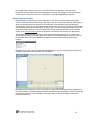
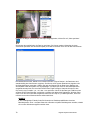
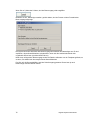
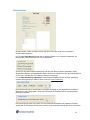
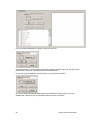
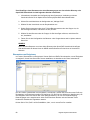
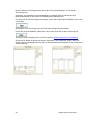
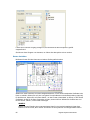
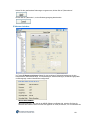
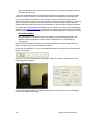
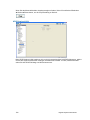
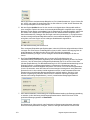
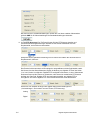
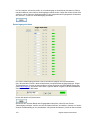
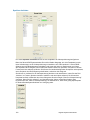
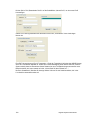
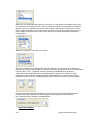
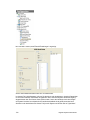
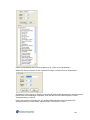
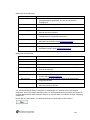
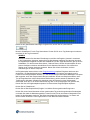
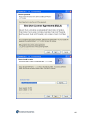
Geben Sie für das Profil einen Namen und eine Beschreibung ein. Bei unserem Beispiel haben wir
„Haupteingänge“ verwendet. Sie können auch eine kurze Beschreibung Ihres Profils im Feld
„Beschreibung“ eingeben.
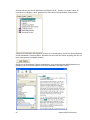
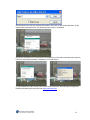
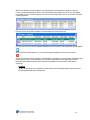
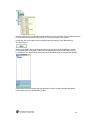
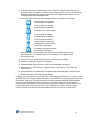
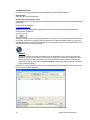
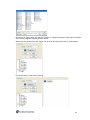
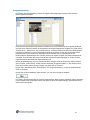
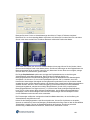
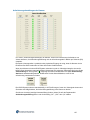
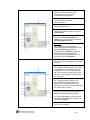
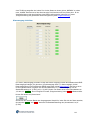
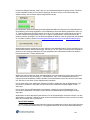
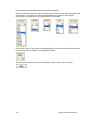
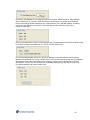
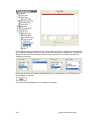
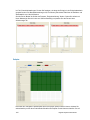
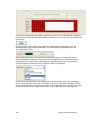
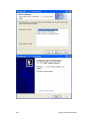
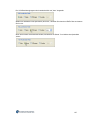
Im nächsten Schritt wählen Sie mit den Optionsschaltflächen „Art“ die Art des Profils, das Sie
erstellen möchten.
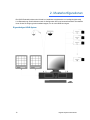
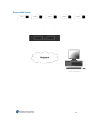
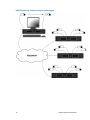
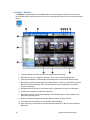
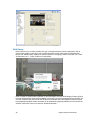
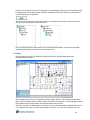
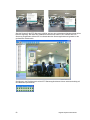
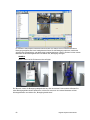
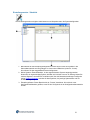
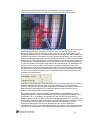
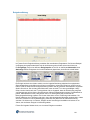
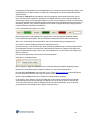
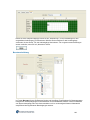
Ein virtuelles Matrixprofil zeigt bei einer Auslösung automatisch das Video. Wenn Sie zum Beispiel
mehrere Eingänge in einem Profil gelistet haben, wechselt der Videobereich bei einer Auslösung auf
die Kamera mit der gerade erfolgten Türbewegung.
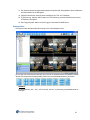
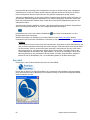
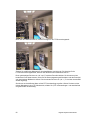
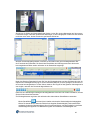
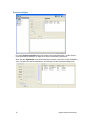
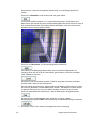
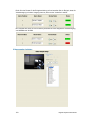
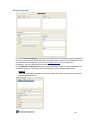
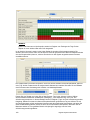
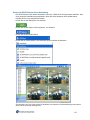
Der Modus „Ereignis bestätigen“ bietet eine Liste von Ereignisse, die Benutzer anklicken können und
dadurch noch mehr Steuerungsoptionen erhalten. Mit demselben Haupteingangsprofil wie in unserem
Beispiel wird das Ereignis einer Liste hinzugefügt, anstatt vom Videobereich automatisch auf die
Kamera mit der gerade erfolgten Türöffnung zu wechseln. Sie können dann auf das Objekt klicken, um
das Video abzuspielen. Diese Einstellung ist besonders nützlich, wenn der Wachmann den Monitor für
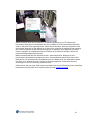
eine bestimmte Zeit nicht überwachen kann. Auch bei Ereignissen, die gleichzeitig vor zwei Kameras
geschehen, ist diese Funktion von Vorteil. Anstatt jedes Ereignis nur kurz prüfen zu können, haben Sie
hierbei die Möglichkeit, nach Belieben die Situation zu erkunden.
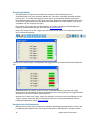
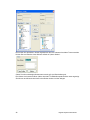
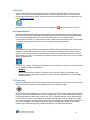
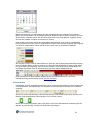
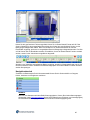
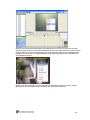
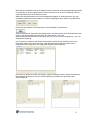
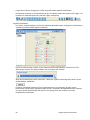
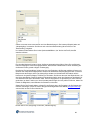
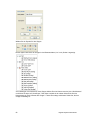
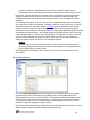
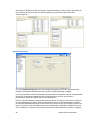
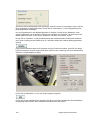
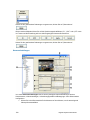
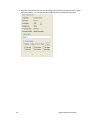
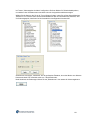
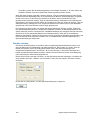
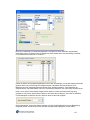
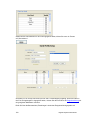
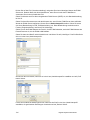
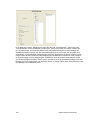
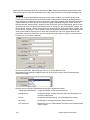
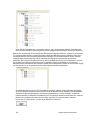
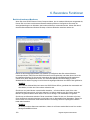
Sobald Sie Ihr Profil erstellt haben, müssen Sie ein Ereignis bzw. die Ereignisse, die Sie überwachen
möchten, hinzufügen. Wenn Sie mit der Ereignisverlinkungsfunktion des HDVR (Ereignisverlinkung)
vertraut sind, ist dies für Sie nichts Neues.
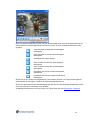
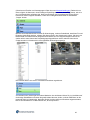
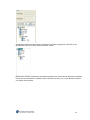
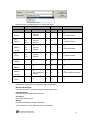
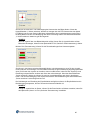
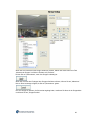
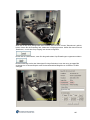
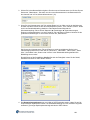
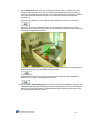
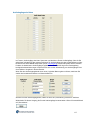
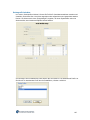
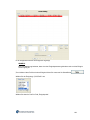
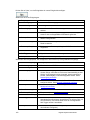
Klicken Sie im Feld „Ereignistyp“ einmal auf „Videobewegung“.
89