1
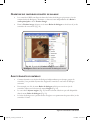
9. Si une portion du premier plan est remplie accidentellement de rouge, utilisez la
commande Annuler [Ctrl + z].
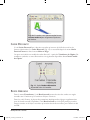
10. Si une portion de l’arrière-plan s’avère difficile à remplir correctement, utilisez l’outil
Brosse de suppression précise pour peindre manuellement l’arrière plan en donnant
des coups de brosse.
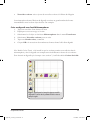
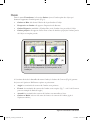
11. Lorsque l’arrière-plan est totalement rempli de rouge, choisissez le menu Image >>
Remplissage auto de l’image. L’arrière-plan reste rouge, le premier plan apparaît
rempli de vert et une « ligne de fusion » bleue apparaît le long des frontières séparant les
zones rouges des zones vertes.
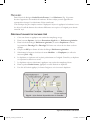
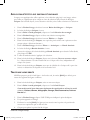
12. Choisissez le menu Image >> Créer détourage. L’image doit à présent apparaître sans
les portions rouges.
13. Utilisez la commande [Ctrl + s] pour enregistrer à nouveau l’image dans SignLab.
Options d’importation
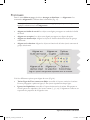
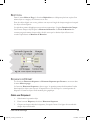
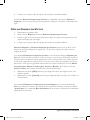
14. Les options d’importation suivantes sont fournies lorsque l’image est à nouveau chargée
dans SignLab :
□
La boîte de dialogue Couche primaire sera disponible pour appliquer une couche
primaire ou une surbrillance à l’image.
□
La boîte de dialogue Seuil transparent s’ouvre. Cliquez sur OK pour accepter la
valeur par défaut, utilisée pour contrôler la visibilité.
□
La boîte de dialogue Sélection de profil propose de sélectionner un nouveau
profil colorimétrique.
Postérisation
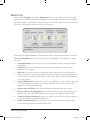
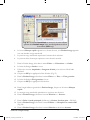
15. La boîte de dialogue Postérisation vous permet à présent de choisir les couleurs
auxquelles l’image sera réduite.
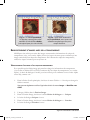
16. La partie supérieure de la boîte de dialogue affiche l’image originale avant postérisation.
La partie inférieure affiche la postérisation, où la Couleur 1 est du noir pur par défaut.
17. Cliquez sur Couleur 2 puis cliquez sur une couleur de l’image originale.
18. Faites de même pour la Couleur 3.
19. Continuez à choisir les couleurs jusqu’à ce que l’aperçu contienne un nombre de
couleurs satisfaisant.
20. Augmentez la Tolérance pour la Couleur 1 (noir) afin que les nuances de gris soient
prises en compte.
Vectorisation
21. Cliquez sur OK pour fermer la boîte de dialogue Postérisation. L’image est à présent
prête à être vectorisée.
22. Double-cliquez sur image pour accéder au mode d’édition AccuScan.
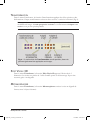
23. À l’extrémité droite de la SmartBar AccuScan, choisissez les réglages de vectorisation
dans la liste déroulante.
66
SignLab8_Contents_French.indd 66
SignLab 8 Guide de L’Utilisateur
11/4/2008 4:01:09 PM