1
Guide d’utilisation
Démarrez ici.
Découvrez-en Plus.
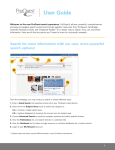
Bienvenue dans la nouvelle expérience ProQuest. Le tout nouvel
environnement de recherche ProQuest est performant, complet et de
navigation facile. Il rassemble les ressources de ProQuest, Cambridge
Scientific Abstracts (CSA), et Chadwyck-Healey™. Ainsi, vous
recherchez, utilisez et partagez plus efficacement les informations. Voici
les principaux points à connaître pour effectuer des recherches.
Recherchez plus d’information avec nos nouvelles
options de recherche plus performantes !
6
5
4
3
2a
1
2b
Sur la page d’accueil, vous pouvez lancer une recherche de plusieurs manières :
1. Avec une Quick Search (recherche rapide), votre recherche se fera dans tous vos abonnements ProQuest
2. Sélectionnez des éléments dans les icônes Subject Areas* (domaines) pour faire des recherches par catégorie ou
bien :
• 2a – Choisissez un seul domaine.
• 2b – Explorez les bases de données en faisant glisser la souris sur le domaine.
3. Choisissez Advanced Search (recherche avancée) pour effectuer des recherches avancées et sélectionner des
limites spécifiques.
4. Affichez la liste des Publications et recherchez directement dans un titre sélectionné.
5. Affichez la liste des Databases (bases de données) pour sélectionner une ressource unique ou associer des bases de
données pour une recherche personnalisée.
Choisissez simplement Change Database Selection (modifier la sélection des bases de données).
6. Connectez-vous à votre compte My Research (Mon compte).
* Les domaines et les rubriques peuvent varier en fonction de vos abonnements à ProQuest.
2
Trouvez des informations pertinentes dans des sources
plus variées !
1
2
3
6
4
5
7
9
8
La page Results (Résultats) donne aux
utilisateurs la possibilité de :
1. Modify (Modifier) les options de
recherche.
2. Set up alerts (Configurer des alertes),
Create RSS feed (Créer un fil RSS),
Save search (Enregistrer la recherche)
directement dans la page des résultats.
3. “Search within” results (Rechercher
dans les résultats) pour affiner les
résultats, rechercher en utilisant les
suggestions de Smart Search
(Recherche intelligente) ou rechercher
dans les figures et tableaux associés.
4. Add items to My Research, Email,
Cite, Export references (Ajouter des
éléments à mon compte, Courriel, Citer,
Exporter les références) dans la page
des résultats.
5. View Results List (Afficher la liste des
résultats) pour voir les articles, ouvrages,
dissertations etc. Cliquer pour les afficher
en utilisant les formats Citation/Abstract
(Citation/Résumé), Full text (Texte
intégral), Text with Graphics (Texte avec
graphiques), ou PDF. Déterminez le type
de source selon l’ icône (voir aussi Source
Type dans la colonne de droite).
6. Sort or narrow (Trier ou affiner) les
résultats par type de source, en-tête de
domaine, date etc. dans la barre
latérale réductible.
7. Discover (Découvrir) des images,
graphiques, cartes etc. trouvés dans les
résultats très rapidement dans la page
dediée.Cliquez sur l’image à ouvrir.
8. Preview (Aperçu) du contenu de
l’enregistrement intégral dans un
encadré lumineux.
9. Mark items (Marquer les articles) à
enregistrer, imprimer ou envoyer par
courriel ou encore à stocker dans Mon
compte pour y accéder plus tard. Créez
une liste partagée etc.
10. Identifiez facilement les termes mis en
évidence dans leur contexte avec
hit-term highlighting.
10
3
Exemple de page de produits (sélectionné dans le domaine
Science et technologie présenté en page 3)
La page Product (Produit) permet à l’utilisateur de rechercher le contenu spécifique d’une seule source en sélectionnant le nom
de la ressource dans l’un de ces deux emplacements : les listes Subject Areas (Domaines) sur la page d’accueil ou le lien
Databases (Bases de données) en haut de chaque page. Une fois qu’une ressource a été sélectionnée, vous pouvez faire une
recherche simple ou complexe, afficher la liste des publications et des détails sur la ressource pour mieux comprendre la
portée du contenu, les dates de couverture, le nombre de titres couverts et le nombre total d’enregistrements à ce jour.
Exemple d’aperçu (#8 dans la liste des résultats
présentée en page 3)
L’option Preview permet d’obtenir un aperçu des détails indexés de la publication, le résumé (s’il est disponible), les titres
accessibles et interrogeables et la possibilité de cliquer pour afficher l’intégralité de l’enregistrement en utilisant Citation/Abstract
(Citation/résumé) ou bien d’afficher le document en plein texte ou sous format PDF, le cas échéant. Vous pouvez aussi envoyer
immédiatement par courriel, citer, enregistrer ou exporter la citation depuis l’encadré Aperçu.
ProQuest est très heureux d’utiliser une nouvelle technologie pour présenter les aperçus d’articles (voir ci-dessus), ainsi que les
informations sur les domaines (voir page 2) dans ce que nous appelons des lightboxes, c’est-à-dire des encadrés lumineux. Ces
encadrés s’ouvrent et flottent dans la fenêtre existante et n’interfèrent aucunement avec les bloqueurs de popup.
4
Des options de recherche avancée – facile !
5
3
1
2b
2a
2c
4a
4b
La page Advanced Search (Recherche
avancée) :
1.
Des query boxes (Cases
d’interrogation) multiples permettent
de créer des recherches plus
complexes et de limiter les champs
interrogés aux informations indexées
spécifiques*, par exemple Auteur,
Titre ou Sujet.
2.
Affinez encore la recherche
grâce aux sélections
supplémentaires* disponibles dans la
zone Limit to (Limiter à), par
exemple :
• 2a – Source Type (Type de
source)
• 2b – Document Type (Type de
document)
• 2c – Language (Langue)
3.
Search Tools (Outils de
recherche), tels que Thesauri
(Thésaurus),* Field Code lists (Listes
de codes de champ),* Search Tips
(Conseils de recherche), et Subject
Areas (Domaines), sont disponibles
dans la barre latérale réductible.
4.
Présélectionnez Display
Options (Options d’affichage) avant
d’afficher la page des résultats de la
recherche :
• 4a – Sort by (Trier par)
• 4b – Items per page (Éléments
par page)
5.
Other Search Options (Autres
options de recherche) permet de
rechercher les tableaux et figures,
retrouver une notice, recherche
syntaxique ou documents similaires.
*Déterminé par les bases de données
sélectionnées pour la recherche..
Conseils de recherche pour tous les chercheurs
ProQuest vous permet de faire des recherches rapidement et en toute efficacité, et fournit des fonctionnalités de recherche
avancées.
Astuces
• Élargissez votre recherche en séparant vos termes par OR ; associez vos termes ou expressions en utilisant AND.
• Recherchez des expressions exactes en les mettant entre guillemets, par exemple « énergie éolienne ».
• Utilisez Recherche Avancée pour faire des recherches en utilisant des informations spécifiques, comme les auteurs ou les
sujets.
• Utilisez Publications pour parcourir les numéros d’un quotidien, d’un journal ou dune revue ou rechercher des articles dans
une revue spécifique.
5
Comment ProQuest interprète-t-il votre recherche ? Vous pouvez faire une recherche en saisissant simplement des mots
dans le formulaire de recherche Simple, Avancée ou sur les pages des résultats.
ProQuest :
• Recherchera les résultats contenant tous les termes de votre recherche. Une recherche sur l’énergie éolienne est
identique à une recherche comprenant les termes « énergie AND éolienne » et n’affichera pas les résultats contenant
seulement le mot « énergie » ou le mot « éolienne ».
• Recherchez vos termes apparaissant dans les champs principaux, y compris les titres de documents, les auteurs, le résumé,
les sujets, le texte intégral et les balises.
• Supprimez les termes ou expressions courants pour focaliser votre recherche. Par exemple, si vous recherchez « qui est
Abraham Lincoln » vous trouverez des résultats sur Abraham Lincoln même s’ils ne contiennent pas les termes « qui » et «
est ». Vous pouvez inclure ces termes dans votre recherche en les insérant dans une recherche d’expression.
Contrôlez votre recherche, grâce à des fonctionnalités avancées.
• Utilisez des opérateurs booléens pour associer des termes de recherche (AND, OR, NOT etc.)
• Recherchez des expressions et termes exacts :
– Recherchez des expressions en mettant vos termes de recherches entre guillemets. Par exemple, « education
secondaire » extraira des résultats contenant l’expression « éducation secondaire ». En revanche, cette recherche
n’extraira pas de résultats contenant le mot « éducation » et le mot « secondaire » individuellement, car ils doivent
figurer ensemble.
– Vous pouvez aussi rechercher votre terme exact dans sa totalité. Cette option est surtout utilisée pour la recherche
dans des champs spécifiques, comme Subject. Par exemple, une recherche sur su.exact(« éducation secondaire »)
trouvera les documents contenant un sujet « éducation secondaire », mais pas les documents contenant un sujet «
financement de l’éducation secondaire ».
• Recherchez des termes dans des champs spécifiques (voir la page 7 pour la liste des codes et la syntaxe à utiliser).
• Utilisez des jokers et la troncature pour élargir votre recherche.
*
Utilisé pour remplacer aucun ou plusieurs caractère(s).
infirmière*
cou*eur
*taxa
Donne « infirmière, infirmières »
Donne « coureur »
Donne « taxe, supertaxe »
?
Utilisé pour remplacer un caractère.
infirmière ?
sm?th
ad???
Donne « infirmière, infirmières »
Donne « smith et smyth »
Donne « adulte, adopté... »
Opérateurs et modificateurs de recherche
Utilisez des opérateurs pour combiner vos termes de recherche. Utilisez des modificateurs pour indiquer quels sont les
résultats à rechercher. Les opérateurs ne sont pas sensibles à la casse.
6
Opérateur/
Description
Modificateur
Exemple
and
Recherche les documents contenant à la fois le terme A et le terme B.
Vous aide à affiner votre recherche.
aliments and nutrition
or
Recherche les documents contenant le terme A et les documents contenant le
terme B. Vous aide à élargir votre recherche.
aliments or nutrition
not
Recherche les documents contenant le terme A, mais pas le terme B.
not infirmière not manque
near/n
Recherche les documents où le terme A apparaît près du terme B, dans
n’importe quel ordre. Utilisez « n » pour spécifier le nombre de mots d’écart « 3 » signifie dans un rayon de 3 mots.
infirmière near/3 éducation
pre/n
Recherche les documents où le terme A apparaît avant le terme B. Utilisez « n » infirmière pre/3 éducation
pour spécifier le nombre de mots d’écart - « 3 » signifie dans un rayon de 3 mots.
exact
Recherche le terme exact, dans son intégralité. Option utilisée principalement
pour interroger des champs spécifiques, comme Subject. Par exemple, une
recherche de su.exact (« éducation secondaire») trouvera les documents dont
le sujet est « éducation secondaire » mais pas les documents dont le sujet est
« financement de l’éducation secondaire ».
su.exact(« éducation
secondaire »)
-
Utilisé pour rechercher des fourchettes dans les champs numériques,
par exemple la date de publication.
YR(2005-2008)
Priorité des opérateurs
ProQuest pose l’hypothèse comme quoi vos termes de recherche doivent être combinés dans un certain ordre. Si vous incluez
des opérateurs comme AND ou OR, ils seront combinés dans cet ordre : NEAR, PRE, NOT, AND, OR.
Par exemple, une recherche sur « éducation AND primaire NOT secondaire » sera interprétée comme «(primaire NOT
secondaire) AND éducation ». Donc, dans ce cas, « primaire NOT secondaire » est considéré en premier. Cette recherche
donnera des résultats concernant l’éducation avec des informations sur l’éducation primaire mais pas secondaire. Vous pouvez
aussi inclure des parenthèses pour contrôler l’ordre dans lequel vos termes de recherche sont combinés, au lieu d’utiliser la
priorité standard des opérateurs. L’utilisation de parenthèses et d’opérateurs booléens en association est totalement acceptable.
Recherche dans des champs spécifiques
Vous pouvez cibler votre recherche sur des champs spécifiques comme les auteurs ou les sujets. Vous pouvez utiliser
Advanced Search pour vous aider à cibler vos recherches, OU utiliser la search field syntax (syntaxe des champs de
recherche) pour cibler votre recherche rapidement.
•
Search field syntax – (syntaxe des champs de recherche) chaque champ de recherche comporte un code de champ.
Saisissez le code du champ dans lequel vous souhaitez cibler votre recherche, puis mettez vos termes de recherches
entre parenthèses (par exemple CODE(terme de recherche) ). Pour rechercher un auteur du nom de Smith, il faut donc
saisir AU(smith).
Vous trouverez ci-dessous des exemples de champs de recherche courants. Vous pouvez également afficher les codes des
champs de recherche dans Advanced Search. Notez que les codes champs peuvent être écrits en majuscule ou minuscule
(autrement dit, les noms propres comme les noms d’auteur, les noms d’organismes auteurs etc. ne doivent pas être saisis
avec une majuscule initiale).
Champs de recherche fréquents
Champ
Code de champ
Exemple
Résumé
AB
AB(aliments)
Auteur
AU
AU (smith)
Date de publication
PD
PD(20051231)
Caractéristique de document
DF
DF(cartes)
Identifiant document/Numéro d’accession
AN
AN(123)
Titre du document
TI
TI(aliments)
Type de document
DTYPE
DTYPE(critique littéraire)
Texte intégral
FT
FT(aliments)
ISBN – recherche avec ou sans tirets
ISBN
ISBN(0205189997)
ISSN – recherche avec ou sans tirets
ISSN
ISSN(10673881) ISSN(1067-3881)
Numéro
ISS
ISS(23)
Langue
LA
LA(français)
Lieu comme sujet
LOC
LOC(france)
Personne comme sujet
PER
PER (smith)
Titre de la publication
PUB PUB(wall street journal)
Type de source
STYPE
STYPE(journaux)
Titre de sujet
SU
SU(éducation secondaire)
Balise
TAG
TAG(avantages)
Volume
Année de publication
VO
YR
VO(85)
YR(2005)
7
Fonctionnalités et outils
Sur la page des résultats, vous pouvez :
3
2
4
1b
5
1a
1. Sélectionner les éléments souhaités dans
la liste des résultats pour les enregistrer
dans Mon compte :
• 1a – Sélectionner les éléments
individuellement ou toute la page
à inclure dans la Marked List (Liste
marquée).
• 1b – Note le nombre d’éléments
sélectionnés (actualisation
dynamique).
2. Parmi les autres fonctions, citons (voir les
détails ci-dessous) :
• Set up alert (Configurer une alerte)
• Create RSS feed (Créer un fil RSS)
• Save Search (Enregistrer la recherche)
3. Adaptez les Préférences à vos besoins
personnels ; connectez-vous à Mon
compte pour enregistrer les paramètres.
4. Cliquez pour rechercher des sujets
similaires en utilisant la case Smart
Search Suggested subjects (Sujets
suggérés par la recherche intelligente).
5. Trier ou affiner les résultats.
Alertes
Il existe deux types d’alertes. La fonction « search alerte de » (indiquée
ici) permet d’enregistrer les recherches, de les relancer et d’envoyer des
notifications relatives aux résultats actualisés. La fonction « publications
alerte de publication » (qui se trouve sur la page de recherche des
publications, avec des propriétés similaires) signale les nouveaux
numéros disponibles d’une publication favorite. Voici certaines des
fonctionnalités communes utilisées dans la configuration des alertes :
1
2
3
4
5a
5b
8
1. Afficher les sources qui seront utilisées pour rechercher l’alerte.
2. Inclure de nouveaux matériaux uniquement dans une recherche ou
choisir de recevoir aussi des informations historiques en même
temps que le nouveau matériel de la recherche.
3. Programmer la réception d’alertes quotidiennes, hebdomadaires,
mensuelles ou trimestrielles. Arrêter l’alerte dans deux semaines ou
jusqu’à un an. Renouveler à tout moment.
4. Fournir des détails de courriel, y compris l’adresse, l’objet et un
message optionnel.
5. Sélectionner :
• a – Texte simple ou format HTML
• b – Cliquer sur le bouton Set up alert (Configurer l’alerte) pour
enregistrer les paramètres
Fils RSS
Les fils RSS sont similaires aux alertes, mais
ils fournissent des informations à la demande
quand on y accède. Un fil URL peut être
placé sur une page web ou enregistré dans
un navigateur pour faciliter l’accès. Voici les
options de configuration d’un fil :
1. Informations sur le nom et les termes de
recherche fournies. Le fil est basé sur les
termes de recherche d’origine provenant
de la page des résultats. Une liste des
ressources utilisées pour élaborer le fil
est fournie.
2. Choisissez d’isoler uniquement le
matériel récemment trouvé chaque fois
que le fil est exécuté ou bien de recevoir
les informations historiques en plus du
nouveau matériel, chaque fois que le fil
est lancé.
1
2
Mon compte – Créer un compte et de nouveaux documents
2
1a
3
1b
1b
My Research (Mon compte) peut être utilisé
comme lieu de regroupement pour créer des
citations, envoyer des courriels, imprimer etc.
1. Cliquez sur Mon compte en haut de la page :
• 1a – Créez un identifiant et un mot de
passe personnel (voir page 10 pour
avoir plus de détails).
• 1b – Cliquez sur le lien Sign In
(S’identifier) chaque fois que vous vous
connectez, pour mieux gérer vos
recherches.
2. Fonctions pour gérer les documents marqués :
• Courriel : envoyer par courriel, en texte simple ou HTML à un ou plusieurs destinataires, avec un message
personnalisé. A sélectionner aussi pour envoyer les éléments sous forme de documents brefs ou complets ou comme
liste de citations.
• Print: imprimer sous forme de documents brefs ou complets ou comme liste de citations.
• Cite: créer une bibliographie instantanée, avec l’un des 20 styles disponibles.
• Export citations: envoyer les documents vers un gestionnaire bibliographique comme RefWorks, EndNote ou ProCite,
ou télécharger des fichiers RIS ou texte.
• Save as file: enregistrer la liste sur le bureau, sur une clé USB etc.
• Share: créer une liste à partager avec d’autres. Quand des éléments pertinents sont identifiés dans les listes partagées,
ils seront inclus dans les recherches et répertoriés dans la barre latérale droite des pages d’articles concernées.
• Delete: supprimer les éléments sélectionnés de la liste.
3. La recherche fournit une liste des interrogations récentes et des documents, figures et tableaux récemment marqués.
9
Mon compte – Recherches récentes
Mon compte – Rechercher
1. Recent searches : le nombre de résultats
de la recherche est affiché, ainsi que le
nombre de collections interrogées. Une
recherche peut être enregistrée, modifiée,
supprimée ou configurée comme alerte ou
fil RSS.
• Les recherches peuvent être
enregistrées si un compte « Mon
compte » a été créé. Ceci sera indiqué
dans les diagrammes suivants.
• Modify search item (Modifier
l’élément de recherche) permet de
modifier une recherche avant de
l’exécuter comme nouvelle recherche.
2. Plusieurs recherches précédentes peuvent
être combinées pour produire de
nouvelles recherches plus personnalisées.
• 2a – Associer les recherches listées
sans ajouter de nouveaux termes
ou expressions.
• 2b – Associer les recherches listées
en ajoutant de nouveaux termes
ou expressions.
2a
1
2b
Mon compte – Créer un compte personnel
Sur la page Mon compte, cliquez sur Create a My Research account (Créer Mon compte) puis remplir le formulaire.
Mon compte – Créer un nouveau compte
2
1
10
1. Un compte personnel Mon compte est crucial pour
exploiter toutes les ressources de ProQuest. L’ intérêt
du compte personnel Mon compte est qu’il permet
d’enregistrer, baliser, organiser, et partager les
résultats avec d’autres. Dès qu’une rubrique
d’identification apparaît, un lien est également fourni
vers Create a My Research account (Créer Mon
compte).
2. La création du compte exige de fournir un identifiant,
un mot de passe, un prénom, un nom et une adresse
électronique. Tous les champs sont obligatoires. Une
fois qu’un compte personnel Mon compte a été créé,
vous pouvez utiliser l’identifiant et le mot de passe
pour vous connecter à ProQuest chaque fois que vous
utilisez vos ressources favorites !
Mon compte – Research, Folders, Tags, Lists, et Account Information
(Rechercher, Dossiers, Etiquettes, Listes, Informations sur le compte)
Mon compte – suite :
1. Un compte « Mon compte » permet de gérer l’enregistrement/la suppression et de travailler
avec les documents, figures et tableaux, alertes par courriel et fils RSS dans la rubrique
Research (Rechercher) (voir page 9).
2. L’option Folders (Dossiers) permet de placer des éléments et de les enregistrer depuis les
listes de Mon compte dans une série de dossiers à plusieurs niveaux. Les listes de Mon
compte contiendront une option « Add to Folder » (Ajouter au dossier) (voir ci-dessous).
3. (Voir la capture d’écran ci-dessous.) En sélectionnant New Folder (Nouveau dossier) vous
pouvez créer plusieurs niveaux de dossiers. Chaque fois qu’un dossier est créé, le nom du
dossier, l’emplacement (premier niveau ou dans un autre dossier) et des notes sont fournis.
Quand des dossiers sont en arborescence dans d’autres dossiers, ils apparaissent dans le lien
Manage Folders (Gérer les dossiers) en retrait pour indiquer leur niveau.
4. Tags and Shared Lists – Ajoutez vos propres mots clé comme « tags » (balises) dans les
références de votre liste de résultats ou bien ajoutez vos éléments marqués dans des listes qui
pourront être partagées avec tous les utilisateurs ProQuest !
1
2
Setup a public profile (Configurer un
profil public) – Requis pour baliser ou
partager des listes.
• My Tags (Mes balises) – Liste de tous
vos mots clés de balisage (voir page
11).
• My Shared Lists (Mes listes partagées)
– Pour voir toutes les listes que vous
avez partagées (voir page 12).
5. Account Information – Actualisez votre
compte Mon compte quand vous le
souhaitez
4
5
•
3
Share (Partager)
Social Networking (Réseaux sociaux)
Les outils de recherche les plus efficaces et performants aident les chercheurs à partager des informations pour faciliter la
collaboration sur des projets essentiels. Cette section présente les nombreuses options de partage de ProQuest, à la fois au
sein de l’interface principale et dans les comptes personnels Mon compte.
Quand un document interrogé est
ouvert, en plus de toutes les options
standards pour les documents, un
bouton ‘social networking’ donne la
possibilité de partager les liens vers
l’article sur les sites de réseaux sociaux
les plus utilisés, ce qui facilite le partage
des informations. Cette fonction est
disponible dans tous les cas, qu’un
compte personnel Mon compte ait été
créé ou non.
11
Share – Tags (Balises)
Les balises sont une manière d’utiliser des mots
clé pour étiqueter les références, afin de pouvoir
les rechercher et les localiser facilement plus
tard. N’importe quel chercheur ayant créé un
compte personnel Mon compte peut créer des
balises. Le partage public des balises est
optionnel dans ProQuest. Le titulaire du compte
« Mon compte » peut décider de rendre ses
balises visibles ou non pour d’autres utilisateurs
en utilisant les options de gestion du lien « My
Tags » dans My Research.
2
1
3
4
1. Quand une référence est affichée depuis la liste des résultats, l’option Tags se trouve dans la liste des options en haut.
2. En cliquant sur l’option Tags, vous serez transféré au bas de la page à la rubrique intitulée « Tags. » Si des balises existent
déjà, elles seront affichées ici et des options seront fournies pour modifier leur affichage, y compris List – Alphabetically,
List – Most Popular, List – Most Recent (Lister – Ordre alphabétique, Lister – Ordre de popularité, Lister – Plus récents), et
Cloud (Nuage). Vous pouvez créer ou ajouter une balise à tout moment.
3. Un lien intitulé People who tagged this (Personnes ayant balisé ceci) est également présent. Ce lien indique uniquement
les noms d’auteurs précédents de balises, du moment que ces auteurs ont choisi de rendre leurs balises publiquement
visibles.
4. D’autres liens permettent d’accéder directement à Mon compte pour manage My Tags (Gérer mes balises) ou ouvrir une
boîte de dialogue pour Add Tags (Ajouter des balises).
REMARQUE : Pour que les balises soient publiquement visibles, un titulaire de compte « Mon compte » doit d’abord créer un
Public Profile (Profil public). La création d’un profil sera présentée à la fin de cette section, après Shared Lists (Listes
partagées).
Share – Shared Lists (Listes partagées)
Une nouvelle liste peut être créée à tout moment ou
bien vous pouvez ajouter des éléments aux listes
existantes. Quand on crée une liste partagée, une
boîte de dialogue Share in list (Partager dans la liste)
s’ouvre. Saisissez un nouveau titre de liste ou bien
ajoutez les éléments de la liste à une liste existante.
Une case à cocher Take me there now (Y aller
maintenant) vous ramène à l’écran de gestion de la
liste nouvelle ou modifiée. La liste s’affiche et des
options seront fournies pour ajouter un sous-titre et
une description, puis enregistrer la liste comme
brouillon. La liste ne sera pas partagée tant que le
titulaire du compte « Mon compte » n’aura pas
cliqué sur le bouton Share List (Partager une liste).
Une fois partagée, une liste publique apparaît
comme liste partagée sur les pages d’articles dans la
barre latérale droite, sous l'en-tête ‘Appearing in (x)
shared lists(s)’(Apparaît dans (x) listes partagées).
Les listes partagées peuvent contenir les 100
premiers éléments de toute liste de résultats de
recherches ajoutés à Mon compte ou bien peuvent
contenir une combinaison d’éléments individuels
marqués et placés dans Mon compte à partir de
nombreuses recherches différentes.
12
Share – Creating a Public Profile (Créer un profil public)
2
1
3
1. Pour créer un « Profil Public » pour la publication des balises et listes partagées à tous les utilisateurs des bases de
données ProQuest, créez d’abord une balise non partagée ou sauvegardez une liste non partagée. Ensuite accédez à votre
compte personnel Mon compte. Dans la barre de menu des options des onglets, allez sur l’onglet intitulé My tags (mes
balises) ou My Shared Lists (mes listes partagées) Sur la page correspondante, cliquez sur Create Your Public Profile (Créer
votre profil public).
2. Dans l’encadré lumineux, saisissez votre prénom et votre nom (les seules informations obligatoires). Les champs
optionnels sont : Role, Institution, About me, Email address Rôle, Institution, A propros de moi Adresse de courriel) et une
URL (du blog, site web de la bibliothèque universitaire etc.).
3. Avant d’envoyer votre profil public, vous devez approuver nos conditions en cochant la case correspondante. Elles sont les
suivantes:
• Vous avez l’âge requis pour utiliser nos services.
• Vous avez pris connaissances des règles de diffusion de votre profil, qui sera accessible à l’ensemble de la
communauté ProQuest.
• Vous avez lu notre politique de confidentialité et vous l'approuvez.
Pour en savoir plus, rendez-vous sur
www.proquest.co.uk/go/yourpath
CD 2411 10/10 E
ProQuest • The Quorum • Barnwell Road • Cambridge • CB5 8SW • UK • +44 (0)1223 215512 • www.proquest.com