1
Manuel de développement de programmes
Wizcon Supervisor
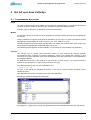
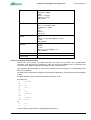
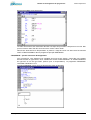
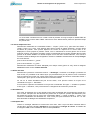
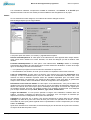
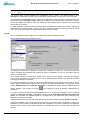
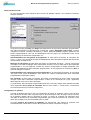
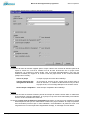
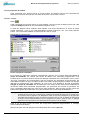
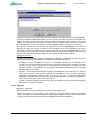
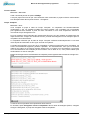
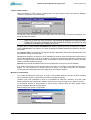
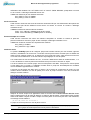
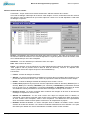
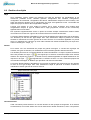
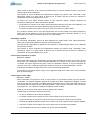
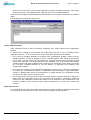
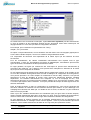
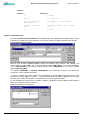
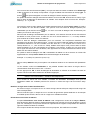
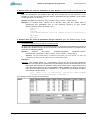
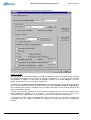
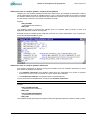
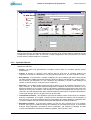
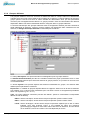
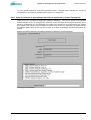
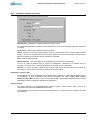
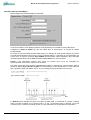
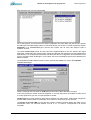
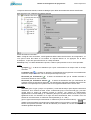
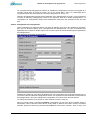
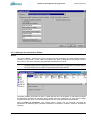
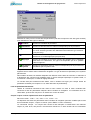
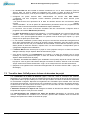
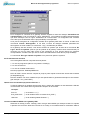
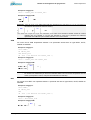
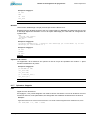
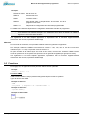
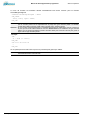
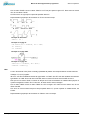
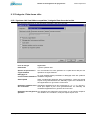
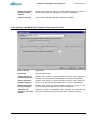
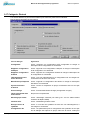
Vous pouvez entrer le nom du fichier dans lequel la configuration doit être mémorisée au niveau de la
zone Fichier et lui donner l'extension ".dfr". Par défaut, le modèle est enregistré dans le fichier
DEFAULT.DFR.
Si vous souhaitez modifier une configuration existante, cliquez sur le bouton Parcourir pour
rechercher le fichier souhaité dans l'arborescence de répertoires.
De même, vous pouvez choisir de faire commencer une nouvelle page pour chaque objet et une
nouvelle page pour chaque sous-objet. Le bouton Configuration vous permet d'accéder à la
configuration de l'imprimante.
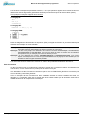
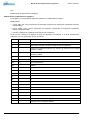
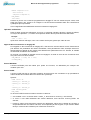
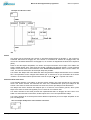
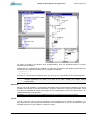
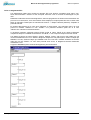
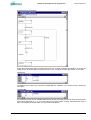
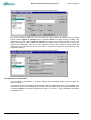
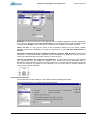
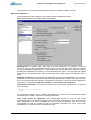
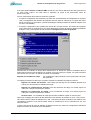
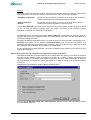
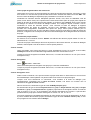
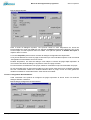
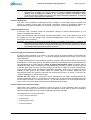
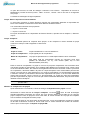
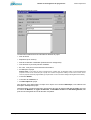
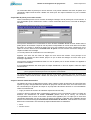
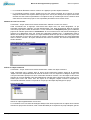
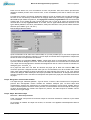
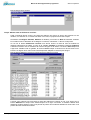
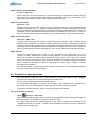
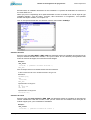
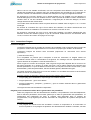
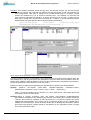
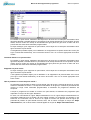
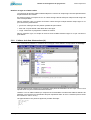
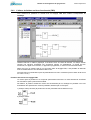
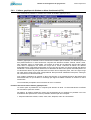
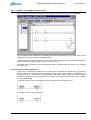
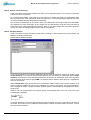
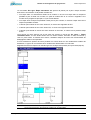
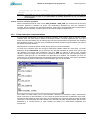
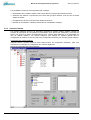
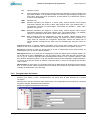
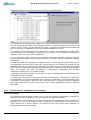
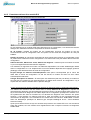
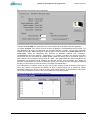
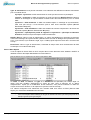
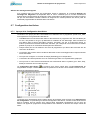
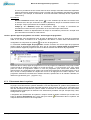
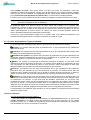
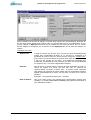
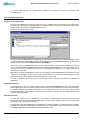
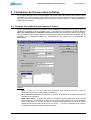
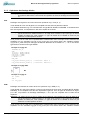
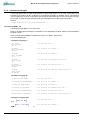
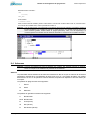
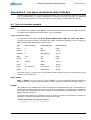
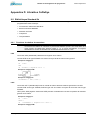
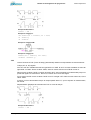
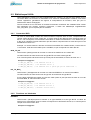
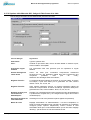
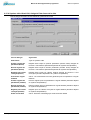
En cliquant sur le bouton Modifier, vous accédez au modèle de configuration de la mise en page.
Dans ce fichier, vous pouvez indiquer les numéros de page, la date, le nom du fichier et du module
ainsi que placer des graphiques et spécifier les zones dans lesquelles la documentation doit être
imprimée. La surface de feuille prise en compte par la configuration de l’imprimante est hachurée en
rouge.
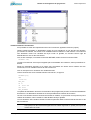
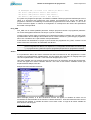
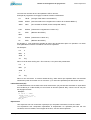
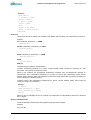
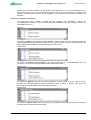
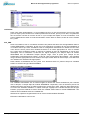
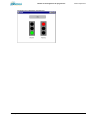
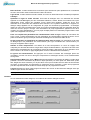
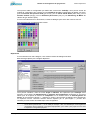
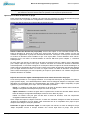
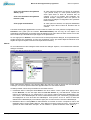
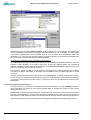
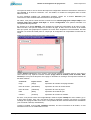
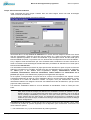
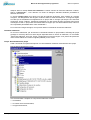
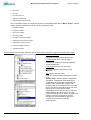
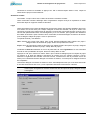
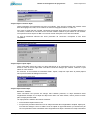
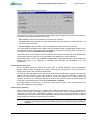
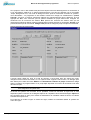
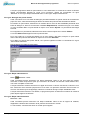
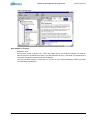
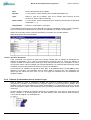
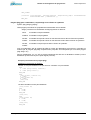
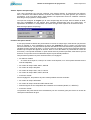
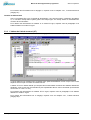
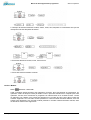
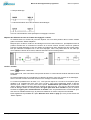
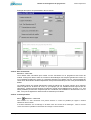
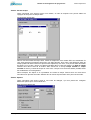
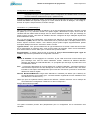
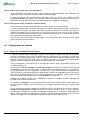
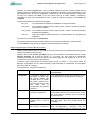
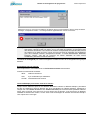
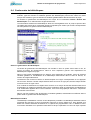
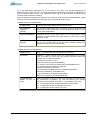
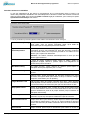
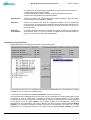
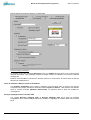
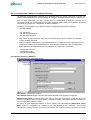
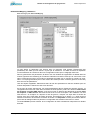
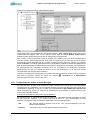
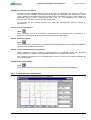
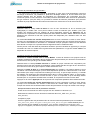
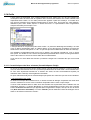
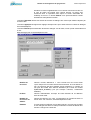
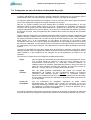
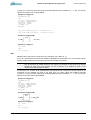
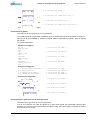
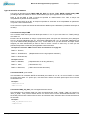
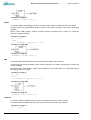
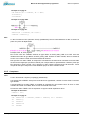
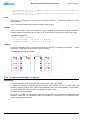
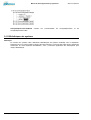
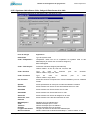
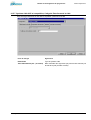
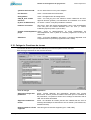
Fenêtre pour insérer des espaces réservés dans la mise en page
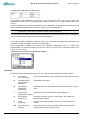
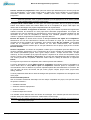
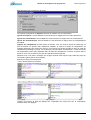
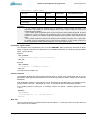
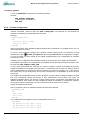
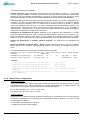
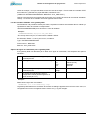
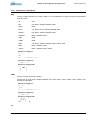
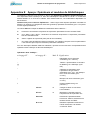
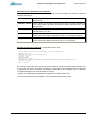
L'option 'Espace réservé' du menu 'Insérer' vous permet d'insérer un espace réservé. Vous avez le
choix entre les cinq espaces réservés suivants (Page, Nom de module, Nom de fichier, Date,
Contenu) et vous pouvez les placer sur la page en dessinant un rectangle. Ces espaces réservés ont
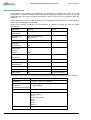
les effets suivants:
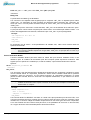
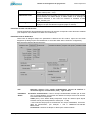
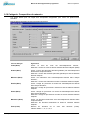
Commande
Espace réservé
Effet
Page
{Page}
Impression du numéro de la page actuelle.
Nom de module
{POUName}
Impression du nom du module actuel.
Nom de fichier
{FileName}
Impression du nom du projet.
Date
{Date}
Impression de la date du jour.
Contenu
{Content}
Impression du contenu du module.
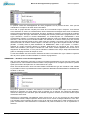
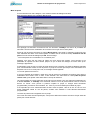
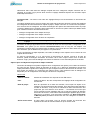
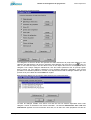
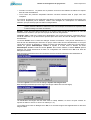
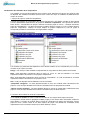
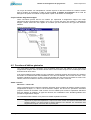
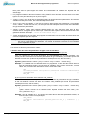
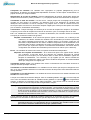
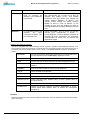
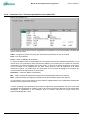
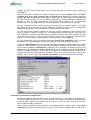
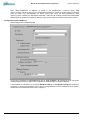
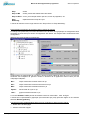
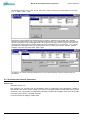
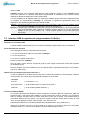
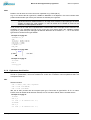
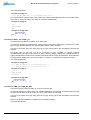
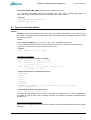
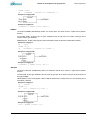
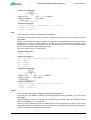
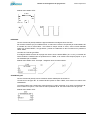
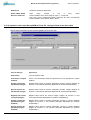
En outre, vous pouvez insérer une image Bitmap à l'aide de l'option 'Bitmap' du menu 'Insérer' (p. ex.
le logo d'une société). Pour cela, vous devez choisir le graphique à insérer, puis tracer un nouveau
rectangle sur la page à l'aide de la souris. Il est possible d'insérer d'autres éléments de visualisation
(voir le manuel 'CoDeSys Visualisation').
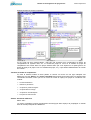
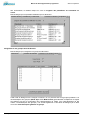
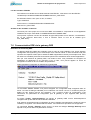
Lorsque le modèle a été modifié, CoDeSys demande, lors de la fermeture de la fenêtre, si vous
souhaitez conserver ces modifications ou non.
CoDeSys V2.3
4-29