1
Utilisation
Chapitre 4
Vous pouvez connecter vos périphériques de stockage USB
à vos ports USB à tout moment. Les comptes utilisateur
ne s’appliquent pas aux périphériques de stockage USB.
Lorsque les périphériques de stockage USB sont connectés
au système de stockage réseau, tous les dossiers et
fichiers qui y sont stockés sont disponibles pour tous les
utilisateurs.
Pour votre commodité, vous pouvez utiliser l’utilitaire de
mappage de lecteur réseau pour mapper un périphérique
de stockage USB connecté en tant que lecteur réseau de
votre ordinateur. Vous pouvez également utiliser l’utilitaire
pour retirer le périphérique.
Ajouter un périphérique de stockage USB
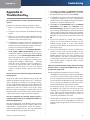
Pour ajouter un périphérique de stockage USB, connectez
le périphérique aux ports USB 1 ou USB 2. Lorsque le
voyant USB correspondant s’allume, le périphérique USB
peut être utilisé.
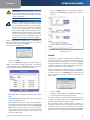
Retirer un périphérique de stockage USB
Pour retirer un périphérique de stockage USB en toute
sécurité :
1. Linksys vous conseille de patienter jusqu’à ce que le
périphérique ne soit plus utilisé, c’est-à-dire lorsque
son voyant reste allumé.
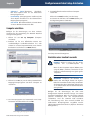
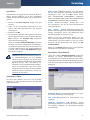
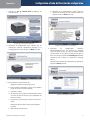
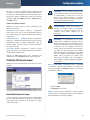
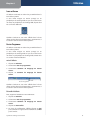
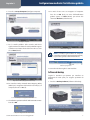
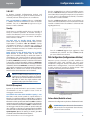
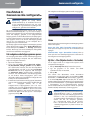
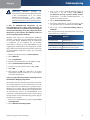
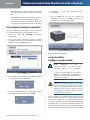
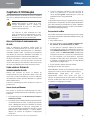
Appuyez sur le bouton USB 1 pour éjecter le
périphérique du port USB 1 ou sur USB 2 pour éjecter
le périphérique du port USB 2.
réseau
Tous les utilisateurs peuvent utiliser l’utilitaire de mappage
de lecteur réseau pour effectuer les actions suivantes :
•
Mapper un dossier partagé sur une des lettres de
lecteur d’un ordinateur
•
Mapper un périphérique de stockage USB sur une des
lettres de lecteur d’un ordinateur
•
Retirer un périphérique de stockage USB du système
de stockage réseau en toute sécurité
(Si cet utilitaire n’est pas installé, vous pouvez toujours
utiliser Windows pour mapper, manuellement, un dossier
partagé ou un périphérique de stockage USB sur une
lettre de lecteur. Pour plus d’informations, consultez l’aide
de Windows.)
Si l’utilitaire n’a pas été installé, exécutez l’Assistant
de configuration. Reportez-vous au « Chapitre 2 :
Configuration à l’aide de l’Assistant de configuration ».
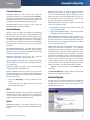
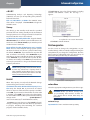
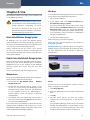
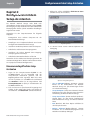
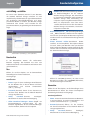
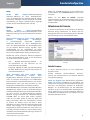
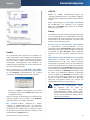
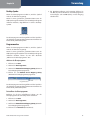
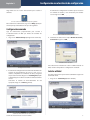
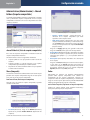
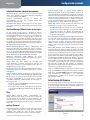
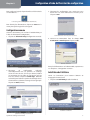
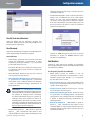
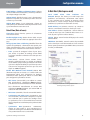
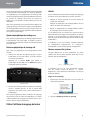
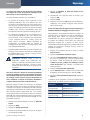
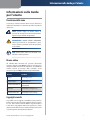
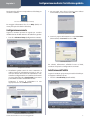
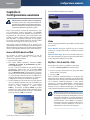
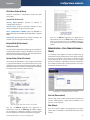
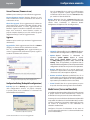
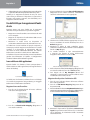
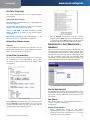
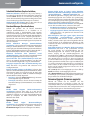
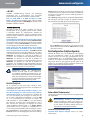
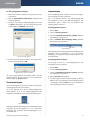
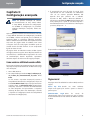
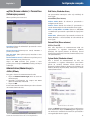
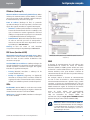
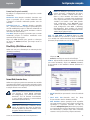
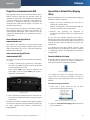
Icône de la barre d’état système
Lorsque l’utilitaire est en cours d’exécution, son icône
s’affiche dans la barre d’état système, située dans le coin
inférieur droit de votre Bureau.
Icône de la barre d’état système
Si l’utilitaire n’est pas en cours d’exécution, rendezvous aux sections « Icône du Bureau » ou « Dossier
Programme », pour obtenir des informations sur la façon
d’activer l’utilitaire.
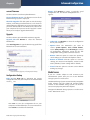
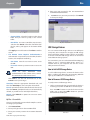
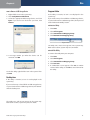
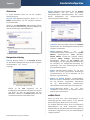
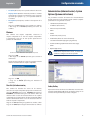
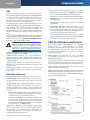
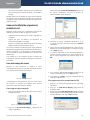
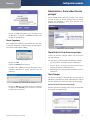
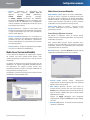
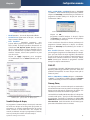
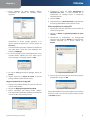
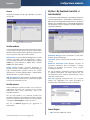
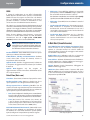
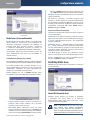
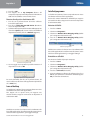
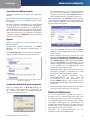
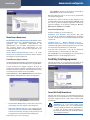
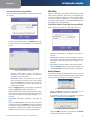
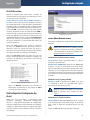
Mapper un dossier partagé
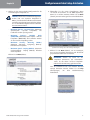
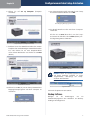
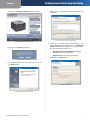
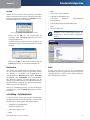
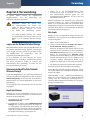
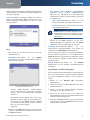
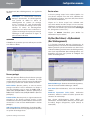
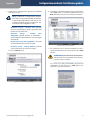
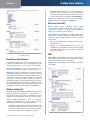
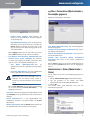
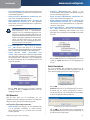
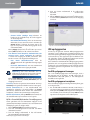
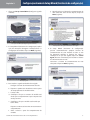
1. Cliquez avec le bouton droit de la souris sur l’icône de
la barre d’état système.
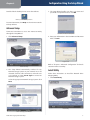
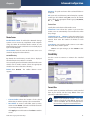
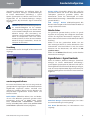
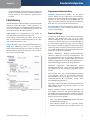
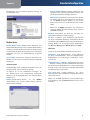
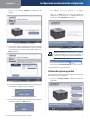
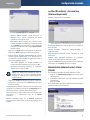
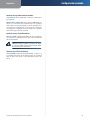
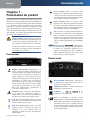
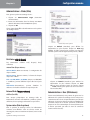
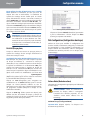
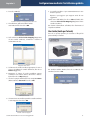
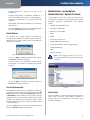
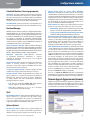
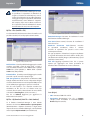
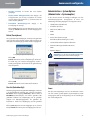
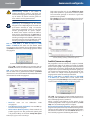
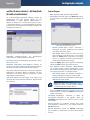
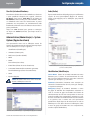
Panneau arrière
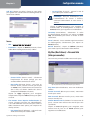
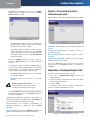
2. Une fois que l’avertissement du système de stockage
réseau a retentit une fois, et que le voyant USB
approprié s’est éteint, vous pouvez déconnecter le
périphérique.
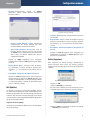
Vous pouvez également utiliser l’utilitaire de mappage
de lecteur réseau pour retirer le périphérique. La section
« Utiliser l’utilitaire de mappage de lecteur réseau » vous
fournira de plus amples informations.
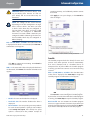
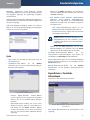
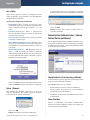
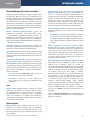
Cliquez avec le bouton droit de la souris sur l’icône.
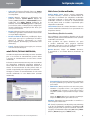
2. Cliquez sur Mappage du dossier partagé.
Utiliser l’utilitaire de mappage de lecteur
Système de stockage réseau 2 baies
31