1
EN
FR
IT
DE
ES
PT
More Information
Informations supplémentaires
Ulteriori informazioni
Weitere Informationen
Más información
Mais informações
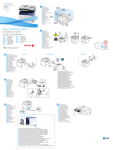
Xerox WorkCentre 6027
Color Multifunction Printer
Imprimante multifonctions couleur
www.xerox.com/office/6027support
www.xerox.com/msds (U.S./Canada)
www.xerox.com/environment_europe
EN
Before operating your printer, read the safety and
regulatory chapters in the User Guide available on
the Software and Documentation disc or online.
The Material Safety Data Sheets (US/Canada) and
environmental information (Europe) are available
online.
FR
Avant d’utiliser votre imprimante, veuillez lire les
chapitres relatifs à la sécurité et à la réglementation
du Guide de l’utilisateur disponible sur le CD-ROM
Software and Documentation (Logiciel et
documentation) ou en ligne.
Les Fiches de données de sécurité (États-Unis/Canada)
et les informations environnementales (Europe) sont
disponibles en ligne.
IT
Prima di utilizzare la stampante, leggere i capitoli
relativi alla sicurezza e alle normative nella Guida per
l’utente disponibile in linea oppure sul disco Software
and Documentation (software e documentazione).
I documenti Material Safety Data Sheets (Schede
sulla sicurezza dei materiali) (USA/Canada) e le
informazioni ambientali (Europa) sono disponibili in
linea.
ES
Antes de utilizar la impresora, lea los capítulos sobre
seguridad y normativas de la Guía del usuario
disponibles en el Software and Documentation disc
(disco software y documentación) o en línea.
Las Fichas de datos de seguridad (EE.UU./Canadá) y
la información medioambiental (Europa) están
disponibles en línea.
PT
Antes de usar a impressora, leia os capítulos sobre
segurança e regulamentações do Guia do Usuário
disponível no Software and Documentation disc (CD
de software e documentação) ou on-line.
As Material Safety Data Sheets (Fichas de
informações de segurança de produtos químicos)
(EUA/Canadá) e as informações ambientais (Europa)
estão disponíveis on-line.
www.xerox.com/office/6027supplies
EN
FR
IT
DE
DE
Vor der Inbetriebnahme des Druckers im
Benutzerhandbuch die Kapitel zur Sicherheit und zu
den gesetzlichen Bestimmungen lesen. Das
Benutzerhandbuch wird auf der Software and
Dokumentation disc (Datenträger mit Software und
Dokumentation) sowie im Internet bereitgestellt.
Die Material Safety Data Sheets
(Material-Sicherheitsdatenblätter) (USA/Kanada)
und die Informationen zum Umweltschutz (Europa)
sind im Internet verfügbar.
ES
PT
Printer supplies
Consommables pour l'imprimante
Materiali di consumo della stampante
Druckerverbrauchsmaterial
Suministros de la impresora
Suprimentos da impressora
Xerox WorkCentre 6027
Quick Use Guide
Guide d'utilisation rapide
®
IT
DE
ES
www.xerox.com/office/
businessresourcecenter
EN
FR
IT
DE
ES
PT
Templates, tips, and tutorials
Modèles, conseils et didacticiels
Modelli, suggerimenti ed esercitazioni
Profile, Tipps und Lehrgänge
Plantillas, consejos y lecciones prácticas
Modelos, dicas e tutoriais
PT
Italiano
Deutsch
Español
Português
Guida rapida
Kurzübersicht
Guía de uso rápido
Guia de utilização rápida
607E01320 Rev A
© 2014 Xerox Corporation. All Rights Reserved. Xerox®, Xerox and Design®, and WorkCentre®
are trademarks of Xerox Corporation in the United States and/or other countries.
®
EN
FR
IT
DE
ES
PT
EN
FR
IT
DE
ES
PT
Contents
Sommaire
Indice generale
Inhalt
Contenido
Conteúdo
Printer Basics ............................................................... 3
Généralités
Nozioni di base sulla stampante
Drucker – Grundlagen
Aspectos básicos de la impresora
Introdução à impressora
EN
Printer Tour...................................................................3
Présentation de l'imprimante
Presentazione della stampante
Druckerübersicht
Recorrido por la impresora
Roteiro da impressora
EN
EN
FR
IT
DE
ES
PT
EN
FR
IT
DE
ES
PT
EN
FR
IT
DE
ES
PT
Control Panel................................................................4
Panneau de commande
Pannello comandi
Bedienfeld
Panel de control
Painel de controle
CentreWare Internet Services...................................5
CentreWare Internet Services
CentreWare Internet Services
CentreWare Internet Services
CentreWare Internet Services
CentreWare Internet Services
Basic Printing .............................................................. 7
Impression de base
Nozioni di base sulla stampa
Einfaches Drucken
Impresión básica
Impressão básica
EN
Printing from USB Flash Drive ................................. 8
Impression à partir d'un lecteur Flash USB
Stampa da un'unità flash USB
Drucken von USB-Datenträger
Impresión desde unidad Flash USB
Impressão da Unidade Flash USB
EN
Copying.........................................................................9
Copie
Copia
Kopieren
Copia
Cópia
EN
Basic Copying .............................................................. 9
Copie de base
Nozioni di base sulla copia
Einfaches Kopieren
Copia básica
Cópia básica
EN
FR
IT
DE
ES
PT
FR
IT
DE
ES
PT
EN
FR
IT
DE
ES
PT
EN
FR
IT
DE
ES
PT
FR
IT
DE
ES
PT
FR
IT
DE
ES
PT
FR
IT
DE
ES
PT
FR
IT
DE
ES
PT
EN
FR
IT
DE
ES
PT
Printing ......................................................................... 6
Impression
Stampa
Drucken
Impresión
Impressão
EN
FR
IT
DE
ES
PT
ID Card Copying........................................................10
Copie de carte d'identité
Copia doc. identità
Ausweiskopie
Copia de tarjeta de ID
Cópia de cartão ID
EN
FR
IT
DE
EN
FR
IT
DE
ES
PT
Supported Papers ........................................................6
Papier pris en charge
Carta supportata
Zulässiges Druckmaterial
Papeles admitidos
Papel suportado
www.xerox.com/office/6027support
ES
PT
Scanning.....................................................................11
Numérisation
Scansione
Scannen
Escaneado
Digitalização
EN
FR
IT
DE
ES
PT
Scanning to Email .................................................... 12
Numérisation vers un courrier électronique
Scansione su e-mail
Scanausgabe: E-Mail
Escaneado a e-mail
Digitalização para e-mail
Scanning to a USB Flash Drive ............................... 13
Numérisation vers un lecteur Flash USB
Scansione su un'unità flash USB
Scanausgabe an USB-Datenträger
Escaneado a unidad Flash USB
Digitalização para uma Unidade Flash USB
Scanning to a USB Connected Computer............. 14
Numérisation vers un ordinateur connecté via USB
Scansione su un computer connesso tramite USB
Scanausgabe an einen über USB angeschlossenen
Computer
Escaneado a PC conectado mediante USB
Digitalização para um computador conectado por USB
Faxing..........................................................................16
Fonction de fax
Fax
Fax
Envío de faxes
Envio de fax
EN
FR
IT
DE
ES
PT
EN
FR
IT
DE
ES
PT
Basic Faxing............................................................... 17
Fonction de fax de base
Nozioni di base sul fax
Einfacher Faxversand
Envío de fax básico
Envio de fax básico
Troubleshooting ........................................................18
Dépannage
Risoluzione dei problemi
Fehlerbehebung
Solución de problemas
Solução de problemas
EN
FR
IT
DE
ES
PT
Paper Jams................................................................. 18
Bourrages papier
Inceppamenti della carta
Materialstaus
Atascos de papel
Atolamentos de papel
Scanning to a Shared Folder on a Network
Computer.................................................................... 15
Numérisation vers un dossier partagé sur un
ordinateur réseau
Scansione su una cartella condivisa di un computer
di rete
Scanausgabe in einen freigegebenen Ordner auf
einem Computer im Netzwerk
Escaneado a carpeta compartida en un PC de red
Digitalização para uma pasta compartilhada em
um computador em rede
2
FR
IT
DE
ES
PT
EN
FR
IT
DE
ES
PT
Printer Basics
Généralités
EN
Printer Tour
Présentation de l'imprimante
Presentazione della stampante
Druckerübersicht
Recorrido por la impresora
Roteiro da impressora
Scanner
Scanner
Scanner
Scanner
Escáner
Scanner
110.5 cm
(43.5 in.)
EN
EN
FR
IT
DE
ES
PT
FR
USB Memory Port
Port clé USB
Porta memoria USB
USB-Speicheranschluss
Puerto de memoria USB
Porta da memória USB
IT
DE
ES
PT
EN
FR
EN
FR
IT
DE
ES
PT
IT
Main Tray
Bac principal
Vassoio principale
Hauptbehälter
Bandeja principal
Bandeja principal
DE
ES
PT
EN
FR
IT
DE
ES
PT
10 cm
(3.9 in.)
Exit Tray
Bac de sortie
Vassoio di ricezione
Ausgabefach
Bandeja de salida
Bandeja de saída
76.2 cm
(30 in.)
Jam Access Cover
Capot d'accès aux bourrages
Copertura accesso inceppamenti
Stauzugangsabdeckung
Atasco en cubierta de acceso
Tampa de acesso ao atolamento
86.4 cm
(34 in.)
FR
Y
M
C
K
IT
DE
ES
PT
Toner Cartridges
Cartouches de toner
Cartucce toner
Tonerkartuschen
Cartuchos de tóner
Cartuchos de toner
FR
IT
DE
ES
PT
www.xerox.com/office/6027support
11.4 cm
(4.5 in.)
10 cm
(3.9 in.)
Automatic Document Feeder (ADF)
Chargeur automatique de documents (CAD)
Alimentatore automatico documenti (ADF)
Automatischer Vorlageneinzug (AVE)
Alimentador automático de documentos (ADF)
Alimentador automático de originais (AAO)
EN
EN
11.4 cm
(4.5 in.)
For ordering supplies, contact your local reseller, or visit the Xerox® Supplies website
www.xerox.com/office/6027supplies.
Pour commander des consommables, contactez votre revendeur local ou visitez le site Web des consommables
Xerox.
Per ordinare materiali di consumo, contattare il rivenditore locale oppure visitare il sito Web per i materiali di
consumo Xerox.
Verbrauchsmaterialien können vom Händler vor Ort oder über die Website für Xerox-Verbrauchsmaterialien
bezogen werden.
Para solicitar suministros, póngase en contacto con su distribuidor local o visite el sitio Web de Consumibles
Xerox.
Para solicitar suprimentos, entre em contato com o revendedor local ou visite o site de Suprimentos da Xerox.
3
FR
IT
DE
ES
PT
Printer Basics
Généralités
EN
Control Panel
Panneau de commande
Pannello comandi
Bedienfeld
Panel de control
Painel de controle
EN
FR
1
IT
4
2
EN
FR
IT
DE
ES
PT
Menus
Menus
Menu
Menüs
Menús
Menus
DE
ES
5
3
6
PT
EN
FR
IT
DE
ES
PT
EN
FR
IT
DE
ES
PT
Touch screen
Écran tactile
Schermo sensibile
Touchscreen
Pantalla táctil
Tela de seleção por toque
EN
FR
IT
DE
ES
PT
Alphanumeric Keypad
Pavé alphanumérique
Tastierina alfanumerica
Ziffernblock
Teclado alfanumérico
Teclado alfanumérico
EN
FR
IT
DE
ES
PT
1
EN
FR
IT
DE
ES
PT
2
EN
FR
IT
DE
ES
PT
3
EN
FR
IT
DE
ES
PT
Services Home displays main services, such as copy, scan, and fax.
Accueil Services permet d'afficher les principaux services, notamment copie, numérisation et fax.
Home page Servizi visualizza i servizi principali, ad esempio copia, scansione e fax.
Betriebsartenstartseite: Aufrufen der Hauptbetriebsarten wie Kopieren,
Scannen oder Fax.
Página principal de Servicios muestra los servicios principales como copia, escaneado y fax.
Página inicial de serviços exibe os serviços principais, como cópia, digitalização e fax.
Job Status displays active, held, and completed jobs.
État des travaux permet d'afficher les travaux actifs, suspendus et terminés.
Stato lavoro visualizza lavori attivi, trattenuti e completati.
Auftragsstatus: zeigt aktive, angehaltene und abgeschlossene Aufträge.
En Estado de trabajos se muestran los trabajos activos, retenidos y terminados.
Status do trabalho exibe os trabalhos ativos, suspensos e concluídos.
Machine Status displays settings and information.
État machine permet d'afficher des paramètres et des informations.
Stato macchina visualizza impostazioni e informazioni.
Gerätestatus: Anzeigen von Einstellungen und Informationen.
Estado de la máquina muestra parámetros e información.
Status da máquina exibe as configurações e informações.
www.xerox.com/office/6027support
4
EN
FR
IT
DE
ES
PT
5
EN
FR
IT
DE
ES
PT
6
EN
FR
IT
DE
ES
PT
Power Saver On/Off
Économie d'énergie (Activer/Désactiver)
Risparmio energetico (Sì/No)
Energiesparmodus ein/aus
Activar/desactivar ahorro de energía
Modo de economia de energia Ligado/Desligado
Job Controls
Contrôle des travaux
Comandi lavoro
Auftragssteuerung
Controles del trabajo
Controles do trabalho
Mobile Print LED
Voyant Mobile Print
LED stampa mobile
Mobile Print-LED
LED de Mobile Print
LED de impressão móvel
Clear All clears previous and changed settings for the current service.
Effacer tout (CA) permet d'effacer les paramètres précédents/modifiés pour le service en cours.
Cancella tutto cancella impostazioni precedenti e modificate per il servizio corrente.
Alles löschen: Löschen der zuvor gewählten bzw. geänderten Einstellungen für die aktuelle
Betriebsart.
Borrar todo borra las opciones modificadas y anteriores del servicio actual.
Limpar tudo limpa as configurações anteriores e alteradas para o serviço atual.
Cancel stops the current job.
Annuler permet d'arrêter le travail en cours.
Annulla interrompe il lavoro corrente.
Abbrechen: Abbrechen des aktuellen Auftrags.
Cancelar detiene el trabajo actual.
Cancelar interrompe o trabalho atual.
Start starts the selected job.
Démarrer permet d'exécuter le travail sélectionné.
Avvio avvia il lavoro selezionato.
Start: Starten des ausgewählten Vorgangs.
Comenzar inicia el trabajo seleccionado.
Iniciar inicia o trabalho selecionado.
4
FR
IT
DE
ES
PT
Printer Basics
Généralités
EN
CentreWare Internet Services
CentreWare Internet Services
CentreWare Internet Services
CentreWare Internet Services
CentreWare Internet Services
CentreWare Internet Services
2
1
xxx.xxx.xxx.xxx
www.xerox.com/office/6027docs
EN
FR
IT
CentreWare Internet Services enables you to access printer configuration details, paper and supplies status,
job status, and diagnostic functions over a TCP/IP network. You can also manage fax, email, and network
scanning address books.
For details on printer administration, see the Features chapter in the User Guide located on your Software and
Documentation disc or online.
3
http://xxx.xxx.xxx.xxx
Les Services Internet CentreWare vous permettent d'accéder aux informations de configuration de
l'imprimante, à l'état des consommables, du papier et des travaux, ainsi qu'à des fonctions de diagnostic via
un réseau TCP/IP. Vous avez également la possibilité de gérer les carnets d'adresses fax, de courrier
électronique et de numérisation réseau.
Pour en savoir plus sur la gestion de l'imprimante, voir le chapitre Fonctions du Guide de l'utilisateur
disponible sur le CD Software and Documentation (Logiciel et documentation) ou en ligne.
CentreWare Internet Services abilita l'accesso ai dettagli di configurazione della stampante, allo stato di carta
e materiali di consumo carta e materiali di consumo, allo stato lavori e alle funzioni di diagnostica su una rete
TCP/IP. È anche possibile gestire rubriche fax, e-mail e scansione di rete.
Per informazioni dettagliate sull'amministrazione della stampante, vedere il capitolo Funzioni nella Guida per
l'utente che si trova sul CD Software and Documentation (software e documentazione) oppure online.
EN
FR
DE
ES
PT
CentreWare Internet Services ermöglicht den Zugriff auf die Druckerkonfiguration, Statusinformationen (zum
Druckmaterial und Austauschmodulen, Auftragsstatus) sowie Diagnosefunktionen über ein TCP/IP-Netzwerk.
Auch können die Fax- und E-Mail-Adressbücher mithilfe von CentreWare Internet Services verwaltet werden.
Nähere Informationen zur Druckerverwaltung enthält der Abschnitt Funktionen im Benutzerhandbuch, das
auf der Software and Documentation disc (Datenträger mit Software und Dokumentation) sowie online
verfügbar ist.
Servicios de Internet de CentreWare permite acceder a datos de configuración de la impresora, estado de
suministros y papel, estado de trabajos y funciones de diagnóstico a través de una red TCP/IP. También
permite gestionar la libreta de direcciones del fax, e-mail y escaneado de red.
Para más información sobre la administración de la impresora, vea el capítulo Funciones en la Guía del usuario
del Software and Documentation disc (disco software y documentación) o en línea.
O CentreWare Internet Services permite que você acesse os detalhes da configuração da impressora, o status
de papel e suprimentos, o status do trabalho e as funções de diagnóstico em uma rede TCP/IP. Você pode
também gerenciar catálogos de endereços de fax, e-mail e digitalização em rede.
Para obter detalhes sobre a administração da impressora, consulte o capítulo Funções no Guia do Usuário
localizado no disco Software and Documentation (Software e documentação) ou on-line.
www.xerox.com/office/6027support
IT
DE
ES
PT
English
Deutsch
Español
Français
Italiano
Português
Русский
To connect, type the printer IP address in your computer Web browser. The IP address is available on the
control panel touch screen.
Pour vous connecter, saisissez l'adresse IP de l'imprimante dans le navigateur Web de votre ordinateur.
L'adresse IP est indiquée sur l'écran tactile du panneau de commande.
Per collegarsi, digitare l'indirizzo IP della stampante nel Web browser del computer. L'indirizzo IP è disponibile
sullo schermo sensibile della stampante.
Zum Aufrufen von CentreWare Internet Services am Computer die Drucker-IP-Adresse in die Adresszeile des
Webbrowsers eingeben. Die IP-Adresse ist auf dem Touchscreen des Druckers zu finden.
Para conectarse, introduzca la dirección IP de la impresora en el navegador web del PC. La dirección IP figura
en la pantalla táctil del panel de control.
Para se conectar, digite o endereço IP da impressora no navegador da Web de seu computador. O endereço IP
está disponível na tela de seleção por toque do painel de controle.
5
EN
FR
IT
DE
ES
W
EN
FR
IT
DE
ES
PT
L
Custom
Personnalisé
Personalizzato
Benutzerdefiniert
Personalizado
Personalizado
60–90 g/m2
(16–24 lb. Bond)
EN
FR
IT
DE
ES
PT
91–105 g/m2
(24–28 lb. Bond)
60–163 g/m2
(16 lb. Bond–60 lb. Cover)
Letter............................8.5 x 11 in.
Legal .............................8.5 x 14 in.
Executive .....................7.25 x 10.5 in.
Folio ..............................8.5 x 13 in.
Plain
Ordinaire
Normale
Normal
Normal
Comum
EN
60–105 g/m2
(16–28 lb. Bond)
FR
IT
X
Y
X: 148–216 mm (5.8–8.5 in.)
Y: 210–355.6 mm (8.3–14.0 in.)
DE
ES
PT
A4 ..................................210 x 297 mm
A5 ..................................148 x 210 mm
B5 ..................................176 x 250 mm
Bond
Papier Bond
Carta di qualità
Bondpapier
Bond
Encorpado
W
L
Printing
Impression
PT
Supported Paper
Papier pris en charge
Carta supportata
Zulässiges Druckmaterial
Papeles admitidos
Papel suportado
W: 76.2–215.9 mm (3–8.5 in.)
L: 127–355.6 mm (5–14 in.)
105–163 g/m2
(28 lb. Bond–60 lb. Cover)
EN
FR
IT
DE
ES
PT
EN
FR
IT
DE
ES
PT
Light Card
Carte mince
Cart. leggero
Leichtkarton
Tarjeta ligera
Cartão de baixa gramatura
LW Gloss Card
Carte glacée mince
Cart. lucido L
Hochglanz-Leichtkarton
Tarjeta brillante ligera
Cartão brilhante de baixa
gramatura
Windows
Macintosh
Monarch ......................3.9 x 7.5 in.
No.10............................4.1 x 9.5 in.
DL ..................................110 x 220 mm
C5 ..................................162 x 229 mm
EN
FR
IT
www.xerox.com/paper (U.S./Canada)
www.xerox.com/europaper
DE
ES
PT
www.xerox.com/office/6027support
Select printing options in the Xerox® print driver
Sélectionnez les options d'impression dans le pilote d'imprimante Xerox®
Selezionare le opzioni di stampa nel driver di stampa Xerox®
Druckoptionen im Xerox®-Druckertreiber auswählen
Seleccionar opciones de impresión en el controlador de impresión de Xerox®
Selecione as opções de impressão no driver de impressão Xerox®
6
EN
FR
IT
DE
ES
1
Printing
Impression
PT
Basic Printing
Impression de base
Nozioni di base sulla stampa
Einfaches Drucken
Impresión básica
Impressão básica
2
2
1
3
Windows
Y > 297 mm (11.7 in.)
Custom
Folio
Y
Legal
EN
FR
1
2
IT
DE
ES
PT
www.xerox.com/office/6027support
Macintosh
Confirm or change size and type settings on the control panel. Select printing options in the Xerox® print driver.
Confirmez ou modifiez les paramètres de format et de type sur le panneau de commande. Sélectionnez les
options d'impression dans le pilote d'imprimante Xerox®.
Confermare o modificare le impostazioni di formato e tipo sul pannello comandi. Selezionare le opzioni di
stampa nel driver di stampa Xerox®.
Format- und Materialarteinstellungen über das Bedienfeld bestätigen/ändern. Druckoptionen im
Xerox®-Druckertreiber auswählen.
Confirme o cambie las opciones de tipo en el panel de control. Seleccione opciones de impresión en el
controlador de impresión de Xerox®.
Confirme ou altere as configurações de tamanho e tipo no painel de controle. Selecione as opções de impressão
no driver de impressão Xerox®.
7
EN
FR
IT
DE
ES
1
2
3
4
JPG
JPG
@:./
ABC
1
2
3
GHI
JKL
MNO
Printing
Impression
PT
Printing from USB Flash Drive
Impression à partir d'un lecteur Flash USB
Stampa da un'unità flash USB
Drucken von USB-Datenträger
Impresión desde unidad Flash USB
Impressão da Unidade Flash USB
DEF
4
5
6
PQRS
TUV
WXYZ
7
8
1
9
1
2
PDF
EN
FR
IT
DE
ES
PT
Insert USB Flash drive
Insérez le lecteur Flash USB
Inserire unità flash USB
USB-Datenträger anschließen
Inserte la unidad Flash USB
Insira a unidade Flash USB
EN
FR
IT
DE
ES
PT
Touch Print from USB
Appuyez sur Impr depuis USB.
Premere Stampa da USB
Drucken von USB antippen
Pulse Imprimir desde USB
Toque em Imprimir de USB
EN
FR
IT
DE
ES
PT
5
6
Select the file, or select the folder to navigate to the
file, then touch OK
Sélectionnez le fichier voulu (s'il figure dans un
dossier, sélectionnez ce dernier pour y accéder),
puis appuyez sur OK
Selezionare il file, oppure selezionare la cartella per
accedere al file, quindi selezionare OK
Datei oder Ordner mit der gewünschten Datei
auswählen und dann OK antippen
Seleccione el archivo o la carpeta para desplazarse al
archivo y toque OK
Selecione o arquivo, ou selecione a pasta para
navegar até o arquivo, e toque em OK
EN
FR
IT
DE
ES
PT
Change the quantity as needed
Modifiez le nombre d'exemplaires selon vos besoins
Modificare la quantità come richiesto
Auflageneinstellung nach Bedarf ändern
Cambie la cantidad según sea necesario
Altere a quantidade, como necessário
1
JPG
1
2
EN
FR
IT
DE
ES
PT
Change the settings as needed
Modifiez les paramètres selon vos besoins
Modificare le impostazioni come richiesto
Einstellungen nach Bedarf ändern
Cambie las opciones que sean necesarias
Altere as configurações como necessário
EN
FR
IT
DE
ES
PT
Press Start
Appuyez sur Démarrer
Premere Avvio
Start drücken
Pulse Comenzar
Pressione Iniciar
EN
FR
IT
DE
ES
PT
www.xerox.com/office/6027support
Clear All clears the programmed job setting. Cancel stops the printing job.
Effacer tout (CA) permet d'effacer les paramètres du travail programmé. Annuler permet d'arrêter le travail
d'impression.
Cancella tutto cancella l'impostazione lavoro programmata. Annulla interrompe il lavoro di stampa.
Mit Alles löschen wird die programmierte Auftragseinstellung gelöscht. Mit Abbrechen wird der Druckauftrag
abgebrochen.
Con Borrar todo se borra la configuración del trabajo programado. Con Cancelar se detiene el trabajo de
impresión.
Limpar Tudo elimina a configuração do trabalho programado. Cancelar interrompe o trabalho de impressão.
8
EN
FR
IT
DE
ES
PT
Basic Copying
Copie de base
Nozioni di base sulla copia
Einfaches Kopieren
Copia básica
Cópia básica
60–105 g/m2
(16–28 lb. Bond)
X
1
Y
X: 148–216 mm (5.8–8.5 in.)
Y: 210–355.6 mm (8.3–14.0 in.)
2
3
2.1
2.2
EN
FR
IT
DE
ES
PT
FR
Load the original
Chargez l'original
Caricare l'originale
Vorlage einlegen
Coloque el original
Coloque o original
IT
DE
ES
PT
4
Press Power Saver if required, then touch Copy
Appuyez sur Économie d'énergie si nécessaire, puis
sur Copie.
Premere Risp. energetico, se richiesto, quindi toccare
Copia
Ggf. Energiespartaste drücken, dann Kopieren
antippen
Pulse Ahorro de energía si es necesario y, a
continuación, pulse Copia
Pressione Economia de Energia, se necessário, e
toque em Copiar
EN
FR
IT
DE
ES
PT
ABC
1
2
3
GHI
JKL
MNO
DEF
4
5
6
PQRS
TUV
WXYZ
7
8
9
1
Copying
Copie
EN
@:./
Change the quantity as needed
Modifiez le nombre d'exemplaires selon vos besoins
Modificare la quantità come richiesto
Auflageneinstellung nach Bedarf ändern
Cambie la cantidad según sea necesario
Altere a quantidade, como necessário
5
1
EN
FR
IT
DE
ES
PT
Change the settings as needed
Modifiez les paramètres selon vos besoins
Modificare le impostazioni come richiesto
Einstellungen nach Bedarf ändern
Cambie las opciones que sean necesarias
Altere as configurações, como necessário
EN
FR
IT
DE
ES
PT
Press Start
Appuyez sur Démarrer
Premere Avvio
Start drücken
Pulse Comenzar
Pressione Iniciar
EN
FR
IT
DE
ES
PT
www.xerox.com/office/6027support
Clear All clears the programmed job setting. Cancel stops the copying job.
Effacer tout (CA) permet d'effacer les paramètres du travail programmé. Annuler permet d'arrêter le travail de
copie.
Cancella tutto cancella l'impostazione lavoro programmata. Annulla interrompe il lavoro di copia.
Mit Alles löschen wird die programmierte Auftragseinstellung gelöscht. Mit Abbrechen wird der Kopierauftrag
abgebrochen.
Con Borrar todo se borra la configuración del trabajo programado. Con Cancelar se detiene el trabajo de copia.
Limpar Tudo elimina a configuração do trabalho programado. Cancelar interrompe o trabalho de cópia.
9
EN
FR
IT
DE
ES
PT
ID Card Copying
Copie de carte d'identité
Copia scheda ID
Ausweiskopie
Copia de tarjeta de ID
Cópia de cartão ID
1
2
1.1
4
3
2.1
1
2.2
EN
FR
IT
DE
ES
PT
Press Power Saver if required, then touch ID Card Copy
Appuyez sur Économie d'énergie si nécessaire, puis sur
Copie carte id.
Premere Risp. energetico, se richiesto, quindi Copia
doc. identità
Ggf. Energiespartaste drücken, dann Ausweiskopie
antippen
Pulse Ahorro de energía si es necesario y, a
continuación, pulse Copia de tarjeta de ID
Pressione Economia de Energia, se necessário, e toque
em Copiar Cartão ID
5
EN
FR
IT
DE
ES
PT
EN
FR
IT
DE
ES
PT
Place ID card then close cover
Placez la carte d'identité comme il convient,
puis abaissez le cache-document
Appoggiare il documento di identità, quindi chiudere
Ausweis auf das Vorlagenglas legen und dann die
Vorlagenabdeckung schließen
Coloque la tarjeta de ID y cierre la cubierta
Coloque o cartão ID e feche a tampa
EN
FR
IT
DE
ES
PT
ABC
1
2
3
GHI
JKL
MNO
DEF
4
5
6
PQRS
TUV
WXYZ
7
8
9
Change settings and quantity as needed
Modifiez les paramètres et le nombre d'exemplaires
selon vos besoins
Modificare impostazioni e quantità come richiesto
Einstellungen und Auflage nach Bedarf ändern
Cambie las opciones y la cantidad según sea necesario
Altere as configurações e a quantidade, como necessário
EN
FR
IT
DE
ES
PT
Copying
Copie
1.2
@:./
Press Start
Appuyez sur Démarrer
Premere Avvio
Start drücken
Pulse Comenzar
Pressione Iniciar
5.3
5.1
5.2
Flip ID card and press Scan Another Page to include the second side, or touch Done. Print Now
Retournez la carte d'identité et appuyez sur Une autre page ? pour numériser la face verso, ou appuyez sur Terminé.
Imprimer maintenant.
Capovolgere il documento d'identità e premere Scansisci un'altra pagina per includere il secondo lato, o toccare
Fatto. Stampa ora
Ausweis umdrehen und Noch eine Seite? wählen, um die Rückseite zu scannen, oder Fertig antippen. Jetzt drucken
Dé la vuelta a la tarjeta de ID y pulse Escanear otra página para incluir la segunda cara, o pulse Hecho. Imprimir
ahora
Vire o Cartão ID e pressione Digitalizar Outra Página para incluir o segundo lado, ou toque em Concluído.
Imprimir agora
www.xerox.com/office/6027support
EN
FR
IT
DE
ES
PT
Clear All clears the programmed job setting. Cancel stops the copying job.
Effacer tout (CA) permet d'effacer les paramètres du travail programmé. Annuler permet d'arrêter le travail
de copie.
Cancella tutto cancella l'impostazione lavoro programmata. Annulla interrompe il lavoro di copia.
Mit Alles löschen wird die programmierte Auftragseinstellung gelöscht. Mit Abbrechen wird der Kopierauftrag
abgebrochen.
Con Borrar todo se borra la configuración del trabajo programado. Con Cancelar se detiene el trabajo de
copia.
Limpar Tudo elimina a configuração do trabalho programado. Cancelar interrompe o trabalho de cópia.
10
EN
FR
IT
DE
ES
PT
Scanning
Numérisation
Scansione
Scannen
Escaneado
Digitalização
USB
Ethernet
WiFi
EN
FR
IT
DE
ES
PT
www.xerox.com/office/6027docs
EN
FR
60–105 g/m2
(16–28 lb. Bond)
X
Y
X: 148–216 mm (5.8–8.5 in.)
Y: 210–355.6 mm (8.3–14.0 in.)
If the printer is connected using a USB cable, you can scan to a folder on your computer, or import a scan into
an application. If the printer is connected to a network, you can scan to an email address or FTP server, scan to
a shared folder on a networked computer, or scan to a computer using Windows WSD. To set up scanning and
email, see the User Guide > Installation and Setup > Setting up Scanning. For details and more ways to scan,
see the User Guide > Scanning.
Si l'imprimante est connectée au moyen d'un câble USB, vous pouvez numériser un document vers un dossier
de votre ordinateur ou importer un document numérisé dans une application. Si l'imprimante est connectée à
un réseau, vous pouvez numériser un document vers une adresse électronique ou un serveur FTP, vers un
dossier partagé sur un ordinateur en réseau ou encore, vers un ordinateur via Windows WSD. Pour configurer
les fonctions de numérisation et de courrier électronique, voir Guide de l'utilisateur > Installation et
configuration > Configuration de la numérisation. Pour en savoir plus sur ce point et sur les méthodes de
numérisation, voir Guide de l'utilisateur > Numérisation.
Scanning
Numérisation
IT
Loading the original
Chargement de l'original
Caricamento dell'originale
Vorlage einlegen
Colocación del original
Colocação do original
Se la stampante è connessa con un cavo USB, è possibile eseguire la scansione su una cartella del computer o
importare una scansione in un'applicazione. Se la stampante è connessa a una rete, è possibile eseguire la
scansione su un indirizzo e-mail o un server FTP, eseguire la scansione su una cartella condivisa su un computer
collegato in rete, o eseguire la scansione su un computer utilizzando Windows WSD. Per impostare le funzioni
di scansione ed e-mail, vedere Guida per l'utente > Installazione e configurazione > Impostazione della
funzione di scansione. Per ulteriori informazioni e metodi di scansione, vedere la Guida per l'utente > Scansione.
DE
Wenn der Drucker über ein USB-Kabel verbunden ist, kann die Scanausgabe in einen Ordner auf dem
Computer oder in eine Anwendung erfolgen. Wenn der Drucker mit einem Netzwerk verbunden ist, ist die
Scanausgabe an eine E-Mail-Adresse, einen FTP-Server, in einen freigegebenen Ordner auf einem Computer im
Netzwerk bzw. mithilfe von Windows WSD (Web Services on Devices, Webdienste für Geräte) auf einen
Computer möglich. Näheres zum Einrichten der Scan- und E-Mail-Funktionen ist im Benutzerhandbuch unter
Installation und Einrichtung > Einrichten der Scanausgabe zu finden. Weitere Informationen, darunter zu den
verschiedenen Scanoptionen, s. Benutzerhandbuch > Scannen.
ES
Si la impresora está conectada mediante un cable USB, puede escanear a una carpeta del PC, o bien importar
un escaneado a una aplicación. Si la impresora está conectada a una red, puede escanear una dirección de
e-mail o a un servidor FTP, a una carpeta compartida en un PC de red o a un PC con Windows WSD. Para
configurar el escaneado, vea Guía del usuario > Instalación y configuración > Configuración del escaneado.
Para más información y formas de escanear, vea Guía del usuario > Escaneado.
PT
Quando a impressora estiver conectada com um cabo USB, você poderá digitalizar para uma pasta em seu
computador, ou importar uma digitalização para um aplicativo. Quando a impressora estiver conectada em
uma rede, você poderá digitalizar para um endereço de e-mail ou servidor FTP, digitalizar para uma pasta
compartilhada em um computador em rede, ou digitalizar para um computador usando o Windows WSD.
Para configurar a digitalização e o e-mail, consulte o Guia do Usuário > Instalação e Configuração >
Configuração da digitalização. Para obter detalhes e outras formas de digitalizar, consulte o Guia do Usuário >
Digitalização.
www.xerox.com/office/6027support
11
Scanning to Email
Numérisation vers un courrier électronique
Scansione su e-mail
Scanausgabe: E-Mail
Escaneado a e-mail
Digitalização para e-mail
EN
FR
IT
DE
ES
PT
1
1.1
2
@
q
w
a
IT
DE
PT
EN
FR
IT
DE
ES
PT
r
d
x
t
f
c
y
g
v
u
h
b
j
n
123,!?
.
i
o
k
m
p
l
Space
To type new addresses, touch New Recipient
Pour indiquer de nouvelles adresses, appuyez sur
Nouveau destinataire
Per inserire nuovi indirizzi, selezionare Nuovo
destinatario
Zur Eingabe neuer Adressen Neuer Empfänger
antippen
Para introducir direcciones nuevas, toque
Destinatario nuevo
Para digitar novos endereços, toque em Novo
destinatário
EN
FR
IT
DE
ES
PT
Change the settings as needed
Modifiez les paramètres selon vos besoins
Modificare le impostazioni come richiesto
Einstellungen nach Bedarf ändern
Cambie las opciones que sean necesarias
Altere as configurações, como necessário
EN
FR
EN
FR
IT
DE
ES
PT
Use the Address Book to enter stored addresses.
Utilisez le carnet d'adresses pour définir des adresses enregistrées.
Utilizzare la Rubrica per inserire indirizzi memorizzati.
Zum Hinzufügen gespeicherter Adressen das Adressbuch verwenden.
Utilice la Libreta de direcciones para introducir las direcciones guardadas.
Use o Catálogo de endereços para inserir os endereços armazenados.
www.xerox.com/office/6027support
EN
FR
IT
DE
ES
PT
Press Start
Appuyez sur Démarrer
Premere Avvio
Start drücken
Pulse Comenzar
Pressione Iniciar
Scanning
Numérisation
ES
Press Power Saver if required, then touch Email
Appuyez sur Économie d'énergie si nécessaire, puis
sur Courriel.
Premere Risp. energetico, se richiesto, quindi toccare
E-mail
Ggf. Energiespartaste drücken, dann E-Mail
antippen
Pulse Ahorro de energía si es necesario y, a
continuación, pulse E-mail
Pressione Economia de Energia, se necessário, e
toque em Email
e
s
z
FR
4
3
1.2
EN
WiFi
Ethernet
IT
DE
ES
PT
Clear All clears the programmed job setting. Cancel stops the scanning job.
Effacer tout (CA) permet d'effacer les paramètres du travail programmé. Annuler permet d'arrêter le travail
de numérisation.
Cancella tutto cancella l'impostazione lavoro programmata. Annulla interrompe il lavoro di scansione.
Mit Alles löschen wird die programmierte Auftragseinstellung gelöscht. Mit Abbrechen wird der Scanauftrag
abgebrochen.
Con Borrar todo se borra la configuración del trabajo programado. Con Cancelar se detiene el trabajo de
escaneado.
Limpar Tudo elimina a configuração do trabalho programado. Cancelar interrompe o trabalho de
digitalização.
12
EN
FR
IT
DE
ES
PT
Scanning to a USB Flash Drive
Numérisation vers un lecteur Flash USB
Scansione su un'unità flash USB
Scanausgabe an USB-Datenträger
Escaneado a unidad Flash USB
Digitalização para uma Unidade Flash USB
1
2
3
2.1
4
2.2
EN
FR
IT
DE
ES
PT
Insert USB Flash drive
Insérez le lecteur Flash USB
Inserire unità flash USB
USB-Datenträger anschließen
Inserte la unidad Flash USB
Insira a unidade Flash USB
EN
FR
IT
DE
EN
FR
ES
PT
ES
PT
EN
FR
IT
DE
ES
PT
Press Start
Appuyez sur Démarrer
Premere Avvio
Start drücken
Pulse Comenzar
Pressione Iniciar
Scanning
Numérisation
IT
DE
Touch Scan To, then touch USB Memory
Appuyez sur Numéris. ds, puis sur Clé USB.
Toccare Scansione su, quindi toccare Memoria USB
Scan zu, dann USB-Speicher antippen
Pulse Escanear a y, a continuación, pulse Memoria
USB
Toque em Digitalizar para; depois, toque em
Memória USB
Change the settings as needed
Modifiez les paramètres selon vos besoins
Modificare le impostazioni come richiesto
Einstellungen nach Bedarf ändern
Cambie las opciones que sean necesarias
Altere as configurações, como necessário
JPG
PDF
EN
EN
FR
IT
DE
ES
PT
To select a different location, touch Change Folder
Pour choisir un autre emplacement, appuyez sur
Modifier dossier
Per scegliere un percorso diverso, selezionare Cambia
cartella
Zur Änderung des Speicherorts Ordner ändern
antippen
Para seleccionar una ubicación distinta, toque Cam.
carpeta
Para selecionar um local diferente, toque em Alterar
pasta
FR
IT
DE
ES
PT
www.xerox.com/office/6027support
Clear All clears the programmed job setting.
Cancel stops the scanning job.
Effacer tout (CA) permet d'effacer les paramètres
du travail programmé. Annuler permet d'arrêter
le travail de numérisation.
Cancella tutto cancella l'impostazione lavoro
programmata. Annulla interrompe il lavoro di
scansione.
Mit Alles löschen wird die programmierte
Auftragseinstellung gelöscht. Mit Abbrechen wird
der Scanauftrag abgebrochen.
Con Borrar todo se borra la configuración del
trabajo programado. Con Cancelar se detiene el
trabajo de escaneado.
Limpar Tudo elimina a configuração do trabalho
programado. Cancelar interrompe o trabalho de
digitalização.
13
EN
FR
IT
DE
ES
PT
Scanning to a USB Connected Computer
Numérisation vers un ordinateur connecté via USB
Scansione su un computer connesso tramite USB
Scanausgabe an einen über USB angeschlossenen Computer
Escaneado a PC conectado mediante USB
Digitalização para um computador conectado por USB
USB
1
2
2.1
EN
FR
IT
DE
PT
EN
FR
IT
DE
ES
PT
Press Power Saver if required, touch Scan To, then touch PC
Appuyez sur Économie d'énergie si nécessaire, puis sélectionnez Numéris. ds > Ordinateur.
Premere Risp. energetico, se richiesto, toccare Scansione su, quindi toccare PC
Ggf. Energiespartaste drücken, dann „Scan zu“ und „PC“ antippen
Pulse Ahorro de energía si es necesario, pulse Escanear a y, a continuación, pulse PC
Pressione Economia de Energia, se necessário, e toque em Digitalizar para e depois em PC
4
3
EN
FR
EN
FR
IT
DE
ES
PT
Change the settings as needed
Modifiez les paramètres selon vos besoins
Modificare le impostazioni come richiesto
Einstellungen nach Bedarf ändern
Cambie las opciones que sean necesarias
Altere as configurações, como necessário
www.xerox.com/office/6027support
2.3
Scanning
Numérisation
ES
Start Express Scan Manager (Windows: Start > Programs > Xerox, Macintosh: Applications > Xerox), then click OK
or Browse to navigate to another destination folder
Démarrez le Gestionnaire de numérisation express (Windows : Démarrer > Programmes > Xerox ; Macintosh :
Applications > Xerox), puis cliquez sur OK ou sur Parcourir pour accéder à un autre dossier de destination
Avviare Express Scan Manager (Windows: Start > Programmi > Xerox, Macintosh: Applicazioni > Xerox), quindi fare
clic su OK o Sfoglia per passare ad un'altra cartella di destinazione
Express-Scanmanager starten (Windows: Start > Alle Programme > Xerox/Macintosh: Programme > Xerox);
anschließend auf OK oder Durchsuchen klicken, um den Zielordner anzusteuern
Inicie Administrador de exploración Express (Windows: Inicio > Programas > Xerox, Macintosh: Aplicaciones >
Xerox), después haga clic en OK o en Examinar para desplazarse a otra carpeta de destino.
Inicie o Gerenciador de digitalização expressa (Windows: Iniciar > Programas > Xerox, Macintosh: Aplicativos >
Xerox) e clique em OK ou Procurar para navegar para outra pasta de destino
2.2
EN
FR
IT
DE
ES
PT
Press Start
Appuyez sur Démarrer
Premere Avvio
Start drücken
Pulse Comenzar
Pressione Iniciar
IT
DE
ES
PT
Clear All clears the programmed job setting. Cancel stops the scanning job.
Effacer tout (CA) permet d'effacer les paramètres du travail programmé. Annuler permet d'arrêter le travail
de numérisation.
Cancella tutto cancella l'impostazione lavoro programmata. Annulla interrompe il lavoro di scansione.
Mit Alles löschen wird die programmierte Auftragseinstellung gelöscht. Mit Abbrechen wird der Scanauftrag
abgebrochen.
Con Borrar todo se borra la configuración del trabajo programado. Con Cancelar se detiene el trabajo de
escaneado.
Limpar Tudo elimina a configuração do trabalho programado. Cancelar interrompe o trabalho de
digitalização.
14
EN
FR
IT
DE
ES
PT
Scanning to a Shared Folder on a Network Computer
Numérisation vers un dossier partagé sur un ordinateur réseau
Scansione su una cartella condivisa di un computer di rete
Scanausgabe in einen freigegebenen Ordner auf einem Computer im Netzwerk
Escaneado a carpeta compartida en un PC de red
Digitalização para uma pasta compartilhada em um computador em rede
1
Ethernet
WiFi
2
1.1
3
1.3
1.2
EN
FR
IT
DE
ES
PT
Press Power Saver if required, touch Scan To, then touch Network
Appuyez sur Économie d'énergie si nécessaire, puis sélectionnez Numéris. ds > Réseau.
Premere Risp. energetico, se richiesto, toccare Scansione su, quindi toccare Rete
Ggf. Energiespartaste drücken, dann Scan zu und Netzwerk antippen
Pulse Ahorro de energía si es necesario, pulse Escanear a y, a continuación, pulse Red
Pressione Economia de Energia, se necessário, e toque em Digitalizar para e depois em Rede
EN
FR
IT
DE
ES
PT
Select the destination folder
Sélectionnez le dossier de destination
Selezionare la cartella di destinazione
Zielordner auswählen
Seleccione la carpeta de destino
Selecione a pasta de destino
EN
FR
IT
DE
ES
PT
Change the settings as needed
Modifiez les paramètres selon vos besoins
Modificare le impostazioni come richiesto
Einstellungen nach Bedarf ändern
Cambie las opciones que sean necesarias
Altere as configurações, como necessário
Scanning
Numérisation
4
www.xerox.com/office/6027docs
EN
FR
IT
DE
ES
PT
Press Start
Appuyez sur Démarrer
Premere Avvio
Start drücken
Pulse Comenzar
Pressione Iniciar
EN
FR
IT
DE
ES
PT
www.xerox.com/office/6027support
To share a folder, see User Guide > Scanning
Pour partager un dossier, voir Guide de
l'utilisateur > Numérisation
Per condividere una cartella, vedere Guida per
l'utente > Scansione
Näheres zur Ordnerfreigabe s.
Benutzerhandbuch > Scannen
Para compartir una carpeta, vea Guía del
usuario > Escaneado
Para compartilhar uma pasta, consulte Guia do
Usuário > Digitalização
EN
FR
IT
DE
ES
PT
Clear All clears the programmed job setting. Cancel stops the scanning job.
Effacer tout (CA) permet d'effacer les paramètres du travail programmé. Annuler permet d'arrêter le travail
de numérisation.
Cancella tutto cancella l'impostazione lavoro programmata. Annulla interrompe il lavoro di scansione.
Mit Alles löschen wird die programmierte Auftragseinstellung gelöscht. Mit Abbrechen wird der Scanauftrag
abgebrochen.
Con Borrar todo se borra la configuración del trabajo programado. Con Cancelar se detiene el trabajo de
escaneado.
Limpar Tudo elimina a configuração do trabalho programado. Cancelar interrompe o trabalho de
digitalização.
15
EN
FR
IT
DE
ES
PT
Faxing
Fonction de fax
Fax
Fax
Envío de faxes
Envio de fax
EN
FR
IT
DE
ES
PT
www.xerox.com/office/6027docs
EN
Loading the original
Chargement de l'original
Caricamento dell'originale
Vorlage einlegen
Colocación del original
Colocação do original
60–105 g/m2
(16–28 lb. Bond)
X
Y
X: 148–216 mm (5.8–8.5 in.)
Y: 210–355.6 mm (8.3–14.0 in.)
You can enter fax numbers manually or store them in an address book. To set up an address book see the User
Guide > Faxing > Editing the Fax Address Book.
You can send a fax directly from a computer. See the User Guide > Faxing.
To set up fax, see the User Guide > Installation and Setup.
Vous pouvez entrer les numéros de fax manuellement ou les enregistrer dans le carnet d'adresses. Pour
configurer un carnet d'adresse, voir le Guide de l'utilisateur > Fax > Modification du carnet d'adresses fax.
Vous pouvez envoyer un fax directement à partir d'un ordinateur. Voir le Guide de l'utilisateur > Fax.
Pour configurer la fonction de fax, voir le Guide de l'utilisateur > Installation et configuration.
IT
È possibile immettere i numeri fax manualmente o memorizzarli in una rubrica indirizzi. Per configurare una
rubrica indirizzi, vedere Guida per l'utente > Fax > Modifica della rubrica fax.
È possibile inviare un fax direttamente da un computer. Vedere Guida per l'utente > Fax.
Per impostare il fax, vedere Guida per l'utente > Installazione e impostazione.
DE
Faxnummern können manuell eingegeben oder in einem Adressbuch gespeichert werden. Zum Einrichten
eines Adressbuchs siehe: Benutzerhandbuch > Fax > Bearbeiten des Fax-Adressbuchs.
Faxe können direkt vom Computer aus versendet werden. Siehe: Benutzerhandbuch > Fax.
Zum Einrichten des Faxbetriebs siehe: Benutzerhandbuch > Installation und Einrichtung.
ES
Puede introducir los números de fax manualmente o guardarlos en una libreta de direcciones. Para configurar
una libreta de direcciones, consulte la Guía del usuario > Fax > Edición de la libreta de direcciones de fax.
Puede enviar un fax directamente desde un equipo. Consulte la Guía del usuario > Fax.
Para configurar el fax, consulte la Guía del usuario > Instalación y configuración.
PT
Você pode inserir números de fax manualmente ou armazená-los em um catálogo de endereços. Para
configurar um catálogo de endereços, consulte o Guia do Usuário > Envio de fax > Edição do catálogo de
endereços de fax.
Você pode enviar um fax diretamente do computador. Consulte o Guia do Usuário > Envio de fax.
Para configurar um fax, consulte o Guia do Usuário > Instalação e Configuração.
www.xerox.com/office/6027support
Faxing
Télécopie
FR
16
EN
FR
IT
DE
ES
PT
Basic Faxing
Fonction de fax de base
Nozioni di base sul fax
Einfacher Faxversand
Envío de fax básico
Envio de fax básico
1
1.1
2
1.2
4
3
@:./
ABC
DEF
1
2
3
GHI
JKL
MNO
4
5
6
PQRS
TUV
WXYZ
7
8
9
0
#
-_~
C
EN
FR
IT
DE
ES
PT
Press Power Saver if required, then touch Fax
Appuyez sur Économie d'énergie si nécessaire, puis
sur Fax.
Premere Risp. energetico, se richiesto, quindi toccare
Fax
Ggf. Energiespartaste drücken, dann Fax antippen
Pulse Ahorro de energía si es necesario y, a
continuación, pulse Fax
Pressione Economia de Energia, se necessário, e
toque em Fax
EN
FR
IT
DE
ES
PT
Enter fax number
Entrez le numéro de fax
Inserire il numero di fax
Faxnummer eingeben
Introduzca el número de fax
Digite o número do fax
EN
FR
IT
DE
ES
PT
Change the settings as needed
Modifiez les paramètres selon vos besoins
Modificare le impostazioni come richiesto
Einstellungen nach Bedarf ändern
Cambie las opciones que sean necesarias
Altere as configurações, como necessário
EN
FR
IT
DE
ES
PT
Press Start
Appuyez sur Démarrer
Premere Avvio
Start drücken
Pulse Comenzar
Pressione Iniciar
Faxing
Télécopie
EN
FR
EN
FR
IT
DE
ES
PT
Use the Address Book to enter stored addresses.
Utilisez le carnet d'adresses pour définir des adresses enregistrées.
Utilizzare la Rubrica per inserire indirizzi memorizzati.
Zum Hinzufügen gespeicherter Adressen das Adressbuch verwenden.
Utilice la Libreta de direcciones para introducir las direcciones guardadas.
Use o Catálogo de endereços para inserir os endereços armazenados.
www.xerox.com/office/6027support
IT
DE
ES
PT
Clear All clears the programmed job setting. Cancel stops the faxing job.
Effacer tout (CA) permet d'effacer les paramètres du travail programmé. Annuler permet d'arrêter le travail
de fax.
Cancella tutto cancella l'impostazione lavoro programmata. Annulla interrompe il lavoro fax.
Mit Alles löschen wird die programmierte Auftragseinstellung gelöscht. Mit Abbrechen wird der Faxauftrag
abgebrochen.
Con Borrar todo se borra la configuración del trabajo programado. Con Cancelar se detiene el trabajo de fax.
Limpar Tudo elimina a configuração do trabalho programado. Cancelar interrompe o trabalho de envio
de fax.
17
EN
FR
IT
DE
ES
PT
EN
Paper Jams
Bourrages papier
Inceppamenti della carta
Materialstaus
Atascos de papel
Atolamentos de papel
EN
FR
IT
DE
ES
PT
Jam Access
Accès aux bourrages
Accesso per inceppamenti
Zugang zu Materialstaus
Acceso al atasco
Acesso ao atolamento
When a jam occurs, the control panel touch screen displays an animated graphic showing how to clear the jam.
www.xerox.com/office/6027docs
Also see Clearing Paper Jams in the User Guide for more jam clearing tips and detailed procedures.
Lorsqu'un bourrage papier survient, l'écran tactile du panneau de commande affiche un graphique animé
indiquant comment le résoudre.
Voir aussi Guide de l'utilisateur > Élimination des bourrages papier pour des conseils et des procédures
détaillées de résolution des bourrages papier.
IT
Quando si verifica un inceppamento, sullo schermo sensibile del pannello comandi viene visualizzato un
grafico animato che mostra come eliminare l'inceppamento.
Per ulteriori suggerimenti di eliminazione dell'inceppamento e procedure dettagliate, vedere Eliminazione
degli inceppamenti della carta nella Guida per l'utente.
DE
Bei Auftreten eines Materialstaus wird am Steuerpult eine animierte Grafik zur Staubeseitigung angezeigt.
Außerdem enthält der Abschnitt Beseitigen von Materialstaus im Benutzerhandbuch Tipps und ausführliche
Anweisungen zur Staubeseitigung.
ES
Cuando se produce un atasco de papel, la pantalla táctil del panel de control muestra un gráfico animado que
muestra cómo eliminar el atasco.
Vea también Eliminación de atascos de papel en la Guía del usuario para obtener procedimientos detallados y
consejos para eliminar atascos.
PT
Quando ocorre um atolamento, a tela de seleção por toque do painel de controle exibe um gráfico com
animação indicando como remover o atolamento.
Além disso, consulte Eliminação de atolamento de papel no Guia do Usuário para obter mais informações
sobre eliminação de atolamento e procedimentos detalhados.
www.xerox.com/office/6027support
Troubleshooting
Dépannage
FR
18