1
5404LP790Dividers.qxd 10/4/01 5:06 PM Page 2
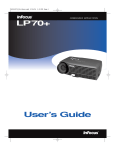
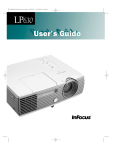
large audience projector
LP 790
®
User’s Guide
Advertencia de la FCC
!
"
#$ %# &
'
(
)
#
*
&
*
+$
%
*
#
"
+
,
%
+ %#
%
-
#
"
+
&
%
-
.
%
$/
$ Canadá
'
#
"
0&1
Certificados de seguridad
2
2
345
67
'7
803
Precaución EN 55022
'
#!
%
$.
#
# Advertencia sobre el Control Remoto
9 *
.
:
;<#:
#.=#
#
#
#
"#
>
>
#
#
"#
&
6
;
?)&@
AA>
B'
Declaración de conformidad
$@
<<C
0
9DE
'
A<<
0
@
#
62&1
60
F#
F G#
$/
$ "
29<A
.
%#&
#@
G
?AH11;H
'# $
A1H;?H
7@
6
))
6
))>
6
;&1&
6
;&1&1
G
<1H1H
'# $
A1H;?H
0 @
6
;A)@
AA
B
'
B
'
B
'1
B
'>@
AA<
$
Certificación Australiana
Marcas
'
7
9ECD
#
#
#
'
#
C7
90H
#
#
#
C
7
9E9
7%
E
#
#
#
7%
29
#
#
#
TABLA DE CONTENIDO
Resumen de Precauciones
iii
Introducción
*
#
#$ G#$/
9
9
0
6
'
3!
8,
1
>
>
)
Instalación del Proyector
=*
# =*
# $
G5
=*
5 =*
5 $
C6
=*
'
=
=*
$
#
9
' 9
7
A
1
>
Uso del Proyector
'/
C.
#
'/
9
#
C
3 #
7(
C.
7(
%*
7(
0#
7(
#
7(
0
15
)
)
<
?
>
)
;
<
i
T
a
b
l
a
d
e
C
o
n
t
e
n
i
d
o
Mantenimiento & Solución de Problemas
2#+
2
2#
5 #+
2.#
9*
#+
C,
#
0
9$#
#
31
1
1
11
1)
1;
1;
Apéndice
41
%
>
'
>
3$
'*
# 9.
>>
*
/
5 # 9ECD
>?
3#-
#
9 >A
Índice
ii
51
RESUMEN DE PRECAUCIONES
9
%
/
8,
'630
&
!
:
-
*
"
9
%
Definiciones de seguridad:
I Advertencia:
2
.
%
.
"
,
I Precaución:
2
.
%
.
"
,
-
"
Símbolos de seguridad:
Atención:
9
$
%#*
&
,
#,
8,
Advertencia:
0%
6
Warning:
*
.
$
6
#
%/&
#
%
.
Términos de seguridad:
I Advertencia:
#
#
&
!
IAdvertencia:
9
#+
.#
&
*
%
$
#&
*
9
"# /
"
%,
#,#
; #
$
#* .#
0
8,
IAdvertencia:
#
$
#*
# $
#
IAdvertencia:
*
.
$
6
#
%/#
iii
R
e
s
u
m
e
n
d
e
P
r
e
c
a
u
c
i
o
n
e
s
I Advertencia: + ##
*
"
G
,
&
,
" .
5
%#*
$
#.
$/
I Precaución:
6
$"
*
I Precaución:
6
$$ #
2
," # -
I Precaución:
6
"
$
%
=
+
I Precaución:
'(
/
3
&
#
, $ $ Consideraciones importantes sobre la operación
6
"
$
#
#
$ "
$"
*
#$$
"
% $#$
#
$
.
#
#
#$
"
.
t(
2f
)
,6m
No coloque objetos en la
zona en la cara del proyector
Asistencia Técnica de InFocus
0
!
#
(#
!%
1-800-799-9911
#
;@
?@
J
9,%K
&
9
!
.$
%
#
$.
#
&???&)A&;?:
,
#
#$!
# 3#$!
#/
*
L%#
#
%
F # (# (31) 35-6474010
'
#
%
$ 0
# (# (65) 353-9449.
iv
INTRODUCCIÓN
## 29<AM
N
.
- =#
"
+
%&
"
%.
#
+
&
#
Resolución de Imagen
2
*
O8'
#
# 29<A
>=<;?
#.
&
*
?=>
0
*
# $
?=>
%(
*
#
# &
NOTA: El LP790
automáticamente aumenta las
imágenes de 640x480 y 800x600
a 1024x768.
Compatibilidad
#$
#
#&
@
I # #$
C7
# &
.
*
?=>
I # 'N
7N
9ECDN
&
*
?=>
I 5
"
$*
*
.
NOTA: El proyector es compatible
Desembalaje del Proyector
con los formatos 1080i y 720P
#
'(
"
.
9*
# "
%
#
0
=# *
#
*
#.
/
Arranque Rápido
2
*
,
#P
.
$
G
"
,
#
$
EEE%#
HDTV.
"
/
,
$
+
%
,
,
www.infocus.com/service/register
" .
#.#
%
#,
1
I
n
t
r
o
d
u
c
c
i
ó
n
1
2
4
3
5*
6
7
10
8
9
FIGURA 1
Contenido de la caja de envío
1.
Proyector y tapa de lente
6.
Cable de computadora
2.
cubierta contra el polvo
7.
Cable de audio/video (A/V)
3.
Manual del usuario, Arranque Rápido y CD
8.
Cable USB
4.
Control remoto
9.
Cable S-Video
5.
Cable de alimentación*
10.
Adapter SCART
*pueden incluirse cables de corriente eléctrica adicionales según el país
2
anilla de
enfoque
anilla de
aumento
teclado
IR
FIGURA 2
Vista lateral del proyector
panel de control
candado
cable de
alimentación
FIGURA 3
Vista del proyector
perilla de nivelación
lámpara
filtro
botón de elevación
FIGURA 4
Vista del proyector
3
I
n
t
r
o
d
u
c
c
i
ó
n
Precauciones
I 6
%/
#
!
2
+
,
-
/
I 6
$"
/
# *
#
#.
0
#.#
$.
#,#
;
I 7
#
"
#&
'(
/
I 6
/
"
" =
+
#
=# #
%,
,&
#
0
"
#
#$
+
I 3
#
, $ $ $ .
(#
.
>1
9*
%
Si Necesita Asistencia Técnica
#
%!
%#*
#
'(
*
Q0*
9$#Q
.
1;
&
*
0
'
$:
http://www.infocus.com/service. .
$$
!
*
%
"
%#
!
,
*
0
#
%#*
"
*
3#$!
"
!
# (#
!%
1-800-799-9911
#
;@
?@
J
9,%K
&
9
!
.$
%
#
$.
#
&???&)A&;?:
,
#
#$!
# 4
#
%
F # (#
(31) 35-6474010
'
#
%
0&
# (#
(65) 353-9449
,
#/
*
[email protected]. 2
*
$
http://www.infocus.com.
Garantía
,
# -
2
,
.
#
%
#
0
&
$ $
,
# "
" "
##
, ,
-
5
.
>1
(#
'
*
# +
#
,
$
#-,
#$/
%
#
5
I
6
n
t
r
o
d
u
c
c
i
ó
n
INSTALACIÓN DEL PROYECTOR
1 "
$
%
I $
#
>
#
%
#*
# I 0
+
*
.
( "
.
*
R*S
.
)
#
I 0
Guía de
instalación en el techo
$
# 9
#
*
R
S
.
1>
2 0(
I 2
,
menos a 1,2 metros de la pantalla
de proyección.
.9
1.8
m
5.
1m
#
%*
+#
#
#-
#
2
)
#
#-
#.
9
$
#.
%#*
#-
#
R3#-
#
9 S
.
>A
NOTA: El proyector debe estar al
9.3m
3.2m
1.4m
FIGURA 5
Tamaño de la imagen proyectada
3 '(
"
.
% #&
7
I
n
s
t
a
l
a
c
i
NOTA: Antes de continuar, asegúrese de que el proyector está des-
ó
n
d
e
l
P
r
o
y
e
c
t
o
r
ratón PS/2
monitor
video-S
enchufado y su computadora,
apagada. Si va a conectar una
audio
computadora
computadora, asegúrese de que la
remoto
ratón USB
computadoraratón USB
DVI
computadoraVESA
distancia entre la misma y el proyector no sobrepase los 4 metros.
FIGURA 6
El panel de control
NOTA: Si planea conectar una
H @
computadora Macintosh de un
modelo que no cuente con un
conector de 15 agujas, debe utili-
Fuente
Video
Audio
Computadora
RGBHV
3 RGB analógico asimétrico
+ 2 sincronización horizontal y vertical (5 BNCs)
Nivel de línea izquierdo
y derecho (2 RCAs)
Computadora
VESA*
RGB analógico asimétrico
para VESA (HD-15)
Nivel de línea izquierdo
y derecho (2 RCAs)
Computadora
DVI
DVI digital
Nivel de línea izquierdo
y derecho (2 RCAs)
Component
Video
Video compuesto de banda
base (BNC)
Nivel de línea izquierdo
y derecho (2 RCAs)
Compuesto
Video *
Video compuesto de banda
base (RCA)
Nivel de línea izquierdo
y derecho (2 RCAs)
S-Video*
Video S Y/C (circular de 4
agujas)
Nivel de línea izquierdo
y derecho (2 RCAs)
zar adaptadores Mac (ordenados
separadamente). Vea “Accesorios
Opcionales” en la página 43.
*
"
$
8
Conexión de una Computadora
1 =#
$
# &
+
Q#
58'Q
2 =#
$
# #
# 0
.
+ # $
#
# cable para
computadora
FIGURA 7
Cómo conectar el cable de computadora a una computadora
¿Desea reproducir el audio de su computadora con el proyector?
1 %
"
=#
$
J &
#K
# NOTA: Muchas computadoras
2 %
=#
$
R S
automáticamente el puerto de
¿Desea que la imagen aparezca tanto en el monitor de su computadora como en la pantalla de proyección?
1 %
$
#
R7S
portátiles no activan
video externo cuando se conecta
un dispositivo de proyección secundario como el proyector. Consulte
el manual de su computadora
para averiguar qué comando
activa el puerto de video externo.
9
I
n
s
t
a
l
a
c
i
ó
n
d
e
l
P
r
o
y
e
c
t
o
r
¿Desea controlar el ratón de la computadora con el control remoto
del proyector?
Si su computadora tiene un conector PS/2, utilice el cable PS/2.
1 %
=#
$
*
*
# 2 %
=#
$
*
R90H0&1S
Si su computadora tiene un conector USB y opera bajo WIndows 98,
utilice el cable USB
NOTA: El USB servirá únicamente en computadoras que operen bajo Windows 98, Windows
1 %
=#
$
*
0C
*
# 2 %
=#
$
*
R0CS
2000, y Apple OS 8.5.
9
+
%*
0C
$
&
0C
# &
E
A?
NOTA: Un ratón USB es de
'
.
# 9
R 9S
.
1
conexión activa. Esto significa que,
para usarlo, no necesita usted reiniciar su computadora después de
haber conectado el ratón.
Conexión de una Computadora con el cable DVI
$
G5
J
;
.
?K
Conexión de una Computadora con el cable RS-232
9 # $
0&1
# ,%
0&1
*
0
0
J0
'K
$
EEE%#
10
Conexión del Reproductor de Video
0
#&
*
.
$
#
I 0
0
.
$
0
1 %
#
$
'H5
R S
$
"
#$!
#
R'
#S
I 0
+
$
0
!
R 0S
2 %
#
R5 S
I 0
+
0
%
=#
$
R0&5 S PRECAUCIÓN: Su reproductor
de video también puede tener un
puerto “Salida de video” para una
conexión de cable coaxial. NO use
este puerto para conectarse al
proyector.
cable de A/V
FIGURA 8
Cómo conectar el proyector a un reproductor de video con el A/V cable
11
I
n
s
t
a
l
a
c
i
ó
n
d
e
l
P
r
o
y
e
c
t
o
r
A/V cable
FIGURA 9
Cómo conectar el proyector a un reproductor de video con el S-Video cable
3 %
$
$
'H5
R S
+" %
/
$
R S
I 0
$
0
#
PRECAUCIÓN: Su reproductor
de video puede también tener un
puerto “Salida de video” para una
conexión de cable coaxial. No use
este puerto para conectarse al
proyector.
$
'H5
+
4 %
+
$
'H5
R S
#$
. @
630
630
>>1
9'2
9'2&7
9'2&6
0'7
0
/
#.#
#+
%#
Conexión de una Reproductor de Video con los cables BNC
$
C6
J
;
.
?K
Conexión del Altoparlante Externo
9
=
%
$
' J K
Conexión del Cable para Control Remoto
12
0
$
-
#
.
*
#
#
# $
#
"
%
=#
$
#
%
=#
#
Encendido del Proyector
1 NOTA: Siempre use el cable de
2 %
$
#*
&
*
(%
#
0
# =
*
$
!
3 #
"
alimentación suministrado con el
I 2G
+
/
!
4 +
"
2G
+
/
#
$*
power
J K
$
#
0
.
$*
I 0
2G
&
3#
=# #
#
"
#
#
$+
5 0
! I 0
%
# .
$*
Video #
#
#
proyector.
NOTA: La primera vez que
conecte su computadora al proyector, es posible que la computadora
muestre un mensaje avisando que
se ha encontrado un nuevo elemento de hardware. Es posible
que aparezca el Asistente para
agregar nuevo hardware. Utilice el
Asistente para cargar el controlador adecuado (la computadora
considerará al proyector como un
monitor Plug and Play).
6 # I 2
#
# $
*
0
%
.
$*
Computer #
#&
#
# I '(
"
=
#&
.
!
:
.
>>
I 3#$!
+
/
#
# #(
9
$
#(
$*
Menu
#
9
$
#.
%#*
#(
&
.
NOTA: En general, es recomendable que la computadora sea lo
último en apagarse, después de
haber apagado el resto de los dispositivos periféricos. Consulte la
documentación suministrada con
su computadora para informarse.
13
I
n
s
t
a
l
a
c
i
ó
n
d
e
l
P
r
o
y
e
c
t
o
r
Apagado del Proyector
9
##
#
$*
Power
J K
'
/
.
%#&
*
#
$*
9E
.#
2
&
.
#
!
0
# #
!
$
A
"
.#
%
0
.
# .#
.
0
#
#
$*
Power
"
!
# 2
.#
&
2G
+
/
#
G&
!
#
2G
" # /
9
# # *
#
#
$*
Power
14
USO DEL PROYECTOR
*
$
$*
3#$!
$
&
#
,
#
$
#(
Ajuste Básico de la Imagen
1 '(
$
"
J.
1K
2 0
#
#
#
#
/
J.
)K
#
/ *
+
J.
>K
'(
"
.
.
A
*
3 0
#
%
%"
"
#
" % J.
)K
4 0
/
$
J.
K
Ajuste del Proyector
9
%
#
*
"
#
+
#
9
#
#-
#&
#
NOTA: Para obtener la mejor calidad de enfoque total, abra el
menú y enfoque el texto. Esto asegurará que la mejor calidad de
anilla de aumento
imagen total ha sido alcanzada.
anilla de enfoque
FIGURA 10
Anilla de enfoque y aumento
15
U
s
o
d
e
l
P
r
o
y
e
c
t
o
r
*
#.&
. 9
@
1 9
$*
. *
J
AK
2 + $*
*
3 0
%
*
/
.
#
botón de elevación
FIGURA 11
Ajuste de la altura del proyector
16
Uso del Control Remoto
9
*
# #
$
# *
"
.
$
# 5
.
9
#
#
*
J K
'
#
*
J
# K
%#
*#
#
0
#
*
&
$
$
#
9
$
#/
#
#
Power
Volume
Effect
Black
Menu
Computer
Video
Select
Navigate
Keystone
Contrast
Brightness
FIGURA 12
Control remoto
$*
.
.
"
+ #
9
+
.
#
#
# $*
.
.
$*
17
U
s
o
d
e
l
P
r
o
y
e
c
t
o
r
Uso de los Botones del Teclado y Control Remoto
7
#
#(
$
Keystone
J*
+ K
Volume
J#K
$
,
#
D
$
#
(
#
$
*
#(
/
5
R
7(
9S
.
LEDs
FIGURA 13
Teclado y control remoto
Menu
9
$*
Menu
$
#(
9
Menu
+
#(
'
#(
#$
+ 9
$
#.
%#*
#(
&
.
Computer y Video
#.
%
J# K
&
*
$*
Computer Video #
'
/
.
0
0
J*
%K
*
$
%
%
!
&
Select
Power
$*
18
Volume
9
#
#
$
%
$
$/
5#
Botones de flecha (teclado) o track ball (control remoto)
$
/
!
#(
5
R
7(
9S
.
#
%#*
Keystone (teclado)
*
#
#
#$
.
*
1 #
%
$
Keystone
#
9
%
$/
Keystone
%
aumento de
corrección trapezoidal
disminución de
corrección trapezoidal
FIGURA 14
Corrección trapezoidal
Effect (Efecto) (sólo el control remoto)
#
$*
%
*
%
# #
9 # ;@A
5
.
A
#.
&
19
U
s
o
d
e
l
P
r
o
y
e
c
t
o
r
9
+
%
#
#
Effect
!
#
%
$
#
#-
#
3#$!
#
%
$/
+" #
0
#
%%
+
%
$
.&
#
#
# %
J*
#
# K
9
# #
#
$*
Select
J
$*
RLSK
9
#-
#
$*
Effect
Laser (solo remoto)
$*
.
.
"
+ #
9
+
#
#
# $*
.
.
$*
Reset (Reiniciar) (teclado)
Reset
+
# 20
Uso de los Menús en Pantalla
#(
$
"
#
+
/
#
#$
%
2
#&
,
/
.
$
#
9
$
#(
#
$*
Menu
J#(K
#
#
#(
#$
$
Keystone
J*
+ K
Volume
J#K
$
*
#(
#
$*
%
$/
#
$/
#
$*
%
$
#
$
0
#(
NOTA: Algunas opciones del
menú pueden verse de color gris
en ciertos momentos. Esto indica
que dicha opción no puede ser
usada o que la opción no está
habilitada hasta que escoja otra
selección.
FIGURA 15
Menú Básico
9
#$
%*
(
#(
$
%
$
$/
#
&
#
"
J
#
"&
.
K
#
$*
Select
$
#
%
+" /
%*
%
$
$/
$*
Select
%*
'
#
#
Select.
9
$&#(
.
#
Select
9
#(
%
#(
#
Select
#
%
$
$/
+
%*
# /
#
Menu
#(
21
U
s
o
d
e
l
P
r
o
y
e
c
t
o
r
Menú Básico
FIGURA 16
Menú Básico
Contraste
/
Contraste
%
#.
#.
#
'
/
#$
$
#
1 %
$
$/
&
#
Select
%
+" /
$
+
G!
#
Select #$
Brillo
'
/
$
#$
#
1 %
$
$/
C&
#
Select
%
+" /
$
$
&
+
G!
#
Select #$
Color
2
%*
/
#
$
*
#
1 %
$
$/
#
Select
%
+" /
$
&
+
G!
#
Select #$
22
Corrección Angular
*
#
#
#$
.
*
5
.
A
#
%#*
1 %
$
$/
*
'
#
Select
%
+" /
*
&;1
;>
$
+
G!
#
Select #$
Configuración
5
.
#.
Reajuste
$
%*
,
#
$+
Ayuda
#(
*
%#*
$
%
#
*
%
+
&
23
U
s
o
d
e
l
P
r
o
y
e
c
t
o
r
Menú Configuración
FIGURA 17
Menú Configuración y Menú Imagen
Menú Imagen
I Aspecto Imagen@
# >@1
F
;@A
.
%#
#
'
#
#
Select
%
$
$/
*
#
Select
!
#
%
+" #(
#
I Temp. Color@
# <1
0
%
/
/
#
I Precision@
'/
+
#.
I Sintonia@
%
+" /
%
+
%
#
I Anchura@
%
+" /
#
I Position
J*K@
%
+" /
*
+
#
&
%
$
$/
/
&
*
I Tono@
%
+" /
#
24
Menú Sistema
'
,
#(
0#
.&
# Select
#
"
,
,
&
FIGURA 18
Menú Sistema
I Montaje al Techo@
F
#
&
*
I Retroproyección@
Retroproyección
&
#
#
"
.
( I Busca Fuente@
,
#.#
$
%
$
#
$*
Computer
Video
#$
%
I Ocultar OSD@
*
,
#
J0GK
I DPMS activado@
*
G
9E
7&
#
0#
&
G970
J#
#*
&
K
.
.#
!
#
%
.
# # #
%
G!
#
&
##
G$
#
$*
Power
2G
&
+
.
# G970
25
U
s
o
d
e
l
P
r
o
y
e
c
t
o
r
Menú Idioma
2
#(
!
%!
-
#.
/&
!
2
*
# !
7
#
"
$*
Select
2
#(
%
# FIGURA 19
Menú Idioma
Menú Efecto
#(
#
%
%
$*
Effect
#
%
# #
%
#
Select
%
FIGURA 20
Menú Efecto
I Aumentar@
#
#
%
#
5
.
#.
$
%&
*
I Congelado@
*
#
I Máscara@
*
#
#
I Mudo@
*
# 26
I 16:9@
*
#
%#
;@A
#
Menú Servicio
FIGURA 21
Menu Servicio
I Modo de fábrica@
$
&
%*
%.$
.
#
Select
'&
/
.
%#*
9
$
#
Select
#
$*
%
6
!
#
Select
$&
#
I Información@
*
%#&
*
$
%E
(#
"
.#
%*
#
&
#
Select
I Lámpara@
*
$
.#&
G!
#+
.#
J.
1K
2.#
#
Select
!
,#
%#
*
%
J%#*K
$.
I Clave de servicio@
'
*
!
* 27
U
s
o
d
e
l
P
r
o
y
e
c
t
o
r
Menú Logo del usuario
*
"
.
%
+
9
$*
#
#$
3#$!
#
#
+ FIGURA 22
Menu Logo del usuario
I #
Select
!
#
%
+" #(
I 9
+ 6E
J
*K
9
$*
L
9
$*
L
%#
*
'
$
+
Menú Network (Red)
T>)
"
#$
=
. 39H9
#.
#*
9*
$ ,
FIGURA 23
Menú Network (Red)
28
I Dirección IP@
%
I Máscara de subred@
0
*
*
9
I Acceso por defecto:
2
*
9
#$ J K
I DHCP:
0
*
"
%#
#.
$
*
9
7.
$ '
%
NOTA: Si está conectado a una
I Info:
9
%#*
ED
%&
su administrador de redes para
red local póngase en contacto con
obtener las direcciones correspon-
Menú Audio
dientes válidas (dirección IP, subnet
mask y default gateway).
FIGURA 24
Audio menu
I Graves, Aguidos, Volumen:
'/
,
I Intensidad:
7/
$/
I Mute Internal:
0
$
29
U
30
s
o
d
e
l
P
r
o
y
e
c
t
o
r
MANTENIMIENTO & SOLUCIÓN DE PROBLEMAS
*
$
*#@
I #
I #
%
I #+
.#
*
I #+
$,
#
I %*
I $#
Limpieza de la Lente
0
*
#
*
1 '"
# $
-
#
I 6
=
# I 2
# $
",#
%
2 9
-
#
3 0
# #
&
Limpie el Filtro de Entrada del Ventilador
%
$/
,
0
%
%.
,
%
#
1 '
$
#*
2 "
$
%
31
M a n t e n i m i e n t o
&
S o l u c i ó n
d e
P r o b l e m a s
FIGURA 25
Retire el filtro
3 %
,#
+ $/
4 #
%
FIGURA 26
Coloque los filtros
32
Reemplazo de la Lámpara de Proyección
.#
#(
0H%#&
*K
(#
"
.#
2G
#
+
/
"
#$
.#&
*
R'
S
.
>
$
%#*
ADVERTENCIA: Para evitar que-
0
*
#+
.#
&
*@
rior de la lámpara puede estar
maduras, deje que el proyector se
enfríe durante un mínimo de
60 minutos antes de abrir la tapa
del módulo de la lámpara. El inte-
muy caliente. Tenga cuidado
1 '
% $
#&
*
extremo. Nunca intente quitar el
2 ;
#
"
%,
#
misma está en funcionamiento.
3 =
.#&
módulo de la lámpara cuando la
ADVERTENCIA: Tenga mucho
cuidado cuando quite el módulo de
la lámpara. Aunque es poco probable, el bulbo podría romperse,
creando pequeños fragmentos de
cristal. El módulo de la lámpara
está diseñado para contener
dichos fragmentos; sin embargo,
nunca está de más tener precaución al quitarlo.
FIGURA 27
Retire la puerta
4 E $
#
5 '%/
J"
##K
=
#* 33
M a n t e n i m i e n t o
&
S o l u c i ó n
d e
P r o b l e m a s
FIGURA 28
Afloje los tornillos
ADVERTENCIA: No deje caer el
6 3
#* .#
%
G
&
#
# #$
módulo de la lámpara ni toque la
lámpara. El vidrio podría romperse
y lastimarlo.
FIGURA 29
Tirar del módulo de la lámpara
7 #* .#
/
#* 8 5
.#
9 %
$
#*
9 $
Power
10 9
$
.#
#(
%*H0
2.#
34
Reemplazo de las Baterías en el Control Remoto
2
*
$,
.
# .
#
#
.
$/
#+.
.
#
#
0
*
#+
$,@
1 "
#
$/
$
#
#
2 #/
P
$,
#
3 $,
.
#
# #$
4 $,
'''
'(
*
FIGURA 30
Reemplazo de las Baterías en el Control Remoto
5 G
P
$,
*
#
P
#/
#
35
M a n t e n i m i e n t o
&
S o l u c i ó n
d e
P r o b l e m a s
Uso del Candado
"
+
#
J
1K
%#*
#
$
*#
#
FIGURA 31
Instalación del candado
Soluciones a Problemas Comunes
LEDs
2G
#
J%
.
?K
.
$#
I 2G
#
# /
%
"
#
#$
.#
5
.
1
I 0
2G
#
/
%
"
&
$ '
#
"
%
2G
"
&
.
##
I 2G
# %
"
.
I 2G
"
.
# G970
5
.
)
2G
/
%
"
# $
JK:
#
"
2G
&
# /
"
&
.
# 5
.
1
#.
# 36
Problema: No aparece nada proyectado en la pantalla de proyección
I '(
"
$
#*
!
#
% #
'
$
'(&
"
$
#*
!
#
&
I 0
.
% =
&
(
"
#*
I '(
$
*
%
I '(
"
!
I '(
"
.#
*
!
%##
#* .#
*
R#&
+
2.#
9*S
11
I '(
"
$
/
$ 5%"
"
$
#*
#
$ Problema: El color o el texto VGA no es proyectado
I 9 "
"
#
$
"
+
=
*
RCS
.
$
#.
%#*
I 5%"
"
%
.
?
Problema: La resolución de la pantalla no es correcta
I '(
"
/
.%
# !
&
% *
?=>
Problema: La imagen no está centrada en la pantalla
I /
*
#
*
R9&
*S
.
>
37
M a n t e n i m i e n t o
&
S o l u c i ó n
d e
P r o b l e m a s
I 0
$
=*
# &
(
"
!
$ Problema: Sólo aparece la pantalla de inicio
I 5%"
"
$
!
#
&
.
A
$
$
#
=*
I 5%"
"
%
!
&
.
?
I 9 "
"
"
'(
"
@
&
#
# # #
"
$
# 7
I '(
"
/
.%
# !
#
% 0
+
E
A?@
1'$
R7
9S
9
&
!
$
7
2F
%
%
35%"
"
.
!
% ?=>
#
3#$!
#$
@
I U3
# /
.%
#$V
&
#$
8'
8'
I U.
/
.%
# V
#
$
# .
*
R3$
'*
# 9.S
>>
Problema: La imagen es demasiado ancha o estrecha para el tamaño
de la pantalla
I 9 "
"
/
##
#
#
#
%!
.
>
I '/
*
#
$
?=>
,=
38
Problema: La imagen está fuera de foco
I 8
.#
*
%
#
I '(
"
*
!
#
#
I #$
.#
*
#+
Problema: La imagen y los menús están en orden revertido de
izquierda a derecha
I $$
"
# *
!
#$
# *
# #(
9
2
#
$,
# &
*
*
.
)
Problema: El proyector proyecta líneas verticales, distorsiones o
manchas
I '/
$
*
RCS
I #$
.#
*
#+
Problema: Los colores proyectados no coinciden con los colores de la
computadora o del reproductor de video
I '/
$
H
#(
9
G
##
#
"
=
%
#
%
%
$
%
#
# #
*
RS
RS
RCS
Problema: La intensidad de la lámpara parece estar atenuándose
I 2
.#
.
$
+ #
#
#.
#
$
*
R#+
2.#
9*S
11
39
M a n t e n i m i e n t o
&
S o l u c i ó n
d e
P r o b l e m a s
9 %#*
#.
&
$#
*
0
'
$
http://www.infocus.com/service.
'
#
$ '
3!
%
$
%#*@
I (#
J+ %
"K
I *
# 3#$!
"
!
# (#
!%
1-800-799-9911
#
2#
;@
?@
J
9,%K
#
%
F # (#
(31) 35-6474010 ?@
?@
'
#
%
0
# (#
(65) 353-9449 A@1
<@1
,
#/
*
[email protected].
40
APÉNDICE
Especificaciones
$
+ # .#
#
# % Temperatura
En funcionamiento
5 C a 40° C, nivel del mar
5 C a 35° C, 3,000 metros
Apagado
-20 a 60° C
Humedad
En funcionamiento y
apagado
20% a 80% de humedad relativa sin
condensación
Dimensiones
13.0 x 32.2 x 35.2 cm
Peso
5,9 kg. desembalado
Altitud
En funcionamiento
Apagado
0 a 3,048 metros
0 a 6,096 metros
Lente
Radio de enfoque
1,2 a 11 metros
Lámpara
Tipo
270-voltios SHP
Requisitos de entrada de corriente
100-240V~ 4-1,5A 50-60 Hz
Ceiling Mount
Instalación de techo probada/listada por UL con una capacidad mínima de 24kg
Distancia mínima con respecto a la pared: 30/50 cm para una ventilación adecuada
41
A
p
é
n
d
i
c
e
Accesorios
NOTA: Utilice sólo accesorios
aprobados por InFocus. Otros productos no han sido comprobados
con el proyector.
42
Accesorios estándar (suministrados con
el proyector)
Número de pieza
Tarjeta de Instalación rápida
801970
Manual del usuario
801466B
Dust Cover
305044
Caja de transporte
407250
Cable de computadora
301376B
Cable audio/video
301377A
Cable S-video
301106
Cable USB
301160
Cable de alimentación
300093
Remoto
200160NEU
Módulo de lámpara de proyección (una en el
proyector)
SP-LAMP-001
Tapa de lente
4009080
Adapter SCART
301130
Guía en línea para el usuario CD-ROM
802413
Accesorios opcionales
Estuche ATA
CA-ATA-008
Estuche Samsonite
CASE-801
Montaje al Techo
SP-CEIL-001
Módulo de lámpara de proyección
SP-LAMP-001
Mind Path Gyropoint RF
GYRO-RF
Mind Path Remote Control
IR50F/X
Candado de seguridad
SP-LOCK
40” pantalla de proyección portátil
HW-PORTSCR40
50” pantalla de proyección portátil
HW-PORTSCR50
60” pantalla de proyección portátil
HW-DLXSCRN
Portable Projector Stand
SP-STND
Ventajoso plan de servicio de 3er año
(Extensión del 1er año)
EW-1YEAR
43
A
p
é
n
d
i
c
e
Tabla de Activación para Computadoras Portátiles
NOTA: Con frecuencia, presionar
una vez las teclas de comando
activa el puerto de video externo,
presionar otra vez activa los puertos interno y externo, y presionar
por tercera vez activa solo el
2
#,
# .
#&
&
*
2
$
# "
#
# .
0
#&
%
$
%!
#*
&
# # # .&
*
%*
.
# #
/#
puerto interno.
Comando de teclado
para activar el puerto
Comando de teclado
para desactivar el
puerto
Acer
Ctrl-Alt-Esc (para configuración)
Ctrl-Alt-Esc (para configuración)
AST* **
FN-D o Ctrl-D
FN-D o Ctrl-D
Ctrl-FN-D
Ctrl-FN-D
FN-F5
FN-F5
teclear desde A:/IVGA/
CRT
teclear desde A:/IVGA/
CRT
Computadora
FN-F12
FN-F12
Advanced Logic
Research
Ctrl-Alt-V
Ctrl-Alt-V
Altima
Mayús-Ctrl-Alt-C
Mayús-Ctrl-Alt-L
configuración VGA/
Conf.Simulscan
configuración VGA/
Conf.Simulscan
FN-F12
FN-F12
FN-F5
FN-F5
F2/Elegir opción/F5
F2/Elegir opción/F5
menú de configuración
menú de configuración
Mayús-Ctrl-D
Mayús-Ctrl-D
Ambra**
Amrel* **
Apple
44
véase Mac Portable y Mac PowerBook
Aspen
automático
automático
BCC*
automático
reiniciar computadora
Bondwell
opciones LCD o CRT tras
reinicio
reinicie para que aparezcan las opciones LCD o
CRT
Chaplet**
configurar pantalla
configurar pantalla
FN-F6
FN-F6
Computadora
Compaq* **
Comando de teclado
para activar el puerto
Comando de teclado
para desactivar el
puerto
Ctrl-Alt-<
Ctrl-Alt->
FN-F4
FN-F4
automático
automático
modo/? (para opción de
configuración)
modo/? (para opción de
configuración)
automático
automático
Alt-F para opción de configuración de pantalla
Alt-F para opción de configuración de pantalla
Data General
Ctrl-Alt-Comando
Ctrl-Alt-Comando
Data General
Walkabout
2 CRT/X en el símbolo de
DOS
reinciar
Datavue
Ctrl-Mayús-M
Ctrl-Mayús-M
Dell**
Ctrl-Alt-<
Ctrl-Alt->
Ctrl-Alt-F10
Ctrl-Alt-F10
FN-F8 (CRT/LCD)
FN-F8
FN-D
FN-D
FN-F12
FN-F12
automático
reinciar
FN-F2
FN-F2
Dolch
configurar interruptor
DIP para CRT
configurar interruptor
DIP para LCD
Epson
configurar interruptor
DIP para CRT
configurar interruptor
DIP para LCD
Everex*
opción de configurar
pantalla
opción de configurar
pantalla
For-A
Ctrl-Alt-Mayús-C
Ctrl-Mayús-Alt-L
Gateway
FN-F1/FN-F1 otra vez
simultáneamente
FN-F1
Grid* **
FN-F2, elija auto o simultáneo
FN-F2
Ctrl-Alt-Tab
Ctrl-Alt-Tab
Hyundai
opción de configurar
pantalla
opción de configurar
pantalla
IBM 970*
automático
reinciar en caliente
Compuadd* **
Digital*
45
A
p
é
n
d
i
c
e
Computadora
IBM ThinkPad**
Comando de teclado
para activar el puerto
reinciar, entrar menú de
configuración
Comando de teclado
para desactivar el
puerto
FN-F2
FN-F7, seleccione opción
del menú de configuración
FN-F1, seleccione opción
FN-F5, seleccione opción
PS/2 SC seleccione opción
(CRT, LCD, etc.)
Kaypro
iniciar, monitor enchufado
desenchufar monitor
Kris Tech
FN-F8
FN-F8
Mac Portable
100
no tiene puerto de vídeo: no es compatible
Mac PowerBook
140, 145, 150,
170
no tiene puerto de vídeo: requiere interfaz de fabricación por otra empresa
160, 165, 180,
520, 540, 5300
Carpeta del Panel de control, Carpeta de Pantalla
de PowerBook; Activar
función de espejo de
video
210, 230, 250,
270, 280, 2300
requiere Apple Docking Station o Mini Dock
Magitronic
FN-F4
FN-F4
Mastersport
FN-F2
FN-F1
Micro Express*
automático
reinciar en caliente
Microslate*
automático
reinciar en caliente
Mitsubishi
SW2 On-Off-Off-Off
SW2 Off-On-On-On
NCR
opción de configurar
pantalla
opción de configurar
pantalla
NEC* **
opción de configurar
pantalla
opción de configurar
pantalla
CRT en el símbolo de
DOS
CRT en el símbolo de
DOS
FN-F31
FN-F3
automático
automático
FN-O/*
FN-O/*
FN- | |
FN- | |
Olivetti*
46
reinciar en caliente
Computadora
Comando de teclado
para activar el puerto
Comando de teclado
para desactivar el
puerto
Packard Bell**
FN-F2
FN-F2
Ctrl-Alt-<
Ctrl-Alt->
Panasonic
FN-F2
FN-F2
Samsung*
opción de configurar
pantalla
opción de configurar
pantalla
Sanyo
opción de configurar
pantalla
opción de configurar
pantalla
Sharp
configurar interruptor
DIP para CRT
configurar interruptor
DIP para LCD
Sun SPARCDataview
Ctrl-Mayús-M
Ctrl-Mayús-M
Tandy**
Ctrl-Alt-Insertar
Ctrl-Alt-Insertar
opción de configurar
pantalla
opción de configurar
pantalla
Texas Instruments*
opción de configurar
pantalla
opción de configurar
pantalla
Top-Link* **
opción de configurar
pantalla
opción de configurar
pantalla
FN-F6
FN-F6
Ctrl-Alt-Fin
Ctrl-Alt-Inicio
FN-Fin
FN-Inicio
FN-F5
FN-F5
opción de configurar
pantalla
opción de configurar
pantalla
FN-F7
FN-F7
Toshiba* **
Twinhead*
FN-F5
FN-F5
automático
automático
WinBook
Ctrl-Alt-F10
Ctrl-Alt-F10
Wyse
ejecutado por software
ejecutado por software
Zenith**
FN-F10
FN-F10
FN-F2
FN-F2
FN-F1
FN-F1
* Estos fabricantes tienen modelos que envían el video al puerto
CRT externo de forma automática cuando se conecta algún tipo
de dispositivo de presentación.
** Estos fabricantes proporcionan más de un comando de teclado,
según el modelo de computadora.
47
A
p
é
n
d
i
c
e
Uso de la Función de Espejo de Video con una Computadora
PowerBook
%*
/
J#$!
#&
0#0
"
9ECD
#.
K
%#*
# !
%#*
9ECD
%*
%
#
&
9
%*
/
J #K
#
+@
1 '$
7
J7K
F
7
2 %"
(#
3 '$
3
J
0K
F
#
4 0
R'
/
S
J5 7
K
'
.
/
3
J
0K
"
$
7
J7K
+
%*
/
.%
%&
*
#
"
*
#
$
0
@
1 G
/
2 '$
7
J7K
3 G
$
#(
$
7
%
#
#
9ECD
'
"
9ECD
#.
#
#.
#
=
%#
&
"
# #.
0
+
0#0
&
#
##
#
"
"
9ECD
1 '$
9
$
7
0 48
2 *
/
# 0#0
'
F
W
Tamaño de la Imagen Proyectada
$
#
#-
#.&
Distancia a la pantalla
Diagonal (m)
.9
1
1.8
2.5
5.1
6
Ancho
(m)
0.7
0.8
1.4
2
4.1
4.8
Distance
Máximo
(m)
1.4
1.7
3.2
4.6
9.3
11
Distance
Mínimo
(m)
1.3
1.4
2.5
3.6
7.3
8.6
NOTA: Visite nuestro sitio en la
Web en www.infocus.com para
ver la calculadora interactiva de
tamaño de imagen. Se localiza en
la Biblioteca Técnica en la sección
de Servicio y Apoyo.
49
A
50
p
é
n
d
i
c
e
# 7
ÍNDICE
#$ # .
*
A
%
>
>1
#
*
/
>>
# #$
=*
=
=*
=
>
$
#*
1
,
1A
#
/
'
!
#
>
>
#+
$,
1)
>
>
0
)
>
5!
'
!
E
1
%
>
B
C*
2+
?
F
C*
7(
?
%*
/
9ECD
>?
$
/
I
C
$
#*
=*
1
$
#
=*
#
;
#
*
#(
;
#
/
1
)
)
$
#
#
# 1A
%
>
>1
#
,
1;
,
#
1A
# )
# 1?
#
1A
1<
# *
#&
.
>
>>
#$ #$
C7
7
# #$
C7
%"
)
%
%
1A
,
$
)
1<
*
1<
*
1A
#-
<
#
$
1?
#$ A
51
Í
n
d
i
c
e
P
L
.#
=
%
>
>1
$
#
#+
11
#+
1
9ECD
=*
>
*
.
,#
>
,#
#
>
)
<
*
)
#+
*
1
29<A
R
>
1
%
>
#+
#* .#
*
11
=
*
$
1
*
<
*
.
)
<
S
1
1?
+*
/
)
M
7(
;
7(
9
#(
#$
#
;
7(
;
#(
9
#(
5
#(
#
1A
O
#(
#
;
3
)
#(
9
C
3
52
T
*
$
?
=
$
1<
/
U
0C
*
GARANTÍA LIMITADA
Productos ASK, InFocus y Proxima de marca registrada
JRSK
+
"
#
'0W
9=#
JR9 SK
" $ #.
%
%$
.
$
%
#
#
$
, ,
*
+
"
9 #.
"
,%
, 8,
# #+
%
"
"
G
8,
# .
$
(#
# J
#
"
"
9 #
$*
K
"
"
#
$/
8,
# $
%*
%
#
#$
"
9 %
" $
#
%
%
"&
*
9 $
%
#
'
%
#
8,
# .
, JK
-
J
#
$K
9 JK
-
J*
K
#+$
9 JAK
,
)
J*
K
"
9 .#
J " #
#
+
K
G
, 8,
9 2.#
" ##
#
.
8,
A
,
)
"
%
"
.#
+ #
+
#
*
=
9 .
#+ 3 +
#$ 9 $/
8,
.
2
(
$*
J
K
#
$
9 %
, 8,
#&
+
"
+
%
+
#
*
=
+
$
"
"
#
G
, 8,
8,
# # $.
#
#
+ $#
"
+*
#&
9
$
8,
.
# 9 %
#
#$/
%
&
+ '
9 "
6(#
'+*
G&
*
7,
J7'
XK
"
$
#
#
=
/
,
9 9 $.
$
##
$.
#
/
#
"
%+
##
*
+ .
# 9 #+ $ #
#$/
2
9 0
,
$.
#-
"@
K
="
$#:
K
#&
$
%
#:
K
#$
$ :
K
# (#
9 C/
*
+ $.
$
#*
/
9 G
9 $.
#
%$
J
# $.
#
#$/K
G
%#
# .
"
$
*
,
6
*
#+
9 +
.
#
, 8,
9&
2
8,
+
#
#
$
.
%
(#
, JAK
,
*
#+
+
, 8,
9 "
"
#
+
LIMITACIÓN Y EXCLUSIÓN DE LA GARANTÍA
8,
# (#
$
" $ + .
$ $/
,
# 9 % -
Y $ $ %+
%,
!
# %*
+ #*
=
"
+ + Z
%
#(
$ 9 ##
9 - 2
8,
# =
#+
*
#+
+
.
"
(#
.
/
%
-
#!
-
#
3 *
9 "
%
!#
8,
# $.
$
#
#
+ 2
Q #&
*Q
9 ##
"
#
#
$/
!#
8,
# 2
8,
$
,
(#
=
#
2
8,
9 .#&
=
*
(
.#
2
9 #
9 %E
.
=
8,
# 8,
# #
8,
# %E
$
%#*
EXCLUSIÓN DE GARANTÍAS IMPLÍCITAS
2'
8''63['
790'
'C'
0
2'
\6'
8''63['
'92'C2
'
03
9G3
'2]
3'
8''63['
O90'
792[3'
62^6G
9
06
273'0
'
2'0
8''63['0
792[3'0
G
&
7'C2G'G
'G'_6
9''
6
0
G376'G
0
F'`'G'
6
O03
6686'
8'&
'63['
0'25
2'
8''63['
'][
O903'
^
a03'
6
0b
9268'G'
7G'G'
'23'G'
0'25
9
03
7'G
9
'286'0
T0G60
6
9736
2'
273'_6
G
8'&
'63['0
792[3'0
9
2
]
0
90C2
]
GF'0
273'60
6
'92]6
'
0
'0
9'3&
2'
EXCLUSIÓN DE LIMITACIÓN DE RESPONSABILIDAD
03G
636G
^
03b
G
'G
6
]
2'
0960'C2G'G
G
C'T
63'3
C'T
'8'5
C'T
'2]
8''63['
C'T
68286'
9
'2]
3'
'0'
6
0C9'&
0'b
2'
'63G'G
G2
9
G
79'
'C6'G
9
2
79'G
^
]
6
668\6
'0
0
0960'C2`'b
9
G'c0
09'20
G30
6G30
9aGG'
G
C60
6800
'F0
2
9
03'C2G
9''
2
9G3
0
6'
60G'_6
G
273'&
_6
G
2'
0960'C2G'G
G
6686'
7'
G
'_6
08G'
9
0
'G
G
'G&
]0_6
G2
9G3
0b
'2`'G'
9
2
79'G
3'60G
6
'c
G0G
2'
F'
G
2'
'0'
G
2'
'_6
'286'0
T0G60
6
9736
2'
O20_6
2'
27&3'&
_6
G
G'c0
60630
6G63'20
9
2
]
0
90C2
]
2'
273'_6
2'
O&
20_6
3'G'
'63763
6
'92]
'
0
'0
9'32'
03'
8''63['
273'G'
2
996'
GF0
28'20
09[0
'0707
0
90C2
]
03G
368'
30
G&
F0
G96G6G
G
2'
T0G_6
6(#
9
&1A&
J-K