1
QuickStartGuide
M39/M38 series
www.rcaaudiovideo.com
Congratulations on purchasing your new RCA Player.
Please read these instructions for quick tips on using the player.
A comprehensive User Manual in your selected language (English, Spanish, or French) will be copied to your
PC as part of the easyRip software installation. You can find the User Manual PDF file as a shortcut on your
desktop. The User Manual PDF file can also be found in the player memory under the User Manuals folder.
Getting Started
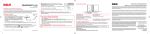
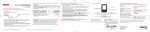
1. Connect your player to your computer.
2. Transfer audio/video/picture files to your player with either of the two methods below:
Installing the belt clip
a) RCA easyRip: Helps to rip CD’s, create playlists, load content and manage your library with
) on your PC desktop to launch
an intuitive and modular design. Click the easyRip icon (
the software.
) on the module dock.
• For details in using RCA easyRip, click the Help icon (
Step 2:
Push here
until the
belt clip
completely
locks in
place
b) Windows Explorer: drag-and-drop audio/image
files to the Internal Storage folder (Windows
Vista™, Windows® 7) or the Music or Picture folder
(Windows® XP) of the player.
• Video files must be transferred via easyRip, which
automatically converts files to the Lyra’s optimal
format.
USB cable
(supplied)
•
•
The RCA easyRipTM Media Software installer is stored in the player, go to MyComputer in
the Start menu, find and open the drive letter associated with the player (i.e. LYRA) and
then double-click the rcaeasyrip_setup file to launch the installer.
The player charges automatically every time you connect it to your computer.
It should be charged for at least 3 hours before using for the first time.
Lift up the
clip here
Belt clip
Belt clip
To view the user manual directly from the player:
Step 1: Click Start.
Step 2: Click My Computer (XP users) / Click Computer (Vista and 7 users).
Step 3: Find and open the drive letter associated with the player (i.e. LYRA) and then
open User Manuals folder.
Step 4: From the User Manuals folder, select the user manual in your preferred language
for more information on the player’s features, safety and warranty information, and
answers to Frequently Asked Questions (FAQ’s).
3. Disconnect the player from the computer and enjoy media on the go.
Keep player out of direct sunlight. Exposure to direct sunlight or extreme heat (such
as inside a parked car) may cause damage or malfunction.
Need more help? Do not return this product to the store.
Visit www.rcaaudiovideo.com for the latest firmware, RCA easyRip Media Software, user
manual and FAQ’s.
* The latest software can be downloaded from www.rcaaudiovideo.com.
** RCA easyRip is currently not compatible with DRM files and Audiobooks.
v4.0 (1.0.4.0) (EN/E)
Windows is a registered trademark of Microsoft Corporation in the United States and other countries.
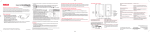
Back/Home
Navigate or scroll up/
increase volume
Power on/off,
Lock/Unlock
Learn more about the player
•
Home
Music
Option menu
Navigate to the
right/skip forward/
fast forward/menu
advance
Play/pause/select
menu option
RESET
The player is also compatible with most PC music management software.
Secure music transfer requirements: to enable function of transferring subscription
music content to the player, please select MTP (Media Transfer Protocol) mode under
Protocol in the player’s Settings menu (refer to page 30 of the user manual).
In the Home menu, Press + or – and or to
select the player menu and press + or – to scroll
up or down to the desired file
+
or
–
Display
Player
USB port of your PC
•
•
Navigate to an audio/video/picture file
Player
•
The player
General controls
Removing the belt clip
Step1:
Place the
belt clip
here
MIC
Reset Micro
button -phone
Earphones Jack
USB jack
Turn the player on/off
Lock/Unlock the keys
Go to the Home menu (to access Music,
Pictures, Videos, Radio, Audiobooks, Favorites,
Voice Memo and Settings)
Navigate to the left/
skip back/reverse/
menu back
Navigate or scroll
down/decrease
volume
Slide / downward
Slide / upward. To unlock, slide / to the
middle position.
Press and hold to display the Home menu.
Titles
Artists
Albums
Genres
Years
or
Play an audio/video/picture file
Pause playback
Show the Option menu
Adjust the volume
Skip to the next file (or section of
audiobooks*)
Skip to the previous file (or section of
audiobooks*)
Reverse or fast forward an audio file
Delete files from the player
Reset the player (if it is not responding)
* Refer to the user manual for
information on section skipping for
audiobooks.
Play All Songs
Song 1
Song 2
Song 3
Song 4
+
or
–
Press or
Press at the playback (Now Playing) screen,
press again to resume
Press
Press + or – at the playback (Now Playing) screen
Press
Press within the beginning 4 seconds of the
current audio file
during playback
Press and hold or
Refer to page 19-29 of the user manual
Press the RESET button on the back of the
player with a non-metal pointed object (e.g.
toothpick).
Audiovox Electronics Corp.
150 Marcus Blvd., Hauppauge,
NY 11788
© 2010 Audiovox Electronics Corp.
Trademark Registered
Printed in China
•
Guía de InicioRápido
Serie M39/M38
www.rcaaudiovideo.com
Felicitaciones por la compra de su nuevo Reproductor RCA.
Por favor lea estas instrucciones para tips rápidos sobre el uso del reproductor.
Un Manual del Usuario completo en el idioma de su elección (inglés, español, o francés) será copiado a su
PC como parte de la instalación del software easyRip. Usted puede encontrar el archivo pdf del Manual del
Usuario como un acceso directo en su escritorio. El archivo pdf del Manual del Usuario puede encontrarse
también en la memoria del reproductor bajo la carpeta Manuales del Usuario.
Para comenzar
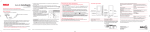
Puerto USB de su PC
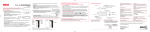
1. Conecte el reproductor a su computadora.
El reproductor
• El instalador del Software de Medios RCA
easyRip TM está almacenado en el reproductor,
Cable USB
vaya a MyComputer en el menú Inicio, y abra la
(requerido)
letra de la unidad asociada con el reproductor (por
ejemplo, LYRA) y luego doble clic en el archivo
rcaeasyrip_setup para lanzar el instalador.
• El reproductor carga automáticamente cada vez que usted lo conecta a su computadora.
Deberá ser cargado por al menos 3 horas antes de usarlo por primera vez.
2. Transfiera archivos de audio a su reproductor usando cualquiera de los dos métodos
siguientes:
a) RCA easyRip: ayuda a extraer CDs, crear listas de reproducción, a cargar contenido y
administrar su librería con un diseño modular e intuitivo. Haga clic en el icono
easyRip (
) en el escritorio de su PC para lanzar el software.
* El software más reciente puede descargarse desde www.rcaaudiovideo.com.
** RCA easyRip actualmente no es compatible con archivos DRM y Audiolibros.
v4.0 (1.0.4.0) (EN/E)
Para detalles en el uso de RCA easyRip, haga clic en el icono Help (
) en el acoplador
de módulo.
b) En el Explorador de Windows: arrastre y suelte
archivos de audio/imagen a la carpeta Internal Storage
(Almacenamiento Interno) (Windows Vista™, Windows® 7) o
a la carpeta Music o Picture (Música o Imagen) (Windows®
XP) del reproductor.
• Los archivos de video deben ser transferidos vía easyRip,
el cual automáticamente convierte los archivos al formato
óptimo del Lyra.
• Su reproductor RCA también es compatible con la mayoría
del software de gestión de música para PC.
• Requerimientos de transferencia de música segura: para habilitar la función de transferencia de contenido de música de suscripción al reproductor, por favor seleccione el modo
MTP (Protocolo de Transferencia de Medios) bajo Protocol en el menú Configuraciones del
reproductor (consulte la página 30 del manual del usuario).
3. Desconecte el reproductor de la computadora y disfrute los medios en forma portátil.
Instalación del clip para cinturón
Paso 2:
Empuje
aquí hasta
que el clip
para cinturón
quede asegurado
completamente en
su sitio
Remoción del clip para cinturón
Paso 1:
Levante
Coloque
aquí el clip aquí el clip
para
cinturón
Clip para
cinturón
Clip para
cinturón
Reproductor
Reproductor
Windows es una marca registrada de Microsoft Corporation en los Estados Unidos y otros países.
Aprenda más del reproductor
•
Para ver el manual del usuario directamente del reproductor:
Paso 1: haga clic en Start.
Paso 2: Haga clic en My Computer (usuario XP) / Haga clic en Computer (usuarios
Vista y 7).
Paso 3: Encuentre y abra la letra asociada con el reproductor (por ejemplo, LYRA) y luego
abra la carpeta Manuales de Usuario.
Paso 4: Desde la carpeta Manuales de Usuario, seleccione el manual del usuario en su
idioma preferido para obtener más información sobre las características del reproductor,
la información sobre seguridad y garantía, así como respuestas a Preguntas Frecuentes
(FAQ’s).
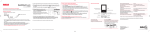
Controles generales
Reproduce un archivo de audio/video/imágenes
Pausa la reproducción
pantalla
Regresar/Inicio
Encendido/
Apagado,
Bloqueo/
Desbloqueo
Navegar o desplazarse
arriba/subir volumen
Menú Opciones
Navegar a la derecha/saltar
hacia adelante/avance
rápido hacia adelante
rápido/avanzar menú
RESET
MIC
•
Mantenga el reproductor lejos de la luz directa del sol. La exposición a la luz directa
del sol o a calor extremo (tal como dentro de un automóvil estacionado) puede
causar daño o mal funcionamiento.
¿Necesita más ayuda?
No regrese este producto a la tienda.
Visite www.rcaaudiovideo.com para obtener la más reciente versión de firmware, Software
de Medios RCA easyRip, manual del usuario y preguntas frecuentes.
Reproducir/pausa/
seleccionar opción de
menú
Navegar o
desplazarse abajo/
bajar volumen
Botón de
reinicio
Micró
Receptáculo para
-fono
Receptáculo USB audífonos
Enciende/apaga el reproductor
Bloquea/desbloquear las teclas
Navega a la izquierda/salta atrás/
reversa/retroceder menú
Deslizar / hacia abajo
Deslizar / hacia arriba. Para desbloquear,
deslice / a la posición de en medio.
Presione y sostenga para mostrar el menor
Inicio.
Ir al menú Inicio (para accesar Música, Imágenes, Videos, Radio, Audiolibros, Favoritos,
Mensajes de Voz y Configuraciones)
Navega a un archivo de audio/video/imágenes En el menú Inicio, presione + ó – y
or para
seleccionar el menú de reproductor y presione
Home
+
Titles
+ ó – para desplazarse arriba o abajo al archivo
Play All Songs
Artists
ó
+ deseado
Song 1
Albums
–
ó
Genres
Song 2
Music
Years
Song 3
–
Song 4
or
Muestra el menú Opciones
Ajusta el volumen
Salta al siguiente archivo (o sección de audiolibros*)
Salta al archivo anterior (o sección de audiolibros*)
Reversa o avance rápido de un archivo de
audio
Elimina archivos del reproductor
Presione
or
Presione en la pantalla de reproducción a
(Ahora en reproducción), presione a través para
reanudar
Presione
Presione + ó – en la pantalla de reproducción
(Ahora en reproducción)
Presione
Presione dentro de los primeros cuatro
segundos del archivo de audio actual
durante la
Presione y sostenga ó
reproducción
Consulte las páginas 19-29 del manual del
usuario
Reinicia el reproductor (si éste no está respon- Presione el botón RESET en la parte posterior
del reproductor con un objeto puntiagudo no
diendo)
metálico (por ejemplo un palillo).
* Para información sobre la sección
salto de audiolibros consulte el manual
del usuario.
Audiovox Electronics Corp.
150 Marcus Blvd., Hauppauge,
NY 11788
© 2010 Audiovox Electronics Corp.
Marca(s) ® Registrada(s)
Impreso en China