1
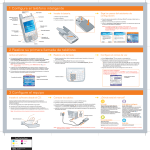
1 Set up your smartphone
Ringer switch
Stylus
Earpiece
Indicator light
(phone and charge
indicator)
Install the battery:
Complete the setup wizard:
a. Remove the battery door.
a. When the Windows Mobile® screen appears, remove the stylus and tap
the screen.
b. Insert the battery.
b. Follow the onscreen instructions.
c. Replace the battery door.
Screen
c. Tap Begin Quick Tour for an overview of your smartphone’s features.
Note: If your smartphone turns itself off, press Power/End
to wake up
the screen, and then press Center on the 5-way navigator to turn
off Keyguard.
Volume
Right action key
Power/End
Left action key
OK
Phone/Send
5-way navigator
Start
Microphone
Center
2 Make your first phone call
Activate your phone:
Make a call:
Set up your voicemail
a. If your smartphone screen is off, press Power/End
to wake up the screen,
and then press Center on the 5-way to turn off Keyguard.
a. From the Today screen, use the number pad on the keyboard to enter the number
you want to call.
a. Press Phone/Send
b. Turn on your phone by pressing and holding Power/End
Today screen.
b. Press Phone/Send
until you see the
to place the call.
c. When your call is complete, press Power/End
Note: If you don’t see your Today screen, press Phone/Send
to end the call.
to go to it.
c. If No Service appears in the upper-left corner or if you are unable to complete
a call, you may need to activate your phone. Contact your wireless provider
for assistance.
to go to your Today screen.
b. To access your wireless provider’s voicemail system, do one of the following:
• Tap the Voicemail speed-dial button with your stylus.
• If a Voicemail speed-dial button is not configured, dial the phone number
for your wireless provider’s voicemail system.
c. Follow the voice prompts to set up your voicemail.
d. If the name of your wireless provider appears in the upper-left corner, you are
ready to make a call.
What’s my phone number?
To view your phone number, press Menu
(right action key)
from the Today screen, and then select Preferences > Phone Settings.
Today screen
Signal-strength icon
Service provider
Look here for your
phone number
Number pad
Speed-dial button
3 Set up your computer
Install software from the CD:
Connect the cables:
Install the software from the CD so that you can use ActiveSync® software to
synchronize information on your computer with information on your smartphone.
a. Connect the sync cable to a USB port on your computer.
a. Close any programs that are running on your computer.
b. Insert the Getting Started CD into your computer’s CD drive.
c. Follow the onscreen instructions to install the software. When the Get
Connected screen appears, be sure to read the panel to the right.
Where is my manual?
b. Connect the sync cable to your smartphone.
c. Connect the charger to a wall outlet and to the sync cable connector.
In the box
On your smartphone
d. Press Power/End
to wake up your smartphone’s screen, and then press
Center to turn off Keyguard.
Quick Reference Guide, Setting Up
Email Guide
Start with the Quick Reference Guide for
an introduction to the basics.
The Email Guide contains instructions to
quickly set up your email account.
Help, Quick Tour
Many of the built-in applications include
on-device Help. To access Help, go to the
application or screen you want help with,
press Start
, and select Help.
The Quick Tour highlights many of your
smart device’s features. Press Start, select
Programs, and then select Quick Tour
.
On your computer
On the web
User Guide
Hundreds of pages of illustrated info,
steps, and tips.
www.palm.com/support
e. Follow the ActiveSync® software setup instructions on your computer screen.
Note: You will be required to reboot your computer during the installation process.
Indicator light
Getting Started CD
Windows: Start>Programs>Palm
Note: Charge your smartphone for 3.5 hours, or until the indicator light is solid green.
Note: For info on your network and service plan, contact your wireless service provider.
Remove these items from the box:
USB sync cable
Printed material
(includes Quick Reference Guide,
Setting Up Email Guide,
and Warranty)
Stereo
headset
Disclaimer and limitation of liability
Palm, Inc. and its suppliers assume no responsibility for any damage or loss resulting from the use of this
guide. Palm, Inc. and its suppliers assume no responsibility for any loss or claims by third parties that may
arise through the use of this software. Palm, Inc. and its suppliers assume no responsibility for any damage
or loss caused by deletion of data as a result of malfunction, dead battery, or repairs. Be sure to make backup
copies of all important data on other media to protect against data loss.
Palm® Treo™ 700wx
smartphone
gS
Gettin
CD
tarted
This
Install
First
Getting Started CD
(includes Microsoft Office
Outlook 2002, ActiveSync®
software, User Guide, and
additional software)
Agency compliance information
Product regulatory and compliance information can be found in the User Guide. Install the guide from the
Getting Started CD, and then access it on your computer by double-clicking the Treo 700wx User Guide icon
on your computer desktop.
700wx
406-10663-00
Read This First Poster
Cyan
Magenta
Yellow
Black
PMS 877c
MATERIAL: SPCO Matt (sheet fed) 128g
FINISH SIZE: 16.5”x 16.5”
Read This First
Intellectual property notices
© 2006 Palm, Inc. All rights reserved. Trademark, copyright, patent, and other intellectual property notices are
set forth on page ii within the Using Your Palm® Treo 700wx user guide installed on the user’s computer.
Rechargeable battery
AC charger
Palm, Inc.
950 W. Maude Ave.
Sunnyvale, CA 94085
U.S.A.
1 Configurez votre smartphone
Interrupteur de
sonnerie
Stylet
Témoin lumineux
(indicateur du
téléphone et de
chargement de
la batterie)
Ecouteur
Installez la batterie :
Lancez l'assistant de configuration :
a. Enlevez le couvercle de la batterie.
a. Lorsque l'écran Windows Mobile® apparaît, sortez le stylet et appuyez
sur l'écran.
b. Insérez la batterie.
b. Suivez les instructions qui s'affichent à l'écran.
c. Refermez le couvercle de la batterie.
c. Appuyez sur Commencer la visite guidée pour découvrir toutes les
fonctionnalités de votre smartphone.
Ecran
Remarque : Si votre smartphone s'éteint automatiquement, appuyez sur
Marche/Arrêt
pour réactiver l'écran, puis appuyez sur Centre sur le
Navigateur multidirectionnel pour désactiver le verrouillage clavier.
Volume
Touche d'action
droite
Marche/Arrêt
Touche d'action
gauche
OK
Téléphoner/Envoyer
Navigateur
multidirectionnel
Démarrer
Microphone
Centre
2 Passez votre premier appel
Activez votre téléphone :
Passez un appel :
Configurez votre messagerie vocale
a. Si l'écran de votre smartphone est désactivé, appuyez sur Marche/Arrêt
pour le réactiver, puis appuyez sur Centre sur le Navigateur multidirectionnel
pour désactiver le verrouillage clavier.
a. A partir de l'écran Aujourd'hui, utilisez le pavé numérique du clavier pour entrer le
numéro à appeler.
a. Appuyez sur Téléphoner/Envoyer
b. Allumez votre téléphone en appuyant sur le bouton Marche/Arrêt
maintenant enfoncé jusqu'à ce que l'écran Aujourd'hui apparaisse.
c. A la fin de l'appel, appuyez sur Marche/Arrêt
et en le
b. Appuyez sur Téléphoner/Envoyer
pour passer l'appel.
pour raccrocher.
Remarque : Si l'écran Aujourd'hui ne s'affiche pas, appuyez sur
Téléphoner/Envoyer
pour vous y rendre.
c. Si la mention Pas de service s'affiche dans le coin supérieur gauche ou si vous
n'arrivez pas à passer un appel, vous devrez peut-être activer votre téléphone.
Pour obtenir de l'aide, contactez votre fournisseur de service mobile.
• Appuyez sur le bouton de numéro rapide Mess. vocale avec le stylet.
• Si aucun bouton de numéro rapide de messagerie vocale n'est configuré,
composez le numéro du système de messagerie vocale de votre fournisseur
de service mobile.
Quel est mon numéro de téléphone ?
Pour consulter votre numéro de téléphone, appuyez sur Menu
(touche d'action droite) dans l'écran Aujourd'hui, puis sélectionnez
Préférences > Param. du téléphone.
Ecran Aujourd'hui
Icône d'intensité du signal
b. Pour accéder au système de messagerie vocale de votre fournisseur de
service mobile, procédez de l'une des façons suivantes :
c. Suivez les instructions pour configurer votre messagerie vocale.
d. Si le nom de votre fournisseur de service mobile apparaît en haut à gauche,
vous pouvez passer un appel.
Fournisseur de service
pour afficher l'écran Aujourd'hui.
Pavé numérique
Votre numéro de téléphone
apparaît à cet endroit
Bouton de numéro rapide
3 Configurez votre ordinateur
Où se trouve mon manuel ?
Installez les logiciels à partir du CD :
Branchez les câbles :
Installez les logiciels qui figurent sur le CD de façon à pouvoir utiliser le logiciel
ActiveSync®. Ce dernier permet de synchroniser votre ordinateur avec
votre smartphone.
a. Branchez le câble de synchronisation à un port USB de votre ordinateur.
a. Fermez tous les programmes en cours d'exécution sur votre ordinateur.
b. Insérez le CD de démarrage dans le lecteur CD de votre ordinateur.
c. Suivez les instructions à l'écran pour installer les logiciels. Dans l'écran
Connectez-vous qui s'affiche, lisez les instructions du panneau de droite.
b. Connectez le câble de synchronisation à votre smartphone.
c. Branchez le chargeur à une prise murale et au connecteur du câble de synchronisation.
Dans la boîte
Sur votre smartphone
d. Appuyez sur Marche/Arrêt
pour réactiver l'écran de votre smartphone, puis
appuyez sur Centre pour désactiver le verrouillage clavier.
Guide de référence rapide, Guide de
configuration de la messagerie
Lisez tout d'abord le Guide de référence
rapide pour vous familiariser avec les
fonctions de base.
Le Guide de messagerie contient quant à lui
toutes les informations dont vous avez
besoin pour configurer rapidement votre
compte de messagerie.
Aide, Visite guidée
La plupart des applications livrées avec votre
produit sont dotées d'une aide. Pour y
accéder, ouvrez l'application ou l'écran qui
vous intéresse, appuyez sur Démarrer
puis sélectionnez Aide.
La Visite guidée vous permet de découvrir
les principales fonctions de votre produit.
Appuyez sur Démarrer, puis sélectionnez
Programmes et Visite guidée
.
e. Suivez les instructions de configuration du logiciel ActiveSync® qui s'affichent
à l'écran.
Remarque : Vous serez invité à redémarrer votre ordinateur durant le
processus d'installation.
Témoin lumineux
CD de démarrage
Sur votre ordinateur
Guide d'utilisation
Des centaines de pages remplies
d'informations, d'étapes et de conseils
illustrés.
Windows : Démarrer > Programmes > Palm
Remarque : Chargez votre smartphone pendant 3,5 heures, ou jusqu'à ce que le témoin
lumineux vert ne clignote plus.
Sur le Web
www.palm.com/support
Remarque : Pour obtenir des informations sur votre réseau et votre abonnement,
contactez votre fournisseur de service mobile.
Retirez ces articles de la boîte :
Câble de
synchronisation USB
Documentation imprimée
(dont le Guide de référence rapide,
le Guide de configuration de la
messagerie et la garantie)
Casque
stéréo
Batterie rechargeable
Smartphone Palm®
Treo™ 700wx
e de
e guid
Disqu en route
mise
Chargeur CA
CD de démarrage
(comprend Microsoft Office Outlook 2002,
le logiciel ActiveSync®, le guide d'utilisation
ainsi que d'autres logiciels)
Palm, Inc.
950 W. Maude Ave.
Sunnyvale, CA 94085
Etats-Unis
Propriété intellectuelle
© 2006 Palm, Inc. Tous droits réservés. Les marques, les copyright, les brevets et les autres types de propriété
intellectuelle sont définis à la page ii du Guide d'utilisation (intitulé Utilisation de votre Palm® Treo 700wx)
installé sur l'ordinateur de l'utilisateur.
Clause de non-responsabilité
Palm, Inc. et ses fournisseurs déclinent toute responsabilité en cas de dommage ou de perte résultant de
l'utilisation de ce guide. Palm, Inc. et ses fournisseurs déclinent toute responsabilité en cas de perte ou de
plainte de tiers pouvant résulter de l'utilisation de ce logiciel. Palm, Inc. et ses fournisseurs déclinent toute
responsabilité en cas de dommage ou de perte faisant suite à un effacement des données dû à une défaillance
technique, à l'usure de la batterie ou à des réparations. Veillez à effectuer des copies de sauvegarde de
l'intégralité des données importantes sur d'autres supports, afin qu'elles ne soient pas perdues.
Informations relatives à la conformité
Les informations relatives à la réglementation et la conformité des produits sont disponibles dans le Guide
d'utilisation. Installez le guide à partir du CD de démarrage, puis accédez-y sur votre ordinateur en
double-cliquant sur l'icône Guide d'utilisation du Treo 700wx sur le bureau de votre ordinateur.
700wx
406-10663-00
Read This First Poster
Cyan
Magenta
Yellow
Black
PMS 877c
MATERIAL: SPCO Matt (sheet fed) 128g
FINISH SIZE: 16.5”x 16.5”
A lire en
premier lieu