1
Logitech Ultrathin Keyboard Folio i5
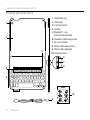
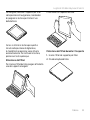
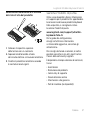
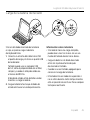
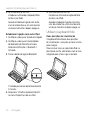
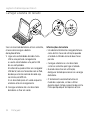
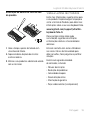
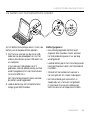
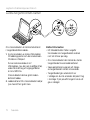
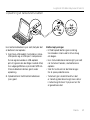
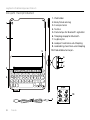
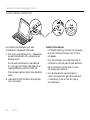
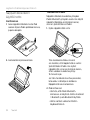
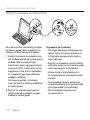
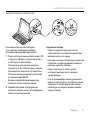
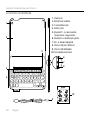
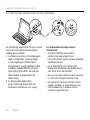
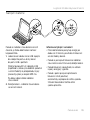
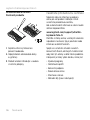
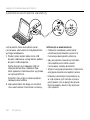
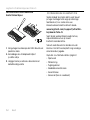
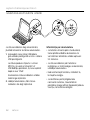
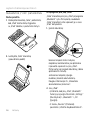
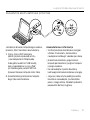
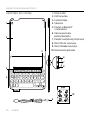
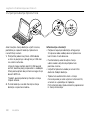
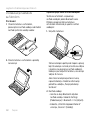
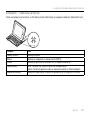
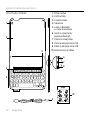
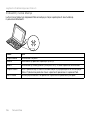
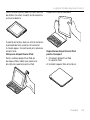
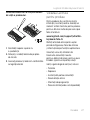
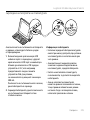
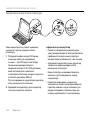
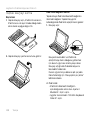
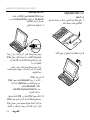
Klavye pilini şarj etme
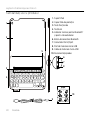
USB
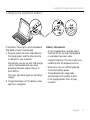
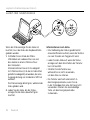
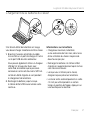
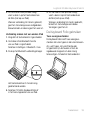
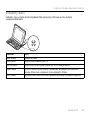
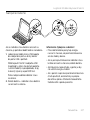
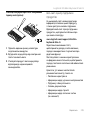
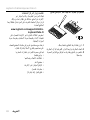
Pil durum ışığı kırmızıysa yaprak klavyenin şarj
edilmesi gerekir.
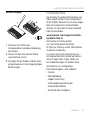
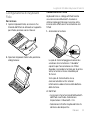
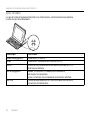
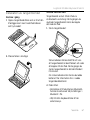
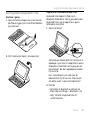
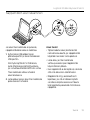
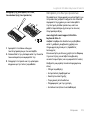
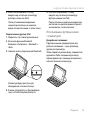
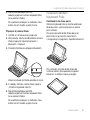
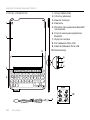
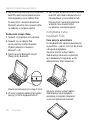
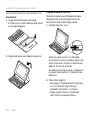
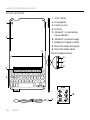
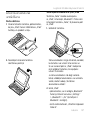
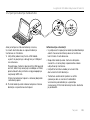
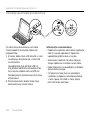
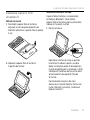
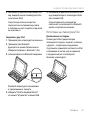
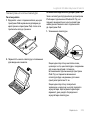
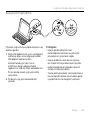
1. Mikro USB kablonun bir ucunu şarj bağlantı
noktasına, diğer ucunu bilgisayarınızdaki
USB bağlantı noktasına takın.
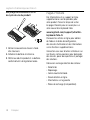
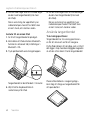
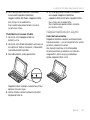
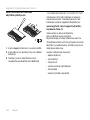
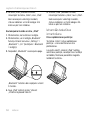
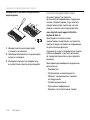
Alternatif olarak, güç çıkışı hızı en
az 500 mA. olarak sağlayan iPad ile
sağlanan 5 V USB şarj cihazı kullanabilirsiniz.
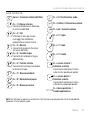
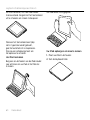
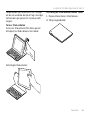
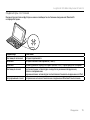
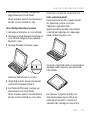
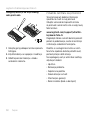
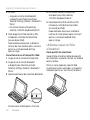
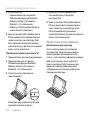
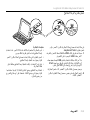
Pil şarj olurken durum ışığı yeşil renkte
yanıp söner.
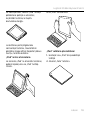
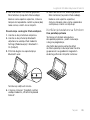
2. Pili durum ışığı yeşil olana kadar pili
şarj edin.
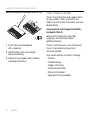
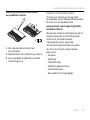
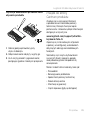
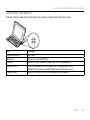
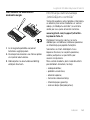
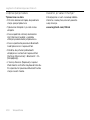
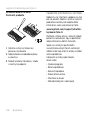
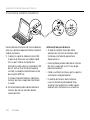
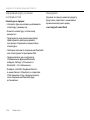
Pil bilgileri
• Klavye günde yaklaşık iki saat
kullanıldığında, tamamen şarj olmuş bir
pil yaklaşık üç ay kullanım sağlar.
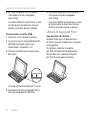
• Klavye açıldıktan sonra durum ışığı kısa
bir süreyle kırmızıya dönerse pili şarj edin.
• Kullanılmadığında pil gücünden tasarruf
etmek için klavyeyi kapatın.
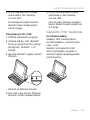
• Yazma pozisyonunda bir süre kullanılmazsa
klavye otomatik olarak uyku moduna geçer.
Uyandırmak için herhangi bir tuşa basın.
Türkçe 243