1
Français
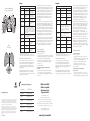
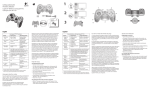
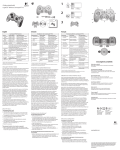
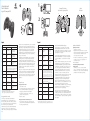
Fonctions du gamepad F310
Fonctions du gamepad F310
Recursos do gamepad F310
1
2
10
8
9
7
3
Português
Commande
Jeux XInput
Jeux DirectInput
1. Bouton
gauche/
Gâchette
Le bouton est
numérique, la gâchette
est analogique
Le bouton et la gâchette
sont numériques
et programmables*
2. Bouton droit/
Gâchette
Le bouton est
numérique, la gâchette
est analogique
Le bouton et la gâchette
sont numériques
et programmables*
3. Croix multidirectionnelle
Croix octodirectionnelle
Croix octodirectionnelle
programmable*
4. Deux leviers
miniatures
analogiques
Clic pour actionner
le bouton
Programmable*
(clic pour actionner
le bouton)
5. Bouton Mode
Pour sélectionner le mode Vol ou le mode Sport.
Mode Vol: les leviers analogiques permettent de
contrôler l’action et la croix directionnelle le PDV.
Le témoin lumineux de statut est éteint. Mode Sport:
les leviers analogiques permettent de contrôler le PDV
et la croix directionnelle l’action. Le témoin lumineux
de statut est allumé.
6. Témoin
d'état/de mode
Pour indiquer le mode Sport (le levier analogique
gauche et la croix directionnelle sont échangés);
contrôlé par le bouton Mode
7. Quatre boutons
d'action
A, B, X et Y
8. Bouton de
démarrage
Démarrage
Bouton d'action
programmable
secondaire*
9. Bouton
Logitech
Bouton Guide ou
touche Orig du clavier
Aucune fonction
10. Bouton
Précédent
Précédent
Bouton d'action
programmable
secondaire*
5
4
6
XInput
DirectInput
Programmable*
* Requiert l'installation du logiciel Logitech Profiler
† La fonction Vibration nécessite des jeux qui prennent en charge le retour de
vibrations. Veuillez consulter la documentation de votre jeu pour en savoir plus.
Utilisation des modes d'interface de jeu
1
2
Votre nouveau gamepad Logitech prend en charge à la fois
les modes d'interface XInput et DirectInput. Vous pouvez passer
d'un mode à l'autre en faisant glisser un commutateur qui
se trouve au bas du gamepad. Il est recommandé de laisser
le gamepad en mode XInput, qui est signalé par la lettre "X" (1)
au bas du gamepad.
En mode XInput, le gamepad utilise les pilotes de gamepad
XInput Windows standard. Il n'est pas nécessaire d'installer
le logiciel qui se trouve sur le CD inclus, sauf si vous pensez utiliser
le gamepad en mode DirectInput.
www.logitech.com/support
www.logitech.com
© 2010 Logitech. All rights reserved. Logitech, the Logitech logo, and other
Logitech marks are owned by Logitech and may be registered. All other
trademarks are the property of their respective owners. Logitech assumes
no responsibility for any errors that may appear in this manual. Information
contained herein is subject to change without notice.
© 2010 Logitech. Tous droits réservés. Logitech, le logo Logitech et les
autres marques Logitech sont la propriété exclusive de Logitech et sont
susceptibles d’être des marques déposées. Toutes les autres marques sont la
propriété exclusive de leurs détenteurs respectifs. Logitech décline toute
responsabilité en cas d’erreurs dans ce manuel. Les informations énoncées
dans le présent document peuvent faire l’objet de modifications sans avis
préalable.
620-002600.005
XInput est la norme d'entrée la plus récente pour les jeux sur le
système d'exploitation Windows. La plupart des jeux les plus récents
prenant en charge les gamepads utilisent XInput. Si votre jeu prend
en charge les gamepads XInput et que votre gamepad est en mode
XInput, le retour de vibrations et toutes les commandes du
gamepad doivent fonctionner normalement. Si votre jeu prend en
charge les gamepads XInput et que votre gamepad est en mode
DirectInput, le gamepad ne fonctionnera dans le jeu que si vous
passez en mode XInput ou s'il est configuré à l'aide du logiciel
Logitech Profiler.
DirectInput est une norme d'entrée plus ancienne pour les jeux sur le
système d'exploitation Windows. La plupart des jeux les plus anciens
prenant en charge les gamepads utilisent DirectInput. Si votre jeu
prend en charge les gamepads DirectInput et que votre gamepad est
en mode XInput, la plupart des fonctions du gamepad fonctionnent,
mais les boutons de gâchette gauche et droit se comportent comme
un bouton unique, et non de façon indépendante, et le retour
de vibrations n'est pas disponible. Pour une meilleure prise en charge
des jeux DirectInput, essayez de configurer le gamepad en mode
DirectInput, signalé par la lettre "D" au bas du gamepad (2).
Certains jeux ne prennent pas en charge les gamepads DirectInput
ou XInput. Si votre gamepad ne fonctionne pas en mode XInput
ni DirectInput dans votre jeu, vous pouvez le configurer en le faisant
passer en mode DirectInput et en utilisant le logiciel Logitech
Profiler. Il n'est pas possible d'utiliser le logiciel Logitech Profiler
pour configurer le gamepad lorsqu'il est en mode XInput.
Aide à la configuration
Recursos do gamepad F310
Controle
Jogos de XInput
Jogos de DirectInput
1. Botão/gatilho
esquerdo
O botão é digital,
o gatilho é analógico
O botão e o gatilho são
digitais e programáveis*
2. Botão/gatilho
direito
O botão é digital,
o gatilho é analógico
O botão e o gatilho são
digitais e programáveis*
3. D-Pad
D-pad de 8 direções
D-pad de 8 direções
programável*
4. Dois
mini-sticks
analógicos
Clicável para função
de botão
Programável* (clicável
para função de botão)
5. Botão Modo
Seleciona o modo de vôo ou esportes. Modo de
vôo: sticks analógicos controlam a ação e o D-Pad
controla o PV; a luz de status fica apagada.
Modo de esportes: o D-Pad controla a ação
e os sticks analógicos controlam o PV; a luz de
status fica acesa.
6. Luz de
modo/status
Indica o modo de esportes (o stick analógico
esquerdo e o D-pad são permutados);
controlado pelo botão Modo
8. Quatro botões
de ação
A, B, X e Y
Programável*
9. Botão Iniciar
Iniciar
Botão de ação
secundário
programável*
10. Botão
Logitech
Botão Guia ou tecla
Home do teclado
Sem função
11. Botão Voltar
Voltar
Botão de ação
secundário
programável*
Le gamepad ne fonctionne pas
• Vérifiez la connexion USB.
• Le gamepad fonctionne mieux lorsqu'il est branché sur un port USB.
Si vous utilisez un hub USB, il doit disposer de sa propre alimentation.
• Essayez de brancher le gamepad sur un autre port USB.
• Dans l'écran Contrôleurs de jeu du Panneau de configuration
Windows®, l'entrée de gamepad doit indiquer "OK" et l'ID
du contrôleur "1".
• Redémarrez l'ordinateur.
Usar modos de interface de jogo
Les commandes du gamepad ne fonctionnent pas
comme prévu
• Reportez-vous aux rubriques "Utilisation des modes d'interface
de jeu" et "Fonctions" de ce guide pour connaître l'impact
des modes d'interface XInput et DirectInput sur le fonctionnement
du gamepad.
No modo XInput, o gamepad usa drivers de gamepad padrão
do Windows XInput. Não é necessário instalar o CD de software
incluído, a não ser que o gamepad seja usado no modo DirectInput.
United States
+1 646-454-3200
Argentina
+0800 555 3284
What do you think?
¿Cuál es su opinión?
Qu'en pensez-vous?
O que você acha?
Brasil
+0800 891 4173
Please take a minute to tell us.
Thank you for purchasing our product.
Canada
+1-866-934-5644
Nos gustaría conocerla, si puede dedicarnos un minuto.
Le agradecemos la adquisición de nuestro producto.
Chile
1230 020 5484
Latin America
001 800 578 9619
Mexico
001 800 578 9619
Prenez quelques minutes pour nous faire part de vos commentaires.
Vous venez d'acheter ce produit et nous vous en remercions.
Reserve um minuto para nos dizer.
Obrigado por adquirir nosso produto.
www.logitech.com/ithink
* Requer instalação do softyware Logitech Profiler
† A função de vibração requer jogos que ofereçam suporte ao efeito de vibração.
Para obter mais informações, consulte a documentação dos jogos.
O novo gamepad da Logitech oferece suporte aos modos
de interface XInput e DirectInput. Você pode alternar entre
esses dois modos deslizando um controle na parte inferior
do gamepad. Recomenda-se que você deixe o gamepad no modo
XInput, que está indicado com um “X” (1) na parte inferior
do gamepad.
O XInput é o padrão de entrada mais atual para jogos no sistema
operacional do Windows. A maioria dos jogos mais recentes
que oferecem suporte a gamepads usa XInput. Se o jogo
oferecer suporte a gamepads de XInput e seu gamepad estiver
no modo XInput, o efeito de vibração e todos os controles do
gamepad deverão funcionar normalmente. Se o jogo oferecer
suporte a gamepads de XInput e seu gamepad estiver no modo
DirectInput, o gamepad não funcionará no jogo, a não ser
que seja alternado para o modo XInput ou o gamepad seja
configurado usando o software Logitech Profiler.
O DirectInput é um padrão de entrada mais antigo para jogos
no sistema operacional do Windows. A maioria dos jogos mais
antigos que oferecem suporte a gamepads usa DirectInput.
Se o jogo oferecer suporte a gamepads de DirectInput e seu
gamepad estiver no modo XInput, a maioria dos recursos
no gamepad funcionará, exceto que os botões disparadores
esquerdo e direito atuarão como um único botão,
não independentemente, e o efeito de vibração não estará
disponível. Para obter o melhor suporte em jogos de DirectInput,
experimente colocar o gamepad no modo DirectInput,
indicado com um “D” na parte inferior do gamepad (2).
Alguns jogos não oferecem suporte a gamepads de DirectInput
ou XInput. Se seu gamepad não funcionar no modo XInput
ou DirectInput no jogo, configure-o alternando para o modo
DirectInput e usando o software Logitech Profiler. O software
Logitech Profiler não pode ser usado para configurar o gamepad
quando este estiver no modo XInput.
Ajuda para a instalação
O gamepad não funciona
• Verifique a conexão USB.
• O gamepad funciona melhor quando conectado a uma
porta USB totalmente ativada. Se usar um concentrador USB,
ele deve ter um sistema de alimentação próprio.
• Tente conectar o gamepad a uma outra porta USB.
• Na tela Painel de controle/Controladores de jogo
do Windows®, gamepad = OK e ID de controlador = 1.
Reinicie o computador.
Os controles do gamepad não funcionam
como o esperado.
• Consulte “Usar modos de interface de jogo” e “Recursos”
neste guia para saber mais sobre como os modos de interface
XInput e DirectInput afetam o funcionamento do gamepad.