1
Two ways to start the car recorder:
When used with built-in battery
Press “ON/OFF” button once to power on the device,
press again to power off.
Charging: connect DVR recorder to PC computer using
USB cable. Green and red LED indicator will be on, when
fully charged red LED is off.
When connected to car charger
Device will automatically detect power from car lighter
socket and device will turn on. Start engine, device will
start record automatically. Stop engine, device will save
file and turn off after few seconds automatically.
Charging: when connected to car charger red LED indicator will be on, when fully charged red LED is off. During recording red LED will be on and green LED will be blinking.
Recording
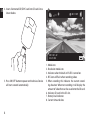
DVR will enter into default recording mode when
turned on, green LED will be blinking during record.
The recorded file is saved onto SD/SDHC card. Stop recording by pressing “REC/SNAP” button or simply stop
engine when device is connected via car charger, green
LED will go off.
Note! When option “Motion detection” is enabled
files are recorded in cycle. If there is no free space
on SD card device is deleting previous files in order
to record new file.
Video mode settings
Power on the device, press “MENU” button to enter settings mode. Press “UP” or “DOWN” button to navigate,
then press “REC/SNAP” to enter submenu.
¯ Image Size: [HD 1280x720/640x390]
¯ Time Stamp: [On/Off ]
¯ Motion detect: [On/Off ]
Note! When motion detection is set enabled, record
will automatically start whenever movement is detected within defined “record time”.
¯ Audio record: [On/Off ]
¯ Record time (adjust max file length): [2 min/5 min
/15 min] (longer records will be split into volumes)
¯ Night mode: [disable/auto]
¯ Setup
- Format: select OK to format SD card
- Language: select menu language
- Default settings: select OK to set default settings
- Frequency: select 50Hz or 60Hz
- Date: enter current date/time.
5
EN