1
EX
EX--11099
Deutsch
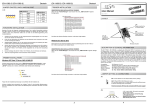
JUMPER EINSTELLUNG & ANSCHLÜSSE:
EX
EX--11099
Deutsch
TREIBER INSTALLATION:
Windows XP/ Vista/ 7/ Server 2008 R2:
J1-J2:
USB 3.0 Pin‘s
Pin
Signal
5
SSTX+
6
SSTX-
7
GND
8
SSRX+
9
SSRX-
USB 2.0 Pin‘s
Pin
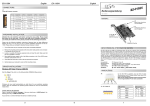
Starten Sie jetzt das „Setup“ File die im Ordner „NEC“ liegt (Siehe Abbildung):
Signal
1
VCC
2
DATA-
3
DATA+
4
GND
User Manual
Vers. 1.0 / 23.01.12
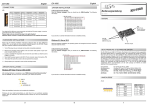
LAYOUT:
Windows installiert jetzt automatisch den richtigen Treiber für das jeweilige Betriebssystem. Nach der Installation der Treiber erkennt das Betriebssystem automatisch die Karte
und installiert diese.
HARDWARE INSTALLATION:
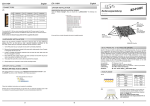
J3: 20-pin Header Connector for USB 3.0 Port 1, 2
Achtung! Installieren Sie die Karte auf keinen Fall bevor Sie das Setup ausgeführt
haben. Bitte installieren Sie zuerst die Treiber, wie unter Treiber Installation beschrieben. Sollten Sie dies bereits getan haben fahren sie bitte wie folgt fort:
ÜBERPRÜFEN DES INSTALLIERTEN TREIBER:
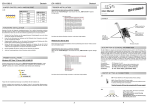
Öffnen Sie z.B. den >Geräte-Manager<. Jetzt müssten Sie unter „USB Geräte“ folgende Einträge sehen: <USB Hub 3.0>.
JP4: USB Bus Power Input Connector
Beachten Sie bitte die folgenden Installationshinweise. Da es große Unterschiede
zwischen PC‘s gibt, können wir Ihnen nur eine generelle Anleitung zum Einbau der EX11099 geben. Bei Unklarheiten halten Sie sich bitte an die Bedienungsanleitung Ihres
Computersystems.
Sind diese oder ähnliche Einträge vorhanden, ist die Karte richtig installiert.
Should be connected to Power Supply to
function properly
1.
Schalten Sie Ihren Rechner und alle angeschlossenen Peripheriegeräte aus und
ziehen Sie bei allen Geräten den Netzstecker.
2.
Lösen Sie die Schrauben des Gehäuses auf der Rückseite Ihres Computers und
entfernen Sie vorsichtig das Gehäuse.
3.
Stecken Sie nun die externe Stromversorgung in den 4 Pin Molex Stecker (JP4)
ein.
4.
Suchen Sie jetzt einen freien PCI-Express Steckplatz und stecken Sie die EX11099 vorsichtig in den ausgewählten PCI-Express Steckplatz ein. Beachten Sie,
das die EX-11099 korrekt eingesteckt wird und das kein Kurzschluss entsteht.
5.
Danach befestigen Sie die EX-11099 mit einer Schraube am Gehäuse.
6.
Schließen Sie jetzt das Kabel des 3.5“ Fronteinbau HUB‘s an den Stecker J3 an.
7.
Jetzt das Computergehäuse mit den Schrauben wieder schließen.
DESCRIPTION & TECNICAL INFORMATION:
Thank you for purchasing the EX-11099. The USB 3.0 PCI-Express card offer you two SuperSpeed USB 3.0 ports in a 3.5-inch Front-Bay. The EX-11099 it’s design for connect two more
USB 1.1, 2.0 or 3.0 peripheral device to your Workstation, Desktop or Server. He support USB
1.1 Low-Speed (1.5Mbps), Full-Speed (12Mpbs), USB 2.0 High-Speed (480Mbps) and USB 3.0
Super-Speed (5Gbps). It is an ideal technology for external storage devices, digital cameras,
webcams, scanners and much more. For support power 900mA to the external USB 3.0 ports,
need the additional power from the PC power supply. It is not possible to change the address or
IRQ settings manually, they will be obtained automatically by the system (BIOS) and operating
system.
Features:
• Fully PCI Express Gen2 Specification Compliant
• Supports 2 USB3.0 Host Ports over the Internal 20-pin Header Connector
• Fully Compliant with USB3.0 and Intel xHCI Specifications
• Supports Low-Speed (1.5Mbps)/ Full-Speed (12Mbps)/ High-Speed (480Mbps)/ SuperSpeed (5Gbps)
• Supports Control/Bulk/Interrupt/Isochronous Transfer
• Supports 900mA USB Bus Power for Each Port
• Supports Windows XP, Vista, Windows 7 and more
J3
JP4
J1
Compatibility:
Operating system:
Connectors:
Extent of delivery:
PCI Express x1 till x16
Windows XP/ Vista/ 7/ Server 2008 R2
2x external USB A-Port, 1x 20 Pin Connector, 1x 4 pin Molex
EX-11099, Driver CD, Manual
Certificates:
CE / FCC / RoHS / WEEE
DE97424562 / WHQL
J2
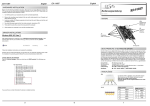
JUMPER SETTING & CONNECTORS:
JP4:
Please make sure you connect the plug in the right direction. Never connect or release the plug while the PC
power is on!
1 +12V
2
3
2 GND
3 GND
4 +5V
4