1
3
2
Funktionen der Webcam
CS1330
Bedienungsanleitung
1
Deutsch
Installieren der Software
Hinweis: Nach dem Installieren der Software stehen zusätzliche
Funktionen zur Verfügung.
1. Schließen Sie die Webcam an einem verfügbaren USB-Port
an.
2. Nachdem die Hardware erkannt wurde, legen Sie die CD in das
CD/DVD-Laufwerk ein.
3. Befolgen Sie die Bildschirmanweisungen, um die Software zu
installieren.
4. Doppelklicken Sie auf das Symbol amcap auf Ihrem Desktop
und wählen Sie Devices (Gerät). Stellen Sie sicher, dass
Vimicro USB2.0 UVC PC Camera (Vimicro USB 2.0 UVC
PC-Kamera) gewählt ist.
Hinweis: Die Webcam-Software finden Sie auch online auf
www.V7-world.com unter den Registerkarten „Produkte“
und/oder „Kundenservice“.
Webcam verwenden
Wichtig: Wenn Sie mehr als eine Webcam besitzen, legen Sie
die CS-1310 als Standard fest. Doppelklicken Sie auf das
Symbol amcap auf Ihrem Desktop und wählen Sie Devices
(Gerät). Wählen Sie Vimicro USB 2.0 UVC PC Camera (USB
2.0-Kamera).
Den richtigen Platz für Ihre Webcam finden
• Den besten Augenkontakt erhalten Sie, wenn Sie die Webcam
in der Mitte des Monitors positionieren.
• Stellen Sie sicher, dass das Mikrofon auf der Webcam höchstens 1 m (3 ft) von Ihnen entfernt ist und auf Sie weist.
• Wenn Sie Computer-Lautsprecher verwenden, positionieren
Sie diese mindestens 30 cm (12 in.) vom Mikrofon entfernt, um
Feedback zu verringern. Außerdem sollten die Lautsprecher in
einem leichten Winkel vom Mikrofon weg weisen.
Webcam scharf stellen
Drehen Sie das silberne Einstellrad oben auf der Kamera nach
rechts und links, bis die Webcam scharf gestellt ist.
4
1
2
3
4
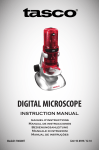
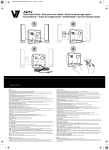
Mikrofon
Aktivitätslampe
Einstellrad für Fokus
Kameraobjektiv
Plug and play
Schließen Sie die Webcam an einem verfügbaren
USB-Port an. Der Computer erkennt die Webcam,
und sie ist einsatzbereit.
Video aufzeichnen
1. Doppelklicken Sie auf das Symbol amcap auf Ihrem Desktop
und wählen Sie Capture (Aufzeichnen).
2. Wählen Sie im Dropdown-Menü Start Capture (Aufzeichnung
starten). Ein Menü wird eingeblendet.
3. Wählen Sie OK, um die Aufzeichnung des Videos zu starten,
bzw. Cancel (Abbrechen), um den Vorgang zu beenden.
4. Um die Aufzeichnung der Videoaufnahme zu beenden, wählen
Sie erneut Capture (Aufzeichnen) und dann Stop Capture
(Aufzeichnung stoppen). Das Video wird automatisch im Ordner
Videos oder am von Ihnen angegebenen Ort gespeichert.
Video mit Audio aufzeichnen
1. Doppelklicken Sie auf das Symbol amcap auf Ihrem Desktop
und wählen Sie Capture (Aufzeichnen).
2. Wählen Sie im Dropdown-Menü Capture Audio (Audio aufzeichnen). Ein Häkchen wird eingeblendet.
3. Klicken Sie auf Capture (Aufzeichnen), und wählen Sie Start Capture
(Aufzeichnung starten).
4. Um die Aufzeichnung der Videoaufnahme zu beenden, wählen
Sie erneut Capture (Aufzeichnen) und dann Stop Capture
(Aufzeichnung stoppen). Das Video wird automatisch im Ordner
Videos oder am von Ihnen angegebenen Ort gespeichert.
Ein Bild aufnehmen
1. Doppelklicken Sie auf das Symbol „amcap“ auf Ihrem Desktop.
Das Live-Bild von Ihrer Webcam wird eingeblendet.
2. Klicken Sie mit der rechten Maustaste auf das Kamerasymbol in
der Nähe der Uhr und dann auf „Still Image“ (Standbild).
3. Zentrieren Sie Ihr Bild im Sucher.
4. Wählen Sie die gewünschte Auflösung. Der Schnappschuss
wird aufgenommen, und ein Pop-up-Fenster wird eingeblendet.
5. Klicken Sie auf „File“ (Datei), dann auf „Save“ (Speichern).
6. Wählen Sie den Speicherort, an dem Ihr Bild gespeichert
werden soll.
ODER
Schließen Sie das Fenster, um das Foto zu verwerfen.
7