1
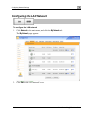
Configuring Network Settings
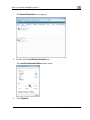
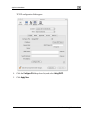
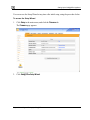
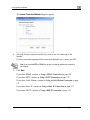
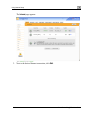
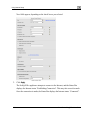
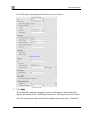
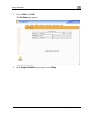
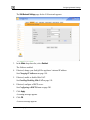
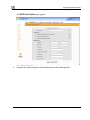
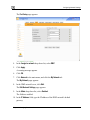
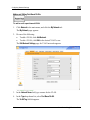
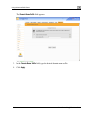
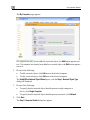
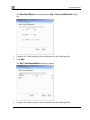
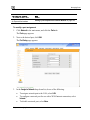
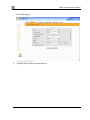
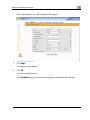
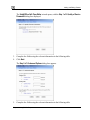
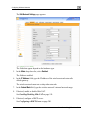
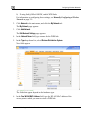
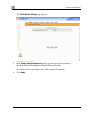
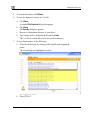
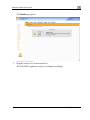
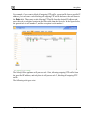
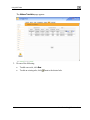
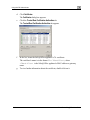
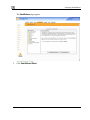
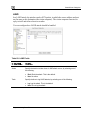
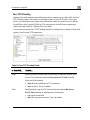
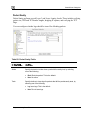
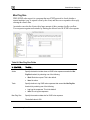
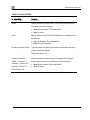
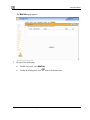
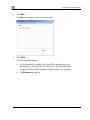
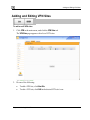
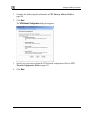
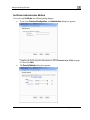
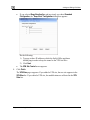
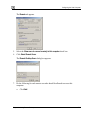
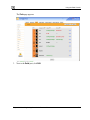
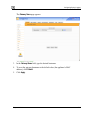
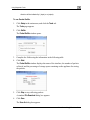
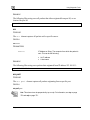
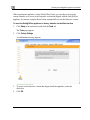
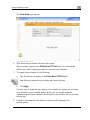
The Edit Network Settings page for the LAN network appears.
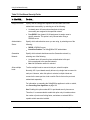
3.
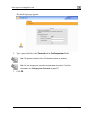
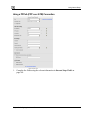
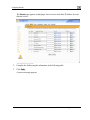
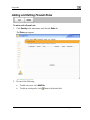
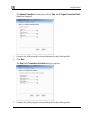
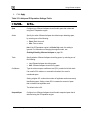
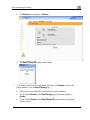
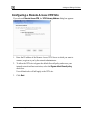
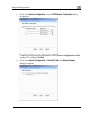
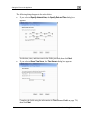
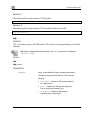
In the Mode drop-down list, select Enabled.
The fields are enabled.
4.
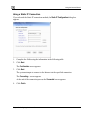
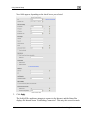
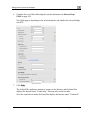
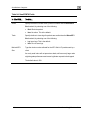
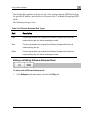
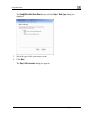
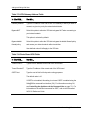
If desired, change your Safe@Office appliance’s internal IP address.
See Changing IP Addresses on page 198.
5.
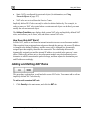
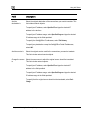
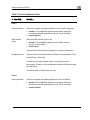
If desired, enable or disable Hide NAT.
See Enabling/Disabling Hide NAT on page 199.
6.
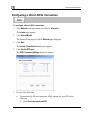
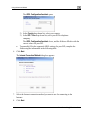
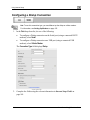
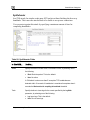
If desired, configure a DHCP server.
See Configuring a DHCP Server on page 200.
7.
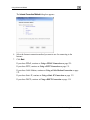
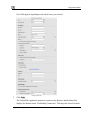
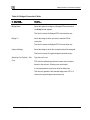
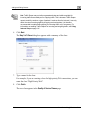
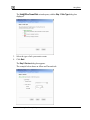
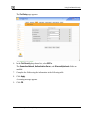
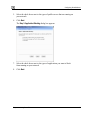
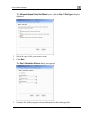
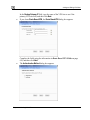
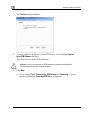
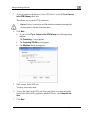
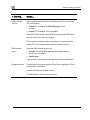
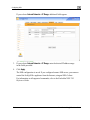
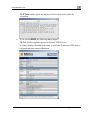
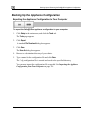
Click Apply.
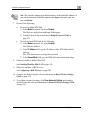
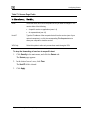
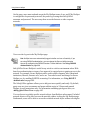
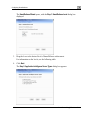
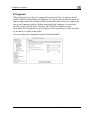
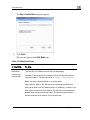
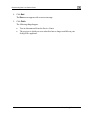
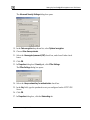
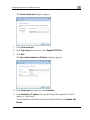
A warning message appears.
8.
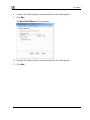
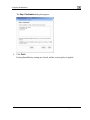
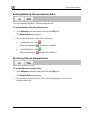
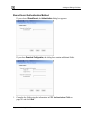
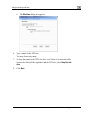
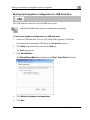
Click OK.
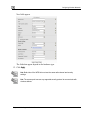
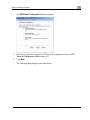
A success message appears.
Chapter 6: Managing Your Network
197