1
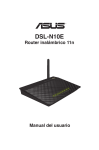
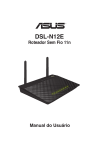
DSL-N10E
Router Sem Fios 11n
Manual do utilizador
PG6766
Edição Primeiro
Janeiro 2012
Copyright © 2012 ASUSTeK COMPUTER INC. Reservados todos os direitos.
Nenhuma parte deste manual, incluindo os produtos e software aqui descritos, pode ser
reproduzida, transmitida, transcrita, armazenada num sistema de recuperação, ou traduzida
para outro idioma por qualquer forma ou por quaisquer meios, excepto a documentação
mantida pelo comprador como cópia de segurança, sem o consentimento expresso e por
escrito da ASUSTeK COMPUTER INC.(“ASUS”).
A garantia do produto ou a manutenção não será alargada se: (1) o produto for reparado,
modificado ou alterado, a não ser que tal reparação, modificação ou alteração seja
autorizada por escrito pela ASUS; ou (2) caso o número de série do produto tenha sido
apagado ou esteja em falta.
A ASUS FORNECE ESTE MANUAL “TAL COMO ESTÁ” SEM QUALQUER TIPO DE
GARANTIA QUER EXPRESSA QUER IMPLÍCITA, INCLUINDO MAS NÃO LIMITADA
ÀS GARANTIAS IMPLÍCITAS OU CONDIÇÕES DE PRÁTICAS COMERCIAIS OU
ADEQUABILIDADE PARA UM DETERMINADO FIM. EM CIRCUNSTÂNCIA ALGUMA
PODE A ASUS, SEUS DIRECTORES, OFICIAIS, EMPREGADOS OU AGENTES SER
RESPONSABILIZADA POR QUAISQUER DANOS INDIRECTOS, ESPECIAIS, ACIDENTAIS
OU CONSEQUENTES.(INCLUINDO DANOS PELA PERDA DE LUCROS, PERDA DE
NEGÓCIO, PERDA DE UTILIZAÇÃO OU DE DADOS, INTERRUPÇÃO DA ACTIVIDADE,
ETC.) MESMO QUE A ASUS TENHA SIDO ALERTADA PARA A POSSIBILIDADE DE
OCORRÊNCIA DE TAIS DANOS, RESULTANTES DE QUALQUER DEFEITO OU ERRO
NESTE MANUAL OU NO PRODUTO.
AS ESPECIFICAÇÕES E INFORMAÇÕES CONTIDAS NESTE MANUAL SÃO
FORNECIDAS APENAS PARA FINS INFORMATIVOS E ESTÃO SUJEITAS A
ALTERAÇÃO EM QUALQUER ALTURA SEM AVISO PRÉVIO, NÃO CONSTITUINDO
QUALQUER OBRIGAÇÃO POR PARTE DA ASUS. A ASUS NÃO ASSUME QUALQUER
RESPONSABILIDADE POR QUAISQUER ERROS OU IMPRECISÕES QUE POSSAM
APARECER NESTE MANUAL, INCLUINDO OS PRODUTOS E SOFTWARE NELE
DESCRITOS.
Os nomes dos produtos e das empresas mencionados neste manual podem ou não ser
marcas registadas ou estarem protegidos por direitos de autor que pertencem às respectivas
empresas. Estes nomes são aqui utilizados apenas para fins de identificação ou explicação,
para benefício dos proprietários e sem qualquer intenção de violação dos direitos de autor.
Oferta para disponibilizar o código fonte de determinado software
Este produto contém software protegido por direitos de autor que está licenciado sob os termos da
Licença Pública Geral (“GPL”), da Versão Limitada da Licença Pública Geral (“LGPL”) e/ou outras
Licenças de Software Livre de Código Aberto. Esse software incluído neste produto é distribuído
sem qualquer garantia na medida do permitido pela legislação aplicável. Este produto inclui cópias
dessas licenças.
Quando a licença aplicável confere ao utilizador o direito ao código fonte desse software e/ou a
dados adicionais, esses dados deverão ser fornecidos com este produto.
O utilizador poderá também transferi-lo gratuitamente a partir de http://support.asus.com/download.
O código fonte é distribuído SEM QUALQUER GARANTIA e licenciado sob os termos da mesma
licença do respectivo código binário/objecto.
A ASUSTeK pretende fornecer atempadamente o código fonte complete tal como exigido pelas
várias Licenças de Software Livre de Código Aberto. Se, no entanto, tiver dificuldade em obter a
totalidade do respectivo código fonte, agradecemos que nos envie uma notificação para o endereço
de e-mail, [email protected], indicando o produto e descrevendo o problema (NÃO envie anexos
grandes, como arquivos de código fonte, etc. para este endereço de e-mail).
Índice
Acerca deste guia................................................................................... 5
Capítulo 1 :
Conheça o seu router sem fios
Conteúdo da embalagem....................................................................... 7
Requisitos do sistema............................................................................ 7
Antes de prosseguir............................................................................... 7
Painel traseiro.................................................................................. 10
Painel inferior....................................................................................11
Opções de montagem.......................................................................... 12
Capítulo 2 :
Começar a utilizar
Instalação do router sem fios.............................................................. 13
Aceder à interface Web do router.................................................... 13
Utilizar a Configuração Rápida de Internet (QIS)............................... 14
Capítulo 3 :
Configuração dos clientes de rede
Gerir os clientes da sua rede............................................................... 17
Capítulo 4 :
Configuração com a interface gráfica para a web
Configurar as definições de rede........................................................ 21
Configurar as definições de rede sem fios....................................... 21
Configurar as definições de rede de área local (LAN)..................... 28
Configurar as definições de rede de área alargada (WAN)............. 31
Configurar as definições de serviço de Internet............................... 33
Configurar as definições de DNS..................................................... 33
Configurar as definições de firewall................................................. 35
Configurar as definições de UPnP................................................... 39
Configurar as definições de configuração de IGMP......................... 40
Configurar as definições avançadas.................................................. 41
Configurar as definições de administração....................................... 42
Restaurar as definições do router sem fios...................................... 42
Actualização do firmware.................................................................... 43
Cópia de segurança/restauro das definições................................... 44
Configurar os registos do sistema.................................................... 45
Configurar as definições de conta de utilizador............................... 46
Índice
Configurar as definições de hora do sistema................................... 47
Configurar as definições de diagnóstico........................................... 48
Verificar o estado e as definições básicas do router sem fios........ 49
Capítulo 5 :
Resolução de problemas
Resolução de problemas..................................................................... 50
Apêndices
Avisos.................................................................................................... 53
Informação de Contactos ASUS.......................................................... 61
Acerca deste guia
Este guia do utilizador contém a informação de que necessita para instalar e
configurar o seu router sem fios da ASUS.
Como este guia está organizado
Este guia está dividido da seguinte forma:
• Capítulo 1 : Conheça o seu router sem fios
Este capítulo inclui informação sobre o conteúdo da embalagem, os requisitos
do sistema, as características do hardware e os LEDs indicadores do router
sem fios da ASUS.
• Capítulo 2 : Começar a utilizar
Este capítulo fornece instruções para aceder à interface Web do router e
configurar rapidamente a ligação à Internet através da função de Configuração
Rápida de Internet (QIS).
• Capítulo 3 : Configuração dos clientes de rede
Este capítulo inclui informação sobre a configuração de clientes na sua rede
para utilização do seu router sem fios da ASUS.
• Capítulo 4 : Configuração com a interface gráfica para a web
Este capítulo fornece instruções para a configuração das definições do serviço
de Internet, definições avançadas, definições de administração, definições de
diagnóstico e o estado de funcionamento do Router Sem Fios da ASUS.
• Capítulo 5 : Resolução de problemas
Este capítulo inclui um guia para resolução de problemas comuns que possam
surgir durante a utilização do router sem fios da ASUS.
• Apêndices
Este capítulo inclui os avisos obrigatórios e as normas de segurança.
Convenções usadas neste guia
AVISO: Informação que se destina a evitar que sofra lesões ao tentar
concluir uma tarefa.
CUIDADO: Informação que se destina a evitar que danifique os
componentes ao tentar concluir uma tarefa.
IMPORTANTE: Instruções que deve seguir para concluir uma tarefa.
NOTA: Dicas e informações adicionais para o ajudar a concluir uma
tarefa.
1
Conheça o seu
router sem fios
Conteúdo da embalagem
Verifique se os itens seguintes constam da embalagem do seu router sem fios da
ASUS.
Router sem fios DSL-N10E x1
Derivador externo x1
Transformador x1
Cabo RJ11 x2
CD de suporte x1
Cabo RJ45 x1
Guia de consulta rápida x1
Nota: Caso qualquer um dos itens esteja danificado ou em falta, contacte imediatamente a loja
onde adquiriu o produto.
Requisitos do sistema
Antes de instalar o router sem fios da ASUS, certifique-se de que o sistema/a rede
satisfaz os seguintes requisitos:
• Porta Ethernet RJ-45 (10Base-T/100Base-TX)
• Pelo menos um dispositivo IEEE 802.11b/g/n com capacidade para ligação
sem fios
• Protocolo TCP/IP e browser para a Internet instalado
• Sistema Operativo: Windows98® SE e superior
Antes de prosseguir
Tenha em atenção as directrizes seguintes antes de instalar o router sem fios da
ASUS:
• O comprimento do cabo Ethernet que liga o dispositivo à rede (hub, modem
ADSL/por cabo, router, wall patch) não deve ter mais de 100 metros.
• Coloque o dispositivo sobre uma superfície plana, estável e o mais afastada
possível do chão.
• Mantenha o dispositivo longe de quaisquer obstáculos metálicos e da luz solar
directa.
Capítulo 1 : Conheça o seu router sem fios
DSL-N10E
• Mantenha o dispositivo afastado de transformadores, motores potentes, luzes
fluorescentes, microondas, frigoríficos e outros equipamentos industriais de
forma a evitar a perda de sinal.
• Instale o dispositivo numa zona central de maneira a proporcionar uma boa
cobertura da rede para todos os dispositivos móveis sem fios.
• Instale o dispositivo a uma distância de pelo menos 20 cm de qualquer pessoa,
para garantir o funcionamento do mesmo de acordo com as orientações de
radiofrequência relativamente à exposição humana adoptadas pela FCC
(Federal Communications Commission).
Características do hardware
Painel frontal
LED
Estado
Desligado
Ligado
Energia ligada
Intermitente lento
Nenhum sinal detectado
Ligado
O dispositivo está a sincronizar com o
dispositivo DSL.
Intermitente
rápido
Significado
Não há alimentação
O dispositivo está a sincronizar com o
dispositivo DSL
DSL-N10E
Capítulo 1 : Conheça o seu router sem fios
LEDs indicadores de estado
LED
Estado
Desligado
A Piscar
Significado
Sem ligação ou em modo bridge.
Estão a ser transmitidos dados de
Internet no modo de encaminhamento.
Ligado
Ligação à Internet normal no modo de
encaminhamento e não estão a ser
transmitidos dados.
Desligado
Sem alimentação ou qualquer ligação
física
Ligado
Com ligação física a uma rede Ethernet
A Piscar
A transmitir ou a receber dados (através de
cabo Ethernet)
Desligado
Ligado
Ligação WLAN inactiva
Ligação WLAN activa
A Piscar
A transmitir dados através da interface
WLAN
Desligado
Ligação WPS inactiva
Ligado
A Piscar
Ligação WPS estabelecida com sucesso
A função WPS está activa e o router sem
fios está a aguardar que o cliente faça a
ligação.
Capítulo 1 : Conheça o seu router sem fios
DSL-N10E
Painel traseiro
6
1
Item
1
2
4
3
5
Descrição
Botão WPS
Prima este botão durante mais de cinco segundos para activar a
função WPS.
Nota: Se premir o botão durante menos que cinco segundos, nenhuma
função será executada.
2
3
4
5
6
10
Porta ADSL
Ligue um cabo de telefone RJ-11 a esta porta ou a um derivador
ligado a esta porta.
Portas LAN 1 a 4
Ligue os cabos Ethernet RJ-45 a estas portas para estabelecer a
ligação LAN.
Porta de alimentação (Entrada DC)
Ligue o transformador AC a esta porta para ligar o router a uma
fonte de alimentação.
Botão de energia
Prima este botão para ligar/desligar o router.
Botão de reposição
Utilizando um objecto pontiagudo, prima este botão durante mais
de um segundo para restaurar as predefinições do sistema.
DSL-N10E
Capítulo 1 : Conheça o seu router sem fios
Painel inferior
1
2
Item
1
2
Descrição
Ganchos de montagem
Use os ganchos de montagem para montar o router em
superfícies de cimento ou de madeira usando dois parafusos de
cabeça redonda
Condutas de ventilação
Estas condutas permitem a ventilação do router.
Nota: Para mais informações sobre a montagem do router na parede ou no tecto consulte a
secção Opções de montagem na página seguinte deste manual do utilizador.
Capítulo 1 : Conheça o seu router sem fios
DSL-N10E
11
Opções de montagem
O Router Sem Fios DSL-N10E ASUS é concebido para estar numa superfície
plana e elevada, como um arquivo de ficheiros ou uma estante de livros. A
unidade também pode ser convertida para montagem numa parede ou tecto.
Para montar o DSL-N10E ASUS:
1. Procure dois ganchos de montagem na parte inferior.
2. Marque dois orifícios superiores numa parede ou numa superfície plana e
elevada.
3. Aperte dois parafusos até que apenas esteja visível 1/4".
4. Prenda os ganchos do DSL-N10E ASUS aos parafusos.
Nota: Reajuste os parafusos se não conseguir prender o Router Sem Fios ASUS aos parafusos
ou se estiver muito solto.
12
DSL-N10E
Capítulo 1 : Conheça o seu router sem fios
2
Começar a utilizar
Instalação do router sem fios
O Router sem fios ASUS inclui uma interface gráfica baseada na Web (Interface
Web) que lhe permite configurar o router sem fios através do navegador Web do
seu computador.
Nota: Para mais detalhes sobre a configuração do seu router sem fios através da Interface
Web, consulte o Capítulo 4: Configuração com a interface gráfica para a web.
Aceder à interface Web do router
Para aceder à interface Web do router:
1. No seu navegador, introduza o endereço http://192.168.1.1.
. Introduza o nome de utilizador e a palavra-passe. Pode iniciar sessão como
administrador (nome de utilizador/palavra-passe: admin) ou como utilizador
normal (nome de utilizador/palavra-passe: user/user).
Nota: Quando iniciar sessão como administrador, será apresentado o Assistente de
Configuração Rápida de Internet (QIS). Para obter mais detalhes acerca do Assistente QIS,
consulte a secção seguinte Utilizar a Configuração Rápida de Internet (QIS).
Capítulo 2 : Começar a utilizar
DSL-N10E
13
Utilizar a Configuração Rápida de Internet (QIS)
A função de Configuração Rápida de Internet (QIS) ajuda a configurar rapidamente
a sua ligação à Internet.
IMPORTANTE!: Contacte o seu ISP, para obter as informações necessárias relativas ao seu
tipo de ligação à Internet.
14
1.
.
Clique em Quick Internet Setup (Configuração Rápida de Internet).
Na página Passo 1: Configuração da conta de Internet, introduza as
informações necessárias e clique em Next (Seguinte).
.
Na página Passo 2: Configuração do fuso horário, marque a opção
Enable (Activar) para activar a função NTP e introduza as informações
necessárias. Clique em Next (Seguinte).
DSL-N10E
Capítulo 2 : Começar a utilizar
4.
Na página Passo 3: Configuração da interface WAN, preencha as
informações necessárias e clique em Next (Seguinte).
5.
Na página Passo 4: Configuração da interface WLAN, configure os
parâmetros para a sua rede WLAN.
Notas:
• Não inclua aspas (" ou ') na SSID nem utilize espaços no início da sua SSID.
• Nas definições da chave pré-partilhada WPA e da chave WEP, não utilize aspas (" ou '),
parênteses angulares (>), parênteses rectos (]) e espaços no início da sua chave nem
utilize espaços duplos.
Capítulo 2 : Começar a utilizar
DSL-N10E
15
6.
16
Na página Passo 5: Guardar a configuração, clique em Finish
(Concluir) para guardar as definições de configuração. Clique em Back
(Voltar) para modificar as definições. Clique em Reset (Repor) para
cancelar as definições.
DSL-N10E
Capítulo 2 : Começar a utilizar
3
Configuração dos
clientes de rede
Gerir os clientes da sua rede
Para gerir os clientes da sua rede no Router Sem Fios ASUS, deverá definir os
parâmetros correctos para os tipos de ligação sem fios, LAN e WAN. Certifique-se
de que os endereços IP dos clientes se encontram na mesma sub-rede do Router
Sem Fios ASUS.
Por predefinição, o router sem fios da ASUS integra funções de servidor DHCP o qual
atribui automaticamente endereços IP aos clientes da rede. Poderá também atribuir
manualmente os endereços IP estáticos para clientes seleccionados na sua rede.
Nota: Se quiser atribuir manualmente um endereço IP ao cliente, recomendamos-lhe que use
as seguintes definições:
•Endereço IP: 192.168.1.xxx (os xxx podem representar qualquer número entre 2 e 254.
Certifique-se de que o endereço IP não está a ser utilizado por outro dispositivo)
•Máscara de sub rede: 255.255.255.0 (igual à do router sem fios da ASUS)
•Gateway: 192.168.1.1 (este é o endereço IP do router sem fios da ASUS)
•DNS: 192.168.1.1 (router sem fios da ASUS), ou atribua um servidor DNS conhecido na sua
rede
Capítulo 3 : Configuração dos clientes de rede
DSL-N10E
17
Windows® 2000
1. Clique em Start (Iniciar) > Control
Panel (Painel de controlo) >
Network and Dial-up Connection
(Ligações de acesso telefónico
e de rede). Prima a tecla direita
do rato sobre a opção Local
Area Connection (Rede local)
e depois clique em Properties
(Propriedades).
2. Seleccione a opção Internet
Protocol (TCP/IP) (Protocolo
Internet (TCP/IP)) e clique em
Properties (Propriedades).
3. Seleccione a opção Obtain an IP
address automatically (Obter um
endereço IP automaticamente)
se quiser que as definições IP
sejam atribuídas automaticamente.
Caso contrário, seleccione Use
the following IP address: (Usar o
seguinte endereço IP:) e introduza
a informação relevante nos campos
IP address (Endereço IP), Subnet
mask (Máscara de sub rede)
e Default gateway (Gateway
predefinido).
4. Seleccione a opção Obtain DNS server address automatically (Obter
endereço do servidor DNS automaticamente) se quiser que as definições do
servidor DNS sejam atribuídas automaticamente. Caso contrário, seleccione
Use the following DNS server address: (Usar o seguinte endereço de
servidor DNS:) e introduza a informação relevante no campo Preferred and
Alternate DNS server (Servidor DNS preferencial e alternativo).
5. Clique OK quando terminar.
18
DSL-N10E
Capítulo 3 : Configuração dos clientes de rede
Windows® XP
1. Clique em Start (Iniciar) > Control
Panel (Painel de controlo) >
Network Connection (Ligações
de rede). Prima a tecla direita
do rato sobre a opção Local
Area Connection (Rede local)
e depois seleccione Properties
(Propriedades).
2. Seleccione a opção Internet
Protocol (TCP/IP) (Protocolo
Internet (TCP/IP)) e clique em
Properties (Propriedades).
3. Seleccione a opção Obtain an IP
address automatically (Obter um
endereço IP automaticamente)
se quiser que as definições IP
sejam atribuídas automaticamente.
Caso contrário, seleccione Use
the following IP address: (Usar o
seguinte endereço IP:) e introduza
a informação relevante nos campos
IP address (Endereço IP), Subnet
mask (Máscara de sub rede)
e Default gateway (Gateway
predefinido).
4. Seleccione a opção Obtain DNS server address automatically (Obter
endereço do servidor DNS automaticamente) se quiser que as definições do
servidor DNS sejam atribuídas automaticamente. Caso contrário, seleccione
Use the following DNS server address: (Usar o seguinte endereço de
servidor DNS:) e introduza a informação relevante no campo Preferred and
Alternate DNS server (Servidor DNS preferencial e alternativo).
5. Clique OK quando terminar.
Capítulo 3 : Configuração dos clientes de rede
DSL-N10E
19
Windows® Vista/7
1. Vá a Start (Iniciar) > Control
Panel (Painel de controlo) >
Network and Internet (Rede
e Internet) > Network and
Sharing Center (Centro de
Rede e Partilha). Clique em View
status (Ver estado) > Properties
(Propriedades) > Continue
(Continuar).
2. Seleccione Internet Protocol
Version 4 (Internet Protocol
Versão 4) (TCP/IPv4),
depois clique em Properties
(Propriedades).
3. Seleccione a opção Obtain
an IP address automatically
(Obter um endereço IP
automaticamente) se quiser
que as definições IP sejam
atribuídas automaticamente.
Caso contrário, seleccione Use
the following IP address:
(Usar o seguinte endereço
IP:) e introduza o IP address
(Endereço IP) e Subnet mask
(Máscara de sub-rede).
4. Seleccione a opção Obtain
DNS server address automatically (Obter endereço do servidor DNS
automaticamente) se quiser que as definições do servidor DNS sejam
atribuídas automaticamente. Caso contrário, seleccione Use the following
DNS server address: (Usar o seguinte endereço de servidor DNS:) e
introduza a informação relevante no campo Preferred and Alternate DNS
server (Servidor DNS preferencial e alternativo).
5. Clique OK quando terminar.
20
DSL-N10E
Capítulo 3 : Configuração dos clientes de rede
4
Configuração com a interface
gráfica para a web
Configurar as definições de rede
A página Network (Rede) permite-lhe configurar as definições destes três tipos
de rede: Wireless (Sem fios), LAN e WAN.
Configurar as definições de rede sem fios
A página Wireless (Sem fios) permite-lhe configurar as definições da rede sem
fios.
Configurar as definições básicas da rede sem fios
Para configurar as definições de rede sem fios:
1. Clique no separador Network > Wireless (Rede > Sem fios).
. Na página Basic Setting (Configuração básica), introduza as
informações necessárias para configurar os parâmetros da sua rede
sem fios. Marque a caixa Disable Wireless LAN Interface (Desactivar
interface de LAN sem fios) para desactivar a interface WLAN.
. Clique em Apply Changes (Aplicar alterações) para aplicar as
alterações efectuadas.
Notas:
• Para exibir os clientes activos ligados à sua rede sem fios, clique em Show Active Clients
(Mostrar clientes activos).
• Não inclua aspas (" ou ') na SSID nem utilize espaços no início da sua SSID.
• Ao clicar no botão Actualizar do seu navegador será redireccionado para a página QIS.
Capítulo 4 : Configuração com a interface gráfica para a web
DSL-N10E
21
Configurar as definições de segurança
A página Security (Segurança) permite-lhe configurar as definições de segurança
para proteger a sua rede sem fios contra acessos não autorizados.
Para configurar as definições de segurança:
1. Clique no separador Network > Wireless (Rede > Sem fios) > Security
(Segurança).
. No ecrã Wireless Security Setup (Configuração de segurança sem fios),
seleccione uma SSID, o seu método de encriptação e preencha as definições
de autenticação.
. Clique em Apply Changes (Aplicar alterações) para aplicar as alterações
efectuadas.
Nota: Nas definições da chave pré-partilhada WPA e da chave WEP, não utilize aspas (" ou '),
parênteses angulares (>), parênteses rectos (]) e espaços no início da sua chave nem utilize
espaços duplos.
22
DSL-N10E
Capítulo 4 : Configuração com a interface gráfica para a web
Controlar o acesso à sua rede sem fios
Na página Access Control (Controlo de acesso) poderá permitir ou impedir que
clientes específicos acedam à sua rede sem fios.
Para controlar o acesso à sua rede sem fios:
1. Clique no separador Network > Wireless (Rede > Sem fios) > Access
Control (Controlo do Acesso).
. No campo Wireless Access Control Mode (Modo de controlo de acesso
sem fios), seleccione o tipo de controlo de acesso.
. No campo MAC Address (Endereço MAC), introduza o endereço MAC do
cliente e clique em Add (Adicionar) para adicioná-lo à lista de controlo.
4. Clique em Apply Changes (Aplicar alterações) para aplicar as alterações
efectuadas.
Capítulo 4 : Configuração com a interface gráfica para a web
DSL-N10E
23
Configurar as definições de multi-SSID
A página Multi-SSID permite-lhe activar ou desactivar um ponto de acesso virtual
(VAP) e configurar a sua SSID e o tipo de autenticação.
Para configurar as definições de multi-SSID:
1. Clique no separador Network > Wireless (Rede > Sem fios) > Multi-SSID.
. Marque a caixa Enable VAPX (Activar VAPX) para activar um VAP.
. No campo SSID, introduza a SSID que deseja utilizar.
4. Seleccione um tipo de Autenticação e seleccione Enable (Activar) ou
Disable (Desactivar) para activar ou desactivar a transmissão de SSID e o
bloqueio de reencaminhamento.
5. Clique em Apply Changes (Aplicar alterações) para aplicar as alterações
efectuadas.
Nota: Para alterar a configuração de autenticação para cada SSID, aceda ao separador
Security (Segurança) para obter mais detalhes.
24
DSL-N10E
Capítulo 4 : Configuração com a interface gráfica para a web
Configurar as definições avançadas da rede sem fios
A página Advanced Setting (Configuração avançada) permite-lhe configurar as
definições avançadas da sua rede sem fios.
Importante: Configure as definições avançadas apenas se tiver conhecimento suficiente
acerca de redes sem fios. Caso não tenha experiência ou conhecimento, recomendamos que
mantenha os valores predefinidos.
Para configurar as definições avançadas da rede sem fios:
1. Clique no separador Network > Wireless (Rede > Sem fios) > Advanced
Setting (Configuração avançada).
. No ecrã Wireless Advanced Settings (Definições avançadas da rede
sem fios), seleccione o tipo de autenticação, preencha as definições de
limite e intervalo, seleccione a velocidade de dados e o tipo de preâmbulo
e seleccione Enable (Activar) ou Disable (Desactivar) para activar ou
desactivar determinadas funções da rede sem fios.
. Clique em Apply Changes (Aplicar alterações) para aplicar as alterações
efectuadas.
Capítulo 4 : Configuração com a interface gráfica para a web
DSL-N10E
25
Configurar a Configuração Wi-Fi Protegida
(WPS)
A função WPS (Configuração Wi-Fi Protegida) permite-lhe configurar facilmente
uma rede sem fios segura e protegida.
Nota:
Certifique-se de está a usar uma placa LAN sem fios com a função WPS (Wireless Protected
Setup).
Para configurar a função WPS:
1.
Prima o botão WPS no router.
.
.
Clique no separador Network > Wireless (Rede > Sem fios) >WPS.
Prima o botão WPS na placa LAN sem fios e clique em Start PBC (Iniciar
PBC).
Poderá também introduzir o código PIN da placa LAN sem fios e depois
clicar em Start PIN (Iniciar PIN).
Nota: Consulte a documentação fornecida com a placa LAN sem fios para saber o código PIN
da placa LAN sem fios.
26
DSL-N10E
Capítulo 4 : Configuração com a interface gráfica para a web
Configurar as definições de rede de área local (LAN)
A página LAN permite-lhe configurar as definições da sua rede de área local
(LAN).
Configurar as definições de IP da LAN
A página LAN IP Interface Setup (Configuração da interface de IP da LAN)
permite-lhe configurar a interface da sua rede de área local.
Para configurar as definições da LAN:
1. Clique no separador Network (Rede) > separador LAN > LAN IP (IP da
LAN). No ecrã LAN Interface Setup (Configuração da interface de IP da
LAN), introduza o Nome da interface, Endereço IP e Máscara de sub-rede.
. Clique em Apply Changes (Aplicar alterações) para aplicar as alterações
efectuadas.
Capítulo 4 : Configuração com a interface gráfica para a web
DSL-N10E
27
Configurar as definições de DHCP
A página DHCP Mode (Modo DHCP) permite-lhe configurar as definições de
DHCP.
Para configurar as definições de DHCP:
1. Clique no separador Network (Rede) > separador LAN > DHCP.
. Na lista pendente DHCP Mode (Modo DHCP), seleccione None (Nenhum),
DHCP Relay (Reencaminhamento DHCP) ou DHCP Server (Servidor DHCP).
. No campo Interface, seleccione a porta que deseja utilizar.
4. No campo IP Pool Range (Intervalo de conjunto de IP), introduza o
intervalo de endereços IP que deseja utilizar.
5. Introduza as definições de Default Gateway (Gateway predefinido), Max
Lease Time (Tempo máximo de concessão), Domain Name (Nome de
domínio) e endereço do DNS Server (Servidor de DNS).
6. Clique em Apply Changes (Aplicar alterações) para aplicar as alterações
efectuadas.
28
DSL-N10E
Capítulo 4 : Configuração com a interface gráfica para a web
Configurar as definições de IP estático de DHCP
A página DHCP Static IP Configuration (Configuração de IP estático de DHCP)
permite-lhe atribuir os endereços IP da LAN para PC específicos baseando-se nos
endereços MAC.
Para configurar as definições de IP estático de DHCP:
1. Clique no separador Network (Rede) > separador LAN > DHCP Static IP (IP
estático de DHCP).
. No campo IP Address (Endereço IP), introduza o endereço IP especificado
dentro do intervalo de conjunto de IP atribuído ao anfitrião.
. No campo MAC Address (Endereço MAC), introduza o endereço MAC do
anfitrião da LAN.
4. Clique em Add (Adicionar) para adicionar o endereço IP e o endereço MAC
à DHCP Static IP Table (Tabela de IP estáticos de DHCP).
5. Para eliminar uma entrada de endereço MAC e endereço IP, marque a
entrada seleccionada na DHCP Static IP Table (Tabela de IP estáticos de
DHCP), e clique em Delete Selected (Eliminar selecção).
Capítulo 4 : Configuração com a interface gráfica para a web
DSL-N10E
29
Configurar as definições de rede de área alargada (WAN)
A página WAN permite-lhe configurar as definições da sua rede de área alargada (WAN).
Configurar o canal WAN
A página Channel Configuration (Configuração de canal) permite configurar as definições de
Internet no canal WAN.
Para configurar as definições da WAN:
1. Clique no separador Network (Rede) > separador WAN > WAN.
. No campo Default Route Selection (Selecção de rota predefinida), seleccione Auto
ou Specified (Especificada).
. No campo VPI, introduza os valores do caminho virtual para o modo de transferência
assincrónica, de 0 a 255.
4. No campo VCI, introduza os valores do canal virtual para o modo de transferência
assincrónica, de 32 a 65535.
5. Na lista pendente Encapsulation (Encapsulamento), seleccione LLC ou VC-Mux.
6. Na lista pendente Channel Mode (Modo de canal), seleccione 1483 em bridge, 1483
MER, PPPoE, PPPoA, 1483 encaminhado ou IPoA.
7. Marque a caixa Enable NAPT (Activar NAPT) para activar a função Tradução de
Endereços de Rede. Marque a caixa Enable IGMP (Activar IGMP) para activar a
função de Protocolo de Gestão de Grupo de Internet.
Para configurar as definições de PPP:
1. Nos campos User Name (Nome de utilizador) e Password (Palavra-passe),
introduza o nome de utilizador e a palavra-passe fornecidos pelo seu ISP.
. Na lista pendente Type (Tipo), pode seleccionar Continuous (Contínuo), Connect
on Demand (Ligação a pedido) ou Manual.
. No tipo de Connect on Demand (Ligação a pedido), introduza o tempo de
inactividade no campo Idle Time (min) (Tempo de inactividade (min)) para desligar
automaticamente a ligação PPPoE.
30
DSL-N10E
Capítulo 4 : Configuração com a interface gráfica para a web
Para configurar as definições de IP da WAN:
1. Na lista pendente Type (Tipo), pode seleccionar Fixed IP (IP Fixo) ou
DHCP.
. No campo Local IP Address (Endereço IP local), introduza o endereço IP
da interface WAN fornecido pelo seu ISP.
. No campo Netmask (Máscara de rede), introduza a máscara de sub-rede do
endereço IP local. Marque a caixa Unnumbered (Sem número) para activar
a função de IP sem número.
4. Clique em Add (Adicionar) para adicionar os parâmetros configurados na
Current ATM VC Table (Tabela ATM VC actual).
5. Para modificar os parâmetros nesta página, seleccione na Current ATM
VC Table (Tabela ATM VC actual) e modifique os parâmetros. Após a
modificação, clique em Modify (Modificar) para aplicar as definições à
ligação PVC.
Configurar as definições de ADSL
A página ADSL Settings (Definições de ADSL) permite-lhe configurar as definições
de ADSL.
Para configurar as definições de ADSL:
1. Clique no separador Network (Rede) > separador WAN > ADSL Setting
(Configuração de ADSL).
. Seleccione as opções que deseja aplicar.
. Clique em Apply Changes (Aplicar alterações) para aplicar as alterações
efectuadas.
Capítulo 4 : Configuração com a interface gráfica para a web
DSL-N10E
31
Configurar as definições de serviço de
Internet
A função Internet Service (Serviço de Internet) permite-lhe configurar as seguintes
definições de serviço de Internet: DNS, Firewall, UPnP, IGMP, Proxy, TR-069 e
ACL.
1. Clique em Internet Service (Serviço de Internet).
. Clique nos separadores das seguintes configurações de serviço de Internet:
DNS, Firewall, UPnP, IGMP Proxy (Proxy IGMP), TR-069 e ACL.
Configurar as definições de DNS
A página DNS (Sistema de Nomes de Domínio) permite-lhe obter
automaticamente o endereço do servidor de DNS a partir do servidor de DNS ou
atribuir manualmente um endereço IP para o servidor de DNS.
Para configurar as definições de DNS:
1. Clique no separador Internet Service (Serviço de Internet) > DNS > DNS.
. Seleccione Obtain DNS Automatically (Obter DNS automaticamente) ou
Set DNS Manually (Definir DNS manualmente), introduza o endereço IP
que deseja atribuir ao servidor de DNS.
. Clique em Apply Changes (Aplicar alterações) para guardar as alterações
efectuadas.
32
DSL-N10E
Capítulo 4 : Configuração com a interface gráfica para a web
Configurar as definições de DDNS
A página DDNS (DNS Dinâmico) permite-lhe configurar as definições de DDNS de
fornecedores de DDNS DynDNS ou TZO.
Para configurar as definições de DDNS:
1. Clique no separador Internet Service (Serviço de Internet) > DNS > DDNS.
. Na lista pendente DDNS provider (Fornecedor de DDNS), seleccione o
fornecedor de DDNS.
. No campo Host Name (Nome do anfitrião), indique o nome do anfitrião de
DDNS.
4. Na lista pendente Interface, seleccione o tipo de ligação à Internet.
5. Introduza o nome de utilizador e a palavra-passe para o fornecedor de
DDNS.
6. Clique em Add (Adicionar) para adicionar as definições de DDNS à tabela
de DNS.
Capítulo 4 : Configuração com a interface gráfica para a web
DSL-N10E
33
Configurar as definições de firewall
A página Firewall permite-lhe configurar as definições de segurança da sua rede
sem fios.
Configurar as definições de filtro de IP/porta
A página IP/Port Filter (Filtro de IP/porta) permite-lhe impedir que determinados
tipos de pacotes de dados da Internet sejam recebidos ou enviados na sua rede.
Para configurar as definições de filtro de IP/porta:
1. Clique no separador Internet Service (Serviço de Internet) > separador
Firewall > IP/Port Filter (Filtro de IP/porta).
. Seleccione a Rule Action (Acção da regra) como Permit (Permitir) ou
Deny (Negar).
. Na lista pendente Protocol (Protocolo), seleccione o tipo de protocolo.
4. No campo Direction (Direcção), seleccione Upstream (Envio) (pacotes de
dados enviados) ou Downstream (Recepção) (pacotes de dados recebidos).
5. No campo Source IP Address (Endereço IP de origem), introduza o
endereço IP da origem dos dados.
6. No campo Destination IP Address (Endereço IP de destino), introduza o
endereço IP do destino dos dados.
7. Nos campos Subnet Mask (Máscara de sub-rede), introduza os endereços
de máscara de sub-rede para os endereços IP de origem e de destino.
8. Introduza as portas de origem e de destino.
9. Marque a caixa Enable (Activar).
10. Clique em Apply Changes (Aplicar alterações) para aplicar as alterações
efectuadas. Clique em Reset (Repor) para cancelar as definições de filtro.
Clique em Help (Ajuda) para obter mais informações acerca da configuração
das definições de filtro.
Nota: Se deseja impedir o acesso a todos os pacotes de dados de Internet, seleccione Permit
(Permitir) ou Deny (Negar) nos campos Outgoing Action (Acção de envio) ou Incoming
Default Action (Acção de recepção predefinida).
34
DSL-N10E
Capítulo 4 : Configuração com a interface gráfica para a web
Configurar as definições de filtro de MAC
A página MAC Filter (Filtro de MAC) permite-lhe impedir que determinados tipos
de pacotes de dados sejam recebidos ou enviados de ou para clientes de rede de
acordo com o seu endereço MAC.
Para configurar as definições de filtro de MAC:
1. Clique no separador Internet Service (Serviço de Internet) > separador
Firewall > MAC Filter (Filtro de MAC).
. No campo Direction (Direcção), seleccione Outgoing (Envio) ou Incoming
(Recepção).
. No campo Source MAC Address (Endereço MAC de origem), introduza o
endereço MAC do cliente de rede de origem dos dados.
4. No campo Destination MAC Address (Endereço MAC de destino),
introduza o endereço MAC do cliente de rede de destino dos dados.
5. Clique em Add (Adicionar) para adicionar os parâmetros configurados na
Current MAC Filter table (Tabela de filtro MAC actual).
Nota: Se deseja impedir o acesso a todos os pacotes de dados de Internet, seleccione Allow
(Permitir) ou Deny (Negar) nos campos Outgoing Action (Acção de envio) ou Incoming
Default Action (Acção de recepção predefinida).
Capítulo 4 : Configuração com a interface gráfica para a web
DSL-N10E
35
Configurar as definições de Bloqueio de URL
A página URL Blocking (Bloqueio de URL) permite-lhe bloquear determinados
Web sites ou conteúdos online de acordo com palavras-chave específicas.
Para configurar as definições de filtro de palavra-chave:
1. Clique no separador Internet Service (Serviço de Internet) > separador
Firewall > URL Blocking (Bloqueio de URL).
. No campo URL Blocking Capacity (Capacidade de bloqueio de URL),
clique Disable (Desactivar) ou Enable (Activar).
. No campo Keyword (Palavra-chave), introduza a palavra-chave que deseja
bloquear.
4. Clique em Add Keyword (Adicionar palavra-chave) para adicionar a
palavra-chave à URL Blocking Table (Tabela de bloqueio de URL).
Configurar as definições de Exclusão de IP da NAT
A página NAT Exclude IP (Exclusão de IP da NAT) permite-lhe configurar o
intervalo de IP a excluir do conjunto NAT do router.
Para configurar as definições de Exclusão de IP da NAT:
1. Clique no separador Internet Service (Serviço de Internet) > separador
Firewall > NAT EXCLUDE IP (EXCLUSÃO DE IP DA NAT).
. No campo IP Range (Intervalo de IP), introduza o intervalo de IP que deseja
excluir do conjunto NAT do router.
. Clique em Apply Changes (Aplicar alterações) para guardar as alterações
efectuadas.
36
DSL-N10E
Capítulo 4 : Configuração com a interface gráfica para a web
Configurar as definições de ALG
Na página NAT ALG e Passthrough (Passagem) poderá permitir que determinados
protocolos e aplicações passem pela firewall da sua rede.
Para configurar as definições de ALG:
1. Clique no separador Internet Service (Serviço de Internet) > separador
Firewall > ALG Setting (Configuração de ALG).
. Seleccione os protocolos e as aplicações que deseja activar.
. Clique em Apply Changes (Aplicar alterações) para guardar as alterações
efectuadas.
Capítulo 4 : Configuração com a interface gráfica para a web
DSL-N10E
37
Configurar as definições de UPnP
A página UPnP (Plug and Play Universal) Configuration (Configuração de UPnP)
permite-lhe aceder a conteúdos de dispositivos UPnP encontrados na sua rede.
Para configurar as definições de UPnP:
1. Clique no separador Internet Service (Serviço de Internet) > separador
UPnP.
. No campo UPnP, marque a caixa Enable (Activar) para activar a ligação
UPnP.
. Na lista pendente WAN Interface (Interface WAN), escolha um grupo de
protocolo de rede para activar a ligação UPnP.
4. Clique em Apply Changes (Aplicar alterações) para guardar as alterações
efectuadas.
38
DSL-N10E
Capítulo 4 : Configuração com a interface gráfica para a web
Configurar as definições de configuração de IGMP
A página IGMP (Protocolo de Gestão de Grupo de Internet) Proxy Configuration
(Configuração de proxy IGMP) permite-lhe configurar a quantidade de pacotes
IPTV que podem ser recebidos através de um proxy.
Para configurar as definições de IGMP:
1. Clique no separador Internet Service (Serviço de Internet) >separador
IGMP Proxy (Proxy IGMP).
. Marque a caixa Enable (Activar) nas opções IGMP Proxy (Proxy IGMP) e
Multicast Allowed (Multicast permitido).
. Nos campos Robust Count (Contagem robusta) e Last Member
Query Count (Última contagem de consulta de membro), introduza as
respectivas variáveis. Os valores predefinidos são, respectivamente, 2 e 1.
4. No campo Query Interval (Intervalo de consulta), introduza o tempo em
segundos entre mensagens de consulta gerais de IGMP enviadas pelo router.
O valor predefinido é de 125 segundos.
5. No campo Query Response Interval (Intervalo de resposta de consulta),
introduza o o tempo máximo que o IGMP aguarda para receber uma
resposta para uma mensagem de consulta geral. O valor predefinido é de 10
segundos.
6. No campo Group Leave Delay (Atraso de abandono de grupo), introduza
o tempo em milésimos de segundo.
7. Clique em Apply Changes (Aplicar alterações) para guardar as alterações
efectuadas.
Capítulo 4 : Configuração com a interface gráfica para a web
DSL-N10E
39
Configurar as definições avançadas
A página Advanced Setting (Configuração avançada) permite-lhe configurar as
definições avançadas do Router Sem Fios ASUS, como a Configuração de Bridge,
Encaminhamento, Mapeamento de portas, QoS, SNMP e outras definições.
NOTA: Configure as definições avançadas apenas se for um utilizador experiente com vastos
conhecimentos de redes.
40
DSL-N10E
Capítulo 4 : Configuração com a interface gráfica para a web 40
Configurar as definições de administração
A página Administration (Administração) permite-lhe restaurar as predefinições ou
a configuração guardada do router sem fios, actualizar o firmware, ver os registos
do sistema, criar, editar ou eliminar contas de utilizador e configurar as definições
do sistema.
Restaurar as definições do router sem fios
A página Commit/Reboot (Confirmar/Reiniciar) permite-lhe restaurar as
predefinições ou a configuração guardada do router sem fios.
Para configurar as definições de Confirmar/Reiniciar:
1. Clique no separador Administration > Commit/Reboot (Administração >
Confirmar/Reiniciar).
. Na lista pendente Reboot from (Reiniciar a partir de), poderá guardar a
configuração actual ou restaurar as predefinições seleccionado uma das
opções Save the current configuration (Guardar a configuração actual)
ou Restore to the factory default configuration (Restaurar a configuração
predefinida).
. Clique em Reboot (Reiniciar) para carregar a configuração seleccionada e
reiniciar o sistema do router.
Capítulo 4 : Configuração com a interface gráfica para a web
DSL-N10E
41
Actualização do firmware
A página Upgrade Firmware (Actualizar firmware) permite-lhe actualizar a versão
de firmware do router.
NOTA: Transfira o mais recente firmware a partir do web site da ASUS em http://www.asus.com.
Actualização do o firmware:
1. Clique no separador Administration (Administração) > separador Upgrade
> Upgrade Firmware.
. No campo Select File (Seleccionar ficheiro), clique em Browse (Procurar)
para localizar o novo ficheiro de firmware no seu computador.
. Clique em Upload (Enviar). Aguarde alguns minutos até que o processo de
envio esteja concluído.
42
DSL-N10E
Capítulo 4 : Configuração com a interface gráfica para a web
Cópia de segurança/restauro das definições
A página Backup/Restore Settings (Cópia de segurança/Restauro das definições)
permite-lhe efectuar a cópia de segurança ou guardar as definições de
configuração para um ficheiro numa localização preferida e restaurar as definições
do router sem fios utilizando o ficheiro de configuração guardado.
Para efectuar a cópia de segurança das definições:
1. Clique no separador Administration (Administração) > separador Upgrade
> Backup/Restore (Cópia de segurança/Restaurar).
. No campo Save Settings to File (Guardar definições para ficheiro),
clique em Save (Guardar) para guardar as definições de configuração na
localização preferida.
Para restaurar as definições:
1. Clique no separador Administration (Administração) > separador Upgrade
> Backup/Restore (Cópia de segurança/Restaurar).
. No campo Load Settings from File (Carregar definições a partir de
ficheiro), clique em Browse (Procurar) para localizar o ficheiro de
configuração guardado.
Capítulo 4 : Configuração com a interface gráfica para a web
DSL-N10E
43
Configurar os registos do sistema
A página Log Setting (Configuração do registo) permite-lhe activar ou desactivar a
função de registo do sistema e ver os registos do sistema.
Nota: Pode marcar ambas as caixas para ver os registos do sistema na Tabela de Registo de
Eventos.
Para configurar as definições de registo do sistema:
1. Clique no separador Administration (Administração) > separador System
Log.
. Marque as caixas Error (Erro) e Notice (Aviso) para ver os registos de
eventos do sistema.
. Clique em Apply Changes (Aplicar alterações). As informações de registo
(Registos de Erro e Aviso) serão exibidas na Events Log Table (Tabela de
registos de eventos).
4. Clique em Save Log to File (Guardar registo num ficheiro) para guardar
uma cópia das informações dos registos na sua unidade local.
5. Clique em Clear Log Table (Limpar tabela de registos) para limpar os
registos do sistema da tabela.
44
DSL-N10E
Capítulo 4 : Configuração com a interface gráfica para a web
Configurar as definições de conta de utilizador
A página User Account Configuration (Configuração da conta de utilizador) permite-lhe
criar, modificar ou eliminar contas de utilizador.
Para adicionar uma conta de utilizador:
1. Clique no separador Administration (Administração) > separador Password
(Palavra-passe).
. No campo User Name (Nome de utilizador), introduza o nome de utilizador desejado.
. Na lista pendente Privilege (Privilégio), seleccione o tipo de privilégio: Root
(Raiz) ou User (Utilizador).
4. Introduza a sua palavra-passe nos campos New Password (Nova palavrapasse) e Confirm Password (Confirmar palavra-passe).
5. Clique em Add (Adicionar) para adicionar a sua nova conta à User Account
Table (Tabela de contas de utilizador).
Para modificar uma conta de utilizador:
1. Clique no separador Administration (Administração) > separador Password
(Palavra-passe).
. Na User Account Table (Tabela de contas de utilizador), marque a conta de
utilizador a modificar.
. Introduza a sua palavra-passe antiga no campo Old Password (Palavra-passe antiga).
4. Introduza a sua palavra-passe nos campos New Password (Nova palavrapasse) e Confirm Password (Confirmar palavra-passe).
5. Clique em Modify (Modificar) para modificar a conta de utilizador seleccionada.
NOTA: Apenas poderá modificar a nova palavra-passe da conta de utilizador.
Para eliminar uma conta de utilizador:
1. Clique no separador Administration (Administração) > separador Password
(Palavra-passe).
. Na User Account Table (Tabela de contas de utilizador), marque a conta de
utilizador a eliminar.
. Clique em Delete (Eliminar) para eliminar a conta de utilizador da User Account
Table (Tabela de contas de utilizador).
Capítulo 4 : Configuração com a interface gráfica para a web
DSL-N10E
45
Configurar as definições de hora do sistema
A página System Time Configuration (Configuração da hora do sistema) permitelhe configurar manualmente a hora do sistema ou obter automaticamente a hora
do sistema a partir de um servidor.
Para configurar manualmente a hora do sistema:
1. Clique no separador Administration (Administração) > separador Time
Zone (Fuso horário).
. No campo System Time (Hora do sistema), introduza as informações
necessárias.
. Clique em Apply Changes (Aplicar alterações) para guardar as alterações
efectuadas.
Para obter automaticamente a hora do sistema:
1. Clique no separador Administration (Administração) > separador Time
Zone (Fuso horário).
. No campo State (Estado) em NTP Configuration (Configuração de NTP),
marque a caixa Enable (Activar) para activar a função de Protocolo de Hora
de Rede (NTP).
. Introduza as informações necessárias.
4. Clique em Apply Changes (Aplicar alterações) para guardar as alterações
efectuadas.
46
DSL-N10E
Capítulo 4 : Configuração com a interface gráfica para a web
Configurar as definições de diagnóstico
A página Diagnostic (Diagnóstico) permite-lhe detectar, isolar e resolver
problemas da sua rede.
Capítulo 4 : Configuração com a interface gráfica para a web
DSL-N10E
47
Verificar o estado e as definições básicas do
router sem fios
A página Router Status (Estado do router) permite-lhe ver o estado actual do seu
router sem fios, o estado da ligação e os registos do sistema.
Clique nos separadores para ver as informações:
•
separador System (Sistema)
A página System Status (Estado do sistema) exibe o estado actual e
algumas definições básicas do router sem fios, como por exemplo, a versão
do software, versão de DSP, tempo de actividade, velocidade de envio e
velocidade de recepção.
•
separador LAN
•
separador Wireless (Sem fios)
•
separador WAN
A página LAN Status (Estado da LAN) exibe algumas definições básicas
da LAN do router sem fios, o endereço IP da LAN, estado do servidor
DHCP, endereço MAC e tabela de DHCP.
A página WLAN Status (Estado da WLAN) exibe as definições básicas e o
estado da LAN sem fios (WLAN).
A página WAN exibe o estado básico da WAN e do servidor de DNS do
router.
•
separador Port Mapping (Mapeamento de portas)
•
separador Statistics (Estatísticas)
A página Port Mapping (Mapeamento de portas) exibe o relacionamento e
o estado do mapeamento de portas.
A página ADSL Statistics (Estatísticas de ADSL) exibe o estado da linha
ADSL, velocidade de envio, velocidade de recepção e outras informações.
•
separador ARP Table (Tabela ARP)
A página ARP Table (Tabela ARP) exibe os endereços IP e os respectivos
endereços MAC.
48
DSL-N10E
Capítulo 4 : Configuração com a interface gráfica para a web
5
Resolução de
problemas
Resolução de problemas
Este guia para resolução de problemas fornece soluções para alguns problemas
comuns com os quais se pode deparar durante a instalação ou utilização do router
sem fios da ASUS. Estes problemas são de fácil resolução e podem ser resolvidos
pelo utilizador. Contacte a assistência técnica da ASUS caso se depare com um
qualquer problema não mencionado neste capítulo.
Problema
O cliente não consegue
estabelecer uma ligação sem
fios com o router.
Acção
Fora de alcance:
• Coloque o router mais próximo do cliente sem
fios.
• Experimente alterar as definições do canal.
Autenticação:
• U tilize uma ligação com fios para ligar ao
router.
• Verifique as definições de segurança da
ligação sem fios.
• P rima o botão Restore existente no painel
frontal durante mais de cinco segundos.
Não é possível localizar o router:
• P rima o botão Restore existente no painel
traseiro durante mais de cinco segundos.
• Verifique as definições na placa sem fios
como, por exemplo, as definições SSID e de
encriptação.
Capítulo 5 : Resolução de problemas
DSL-N10E
49
Problema
Acção
Não é possível aceder à
Internet através da LAN sem
fios
• Coloque o router mais próximo do cliente sem
fios.
• Verifique se a placa sem fios está ligada ao
router sem fios correcto.
• Verifique se o canal da função sem fios em
utilização está em conformidade com os
canais disponíveis no seu país/na sua área.
• Verifique as definições de encriptação.
• Verifique se a ligação por ADSL ou por cabo
está correcta.
• Volte a tentar utilizando um outro cabo
Ethernet.
Não é possível aceder à
Internet
• Verifique os LEDs de estado no modem ADSL
e no router sem fios
• Verifique se o LED “WAN” no router sem fios
está LIGADO. Se o LED não estiver ligado,
mude o cabo e tente novamente.
Quando o LED "Link" do
• Reinicie o computador.
modem ADSL estiver aceso
•C
onsulte o guia de consulta rápida do router
(sem estar a piscar) é sinal de sem fios e volte a configurar as definições.
que é possível ligar à Internet. • Verifique se o LED “WAN” no router sem fios
está LIGADO.
• Verifique as definições de encriptação da
função sem fios.
• Verifique se o computador consegue ou não
obter o endereço IP (tanto através da rede
com fios como da rede sem fios).
• Certifique-se de que o seu browser da web
está configurado para utilizar a LAN local e
não para utilizar um servidor proxy.
50
Se o LED "LINK" do modem
ADSL estiver intermitente ou
desligado, é sinal de que não
é possível aceder à Internet
– o router não consegue
estabelecer ligação através
da rede ADSL.
• C ertifique-se de que todos os cabos estão
devidamente ligados.
• Desligue o cabo de alimentação do modem
ADSL ou do modem por cabo. Aguarde alguns
minutos e volte a ligar o cabo.
• Se o LED do modem ADSL continuar a piscar
ou permanecer desligado, contacte o seu
fornecedor de serviços.
Caso se esqueça do nome
de rede ou das chaves de
encriptação
• Experimente utilizar uma ligação com fios
para depois configurar a encriptação sem
fios.
• Prima o botão Restore existente no painel
traseiro do router sem fios durante mais de
cinco segundos.
DSL-N10E
Capítulo 5 : Resolução de problemas
Problema
Como restaurar o sistema
para as predefinições de
fábrica
Acção
• Prima o botão Restore existente no painel
traseiro do router sem fios durante mais de
cinco segundos.
• Consulte a secção Cópia de segurança/
restauro das definições no Capítulo 4 deste
manual do utilizador.
AS opções seguintes são as predefinições de
fábrica.
Nome de utilizador: admin
Senha: admin
Activar DHCP: Sim (se o cabo WAN estiver
ligado)
Endereço IP: 192.168.1.1
Nome de domínio: (Vazio)
Máscara de sub rede: 255. 255. 255.0
Servidor de DNS 1: 192 .168.1.1
Servidor de DNS 2: (Vazio)
SSID: ASUS
Capítulo 5 : Resolução de problemas
DSL-N10E
51
Apêndices
Avisos
ASUS Recycling/Takeback Services
ASUS recycling and takeback programs come from our commitment to the highest
standards for protecting our environment. We believe in providing solutions for you
to be able to responsibly recycle our products, batteries, other components, as well
as the packaging materials. Please go to http://csr.asus.com/english/Takeback.htm
for the detailed recycling information in different regions.
REACH
Complying with the REACH (Registration, Evaluation, Authorisation, and
Restriction of Chemicals) regulatory framework, we published the chemical
substances in our products at ASUS REACH website at
http://csr.asus.com/english/REACH.htm
Federal Communications Commission Statement
This device complies with Part 15 of the FCC Rules. Operation is subject to the
following two conditions:
• This device may not cause harmful interference.
• This device must accept any interference received, including interference that
may cause undesired operation.
This equipment has been tested and found to comply with the limits for a class
B digital device, pursuant to part 15 of the FCC Rules. These limits are designed
to provide reasonable protection against harmful interference in a residential
installation.
This equipment generates, uses and can radiate radio frequency energy and, if
not installed and used in accordance with the instructions, may cause harmful
interference to radio communications. However, there is no guarantee that
interference will not occur in a particular installation. If this equipment does cause
harmful interference to radio or television reception, which can be determined
by turning the equipment off and on, the user is encouraged to try to correct the
interference by one or more of the following measures:
• Reorient or relocate the receiving antenna.
• Increase the separation between the equipment and receiver.
• Connect the equipment into an outlet on a circuit different from that to which
the receiver is connected.
• Consult the dealer or an experienced radio/TV technician for help.
Warning: Any changes or modifications not expressly approved by the party responsible for
compliance could void the user’s authority to operate the equipment.
52
Apêndices
DSL-N10E
Prohibition of Co-location
This device and its antenna(s) must not be co-located or operating in conjunction
with any other antenna or transmitter.
Safety Information
To maintain compliance with FCC’s RF exposure guidelines, this equipment should
be installed and operated with minimum distance 20cm between the radiator and
your body. Use on the supplied antenna.
Declaration of Conformity for R&TTE directive 1999/5/EC
Essential requirements – Article 3
Protection requirements for health and safety – Article 3.1a
Testing for electric safety according to EN 60950-1 has been conducted. These are
considered relevant and sufficient.
Protection requirements for electromagnetic compatibility – Article 3.1b
Testing for electromagnetic compatibility according to EN 301 489-1 and EN 301
489-17 has been conducted. These are considered relevant and sufficient.
Effective use of the radio spectrum – Article 3.2
Testing for radio test suites according to EN 300 328- 2 has been conducted.
These are considered relevant and sufficient.
CE Mark Warning
This is a Class B product, in a domestic environment, this product may cause radio
interference, in which case the user may be required to take adequate measures.
Operation Channels: Ch1~11 for N. America, Ch1~14 Japan, Ch1~13 Europe
(ETSI)
IC Warning
The Class B digital apparatus meets all requirements of the Canadian InterferenceCausing Equipment Regulation.
Cet appareil numerique de la class B respecte toutes les exigences du Reglement
sur le materiel brouilleur du Canada.
GNU General Public License
Licensing information
This product includes copyrighted third-party software licensed under the terms of
the GNU General Public License. Please see The GNU General Public License
for the exact terms and conditions of this license. We include a copy of the GPL
with every CD shipped with our product. All future firmware updates will also
Apêndices
DSL-N10E
53
be accompanied with their respective source code. Please visit our web site for
updated information. Note that we do not offer direct support for the distribution.
GNU GENERAL PUBLIC LICENSE
Version 2, June 1991
Copyright (C) 1989, 1991 Free Software Foundation, Inc.
59 Temple Place, Suite 330, Boston, MA 02111-1307 USA
Everyone is permitted to copy and distribute verbatim copies of this license
document, but changing it is not allowed.
Preamble
The licenses for most software are designed to take away your freedom to
share and change it. By contrast, the GNU General Public License is intended
to guarantee your freedom to share and change free software--to make sure the
software is free for all its users. This General Public License applies to most of the
Free Software Foundation’s software and to any other program whose authors
commit to using it. (Some other Free Software Foundation software is covered
by the GNU Library General Public License instead.) You can apply it to your
programs, too.
When we speak of free software, we are referring to freedom, not price. Our
General Public Licenses are designed to make sure that you have the freedom to
distribute copies of free software (and charge for this service if you wish), that you
receive source code or can get it if you want it, that you can change the software or
use pieces of it in new free programs; and that you know you can do these things.
To protect your rights, we need to make restrictions that forbid anyone to deny
you these rights or to ask you to surrender the rights. These restrictions translate
to certain responsibilities for you if you distribute copies of the software, or if you
modify it.
For example, if you distribute copies of such a program, whether gratis or for a
fee, you must give the recipients all the rights that you have. You must make sure
that they, too, receive or can get the source code. And you must show them these
terms so they know their rights.
We protect your rights with two steps: (1) copyright the software, and (2) offer you
this license which gives you legal permission to copy, distribute and/or modify the
software.
Also, for each author’s protection and ours, we want to make certain that everyone
understands that there is no warranty for this free software. If the software is
modified by someone else and passed on, we want its recipients to know that what
they have is not the original, so that any problems introduced by others will not
reflect on the original authors’ reputations.
54
Apêndices
DSL-N10E
Finally, any free program is threatened constantly by software patents. We wish to
avoid the danger that redistributors of a free program will individually obtain patent
licenses, in effect making the program proprietary. To prevent this, we have made it
clear that any patent must be licensed for everyone’s free use or not licensed at all.
The precise terms and conditions for copying, distribution and modification follow.
Terms & conditions for copying, distribution, & modification
0. This License applies to any program or other work which contains a notice
placed by the copyright holder saying it may be distributed under the terms of
this General Public License. The “Program”, below, refers to any such program
or work, and a “work based on the Program” means either the Program or
any derivative work under copyright law: that is to say, a work containing
the Program or a portion of it, either verbatim or with modifications and/or
translated into another language. (Hereinafter, translation is included without
limitation in the term “modification”.) Each licensee is addressed as “you”.
Activities other than copying, distribution and modification are not covered
by this License; they are outside its scope. The act of running the Program is
not restricted, and the output from the Program is covered only if its contents
constitute a work based on the Program (independent of having been made by
running the Program). Whether that is true depends on what the Program does.
1. You may copy and distribute verbatim copies of the Program’s source code
as you receive it, in any medium, provided that you conspicuously and
appropriately publish on each copy an appropriate copyright notice and
disclaimer of warranty; keep intact all the notices that refer to this License and
to the absence of any warranty; and give any other recipients of the Program a
copy of this License along with the Program.
You may charge a fee for the physical act of transferring a copy, and you may
at your option offer warranty protection in exchange for a fee.
2. You may modify your copy or copies of the Program or any portion of it,
thus forming a work based on the Program, and copy and distribute such
modifications or work under the terms of Section 1 above, provided that you
also meet all of these conditions:
a) You must cause the modified files to carry prominent notices stating that you changed the files and the date of any change.
b) You must cause any work that you distribute or publish, that in whole or in part contains or is derived from the Program or any part thereof, to be licensed
as a whole at no charge to all third parties under the terms of this License.
c) If the modified program normally reads commands interactively when run,
you must cause it, when started running for such interactive use in the most
ordinary way, to print or display an announcement including an appropriate
copyright notice and a notice that there is no warranty (or else, saying that
you provide a warranty) and that users may redistribute the program under
these conditions, and telling the user how to view a copy of this License.
Apêndices
DSL-N10E
55
(Exception: if the Program itself is interactive but does not normally print such
an announcement, your work based on the Program is not required to print an
announcement.)
These requirements apply to the modified work as a whole. If identifiable
sections of that work are not derived from the Program, and can be reasonably
considered independent and separate works in themselves, then this License,
and its terms, do not apply to those sections when you distribute them as
separate works. But when you distribute the same sections as part of a whole
which is a work based on the Program, the distribution of the whole must be on
the terms of this License, whose permissions for other licensees extend to the
entire whole, and thus to each and every part regardless of who wrote it.
Thus, it is not the intent of this section to claim rights or contest your rights to
work written entirely by you; rather, the intent is to exercise the right to control
the distribution of derivative or collective works based on the Program.
In addition, mere aggregation of another work not based on the Program with
the Program (or with a work based on the Program) on a volume of a storage
or distribution medium does not bring the other work under the scope of this
License.
3. You may copy and distribute the Program (or a work based on it, under Section
2) in object code or executable form under the terms of Sections 1 and 2 above
provided that you also do one of the following:
a) Accompany it with the complete corresponding machine-readable source
code, which must be distributed under the terms of Sections 1 and 2 above on
a medium customarily used for software interchange; or,
b) Accompany it with a written offer, valid for at least three years, to give any
third party, for a charge no more than your cost of physically performing source
distribution, a complete machine-readable copy of the corresponding source
code, to be distributed under the terms of Sections 1 and 2 above on a medium
customarily used for software interchange; or,
c) Accompany it with the information you received as to the offer to distribute
corresponding source code. (This alternative is allowed only for noncommercial
distribution and only if you received the program in object code or executable
form with such an offer, in accord with Subsection b above.)
The source code for a work means the preferred form of the work for making
modifications to it. For an executable work, complete source code means
all the source code for all modules it contains, plus any associated interface
definition files, plus the scripts used to control compilation and installation of
the executable. However, as a special exception, the source code distributed
need not include anything that is normally distributed (in either source or
binary form) with the major components (compiler, kernel, and so on) of the
operating system on which the executable runs, unless that component itself
accompanies the executable.
If distribution of executable or object code is made by offering access to copy
from a designated place, then offering equivalent access to copy the source
code from the same place counts as distribution of the source code, even
56
Apêndices
DSL-N10E
though third parties are not compelled to copy the source along with the object
code.
4. You may not copy, modify, sublicense, or distribute the Program except as
expressly provided under this License. Any attempt otherwise to copy, modify,
sublicense or distribute the Program is void, and will automatically terminate
your rights under this License. However, parties who have received copies, or
rights, from you under this License will not have their licenses terminated so
long as such parties remain in full compliance.
5. You are not required to accept this License, since you have not signed it.
However, nothing else grants you permission to modify or distribute the
Program or its derivative works. These actions are prohibited by law if you do
not accept this License. Therefore, by modifying or distributing the Program (or
any work based on the Program), you indicate your acceptance of this License
to do so, and all its terms and conditions for copying, distributing or modifying
the Program or works based on it.
6. Each time you redistribute the Program (or any work based on the Program),
the recipient automatically receives a license from the original licensor to
copy, distribute or modify the Program subject to these terms and conditions.
You may not impose any further restrictions on the recipients’ exercise of the
rights granted herein. You are not responsible for enforcing compliance by third
parties to this License.
7. If, as a consequence of a court judgment or allegation of patent infringement
or for any other reason (not limited to patent issues), conditions are imposed
on you (whether by court order, agreement or otherwise) that contradict the
conditions of this License, they do not excuse you from the conditions of this
License. If you cannot distribute so as to satisfy simultaneously your obligations
under this License and any other pertinent obligations, then as a consequence
you may not distribute the Program at all. For example, if a patent license
would not permit royalty-free redistribution of the Program by all those who
receive copies directly or indirectly through you, then the only way you could
satisfy both it and this License would be to refrain entirely from distribution of
the Program.
If any portion of this section is held invalid or unenforceable under any
particular circumstance, the balance of the section is intended to apply and the
section as a whole is intended to apply in other circumstances.
It is not the purpose of this section to induce you to infringe any patents or
other property right claims or to contest validity of any such claims; this section
has the sole purpose of protecting the integrity of the free software distribution
system, which is implemented by public license practices. Many people have
made generous contributions to the wide range of software distributed through
that system in reliance on consistent application of that system; it is up to the
author/donor to decide if he or she is willing to distribute software through any
other system and a licensee cannot impose that choice.
Apêndices
DSL-N10E
57
This section is intended to make thoroughly clear what is believed to be a
consequence of the rest of this License.
8. If the distribution and/or use of the Program is restricted in certain countries
either by patents or by copyrighted interfaces, the original copyright holder
who places the Program under this License may add an explicit geographical
distribution limitation excluding those countries, so that distribution is permitted
only in or among countries not thus excluded. In such case, this License
incorporates the limitation as if written in the body of this License.
9. The Free Software Foundation may publish revised and/or new versions of the
General Public License from time to time. Such new versions will be similar in
spirit to the present version, but may differ in detail to address new problems or
concerns.
Each version is given a distinguishing version number. If the Program specifies
a version number of this License which applies to it and “any later version”, you
have the option of following the terms and conditions either of that version or
of any later version published by the Free Software Foundation. If the Program
does not specify a version number of this License, you may choose any version
ever published by the Free Software Foundation.
10. If you wish to incorporate parts of the Program into other free programs whose
distribution conditions are different, write to the author to ask for permission.
For software which is copyrighted by the Free Software Foundation, write to
the Free Software Foundation; we sometimes make exceptions for this. Our
decision will be guided by the two goals of preserving the free status of all
derivatives of our free software and of promoting the sharing and reuse of
software generally.
NO WARRANTY
11 BECAUSE THE PROGRAM IS LICENSED FREE OF CHARGE, THERE IS
NO WARRANTY FOR THE PROGRAM, TO THE EXTENT PERMITTED BY
APPLICABLE LAW. EXCEPT WHEN OTHERWISE STATED IN WRITING
THE COPYRIGHT HOLDERS AND/OR OTHER PARTIES PROVIDE
THE PROGRAM “AS IS” WITHOUT WARRANTY OF ANY KIND, EITHER
EXPRESSED OR IMPLIED, INCLUDING, BUT NOT LIMITED TO, THE
IMPLIED WARRANTIES OF MERCHANTABILITY AND FITNESS FOR
A PARTICULAR PURPOSE. THE ENTIRE RISK AS TO THE QUALITY
AND PERFORMANCE OF THE PROGRAM IS WITH YOU. SHOULD THE
PROGRAM PROVE DEFECTIVE, YOU ASSUME THE COST OF ALL
NECESSARY SERVICING, REPAIR OR CORRECTION.
12 IN NO EVENT UNLESS REQUIRED BY APPLICABLE LAW OR AGREED
TO IN WRITING WILL ANY COPYRIGHT HOLDER, OR ANY OTHER
PARTY WHO MAY MODIFY AND/OR REDISTRIBUTE THE PROGRAM AS
PERMITTED ABOVE, BE LIABLE TO YOU FOR DAMAGES, INCLUDING
ANY GENERAL, SPECIAL, INCIDENTAL OR CONSEQUENTIAL DAMAGES
58
Apêndices
DSL-N10E
58
ARISING OUT OF THE USE OR INABILITY TO USE THE PROGRAM
(INCLUDING BUT NOT LIMITED TO LOSS OF DATA OR DATA BEING
RENDERED INACCURATE OR LOSSES SUSTAINED BY YOU OR THIRD
PARTIES OR A FAILURE OF THE PROGRAM TO OPERATE WITH ANY
OTHER PROGRAMS), EVEN IF SUCH HOLDER OR OTHER PARTY HAS
BEEN ADVISED OF THE POSSIBILITY OF SUCH DAMAGES.
END OF TERMS AND CONDITIONS
NCC Warning
Safety Warning
SAFE TEMP: This wireless router should be only used in environments with
ambient temperatures between 5ºC(41ºF) and 40ºC(104ºF).
DO NOT expose to or use near liquids, rain, or moisture. DO NOT use the modem
during electrical storms.
Apêndices
DSL-N10E
59
Informação de Contactos ASUS
ASUSTeK COMPUTER INC. (Ásia-Pacífico)
Morada da empresa:
Endereço do site Web:
Assistência técnica
Geral (tel.):
Geral (fax):
Assistência online: 15 Li-Te Road, Peitou, Taipei, Taiwan 11259
www.asus.com.
+886228943447
+886228907698
support.asus.com*
ASUS COMPUTER INTERNATIONAL (América)
Morada da empresa:
Geral (tel.):
Geral (fax):
Endereço do site Web:
Assistência online: 800 Corporate Way, Fremont, CA 94539, USA
+15029550883
+15029338713
usa.asus.com
support.asus.com*
ASUS COMPUTER GmbH (Alemanha & Áustria)
Morada da empresa:
Geral (fax):
Endereço do site Web:
Contacto online:
Harkort Str. 21-23, D40880 Ratingen, Germany
+492102959911
www.asus.de
www.asus.de/sales
Assistência técnica
Telefone para Componentes:+49-1805-010923
Telefone para Sistemas
/Portáteis/Eee/LCD:
+49-1805-010920
Geral (fax):
+492102959911
Assistência online:
support.asus.com*
* Neste site está disponível um formulário para perguntas de natureza técnica. Preencha
este formulário se necessitar de contactar a assistência técnica.
60
Apêndices
DSL-N10E
Fabricante:
ASUSTeK Computer Inc.
Geral:
+886-2-2894-3447
Morada
No. 150, LI-DE RD., PEITOU, TAIPEI
da
empresa: 112, TAIWAN
Representante autorizado ASUS Computer GmbH
na Europa:
Morada
HARKORT STR. 21-23, 40880
da
empresa: RATINGEN, GERMANY
Distribuidores
autorizados na Turquia:
BOGAZICI BIL GISAYAR SAN. VE TIC. A.S.
Geral:
+90 212 3311000
Morada
AYAZAGA MAH. KEMERBURGAZ
da
empresa: CAD. NO.10 AYAZAGA/ISTANBUL
CIZGI Elektronik San. Tic. Ltd. Sti.
Geral:
0090 2123567070
Morada
CEMAL SURURI CD. HALIM MERIC
da
IS MERKEZI No:15/C D: 5-6 34394
empresa: MECIDIYEKOY/ISTANBUL
EEE Yönetmeliğine Uygundur.
Apêndices
DSL-N10E
61