1
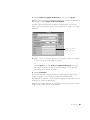
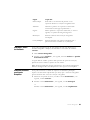
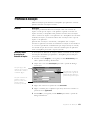
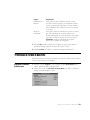
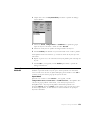
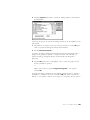
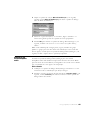
O primeiro é o comprovante de retorno. As Preferências do item permitem
receber um comprovante de retorno sempre que um destinatário recusa um
item que você agendou. Se quiser receber um comprovante de retorno para
um único compromisso ou tarefa, poderá especificar em Opções de Envio
quando enviar o item. Se o destinatário do item agendado incluir um
comentário ao recusar o item, esse comentário aparecerá no comprovante
de retorno e na janela Informações da Caixa de Saída.
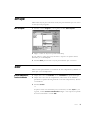
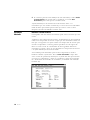
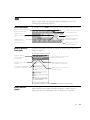
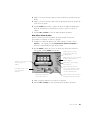
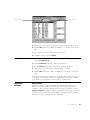
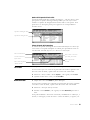
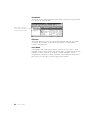
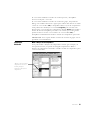
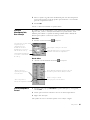
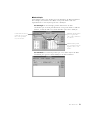
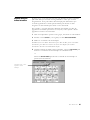
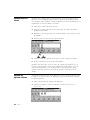
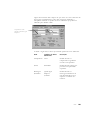
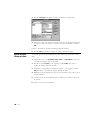
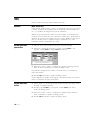
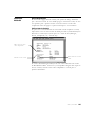
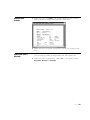
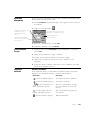
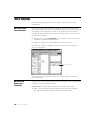
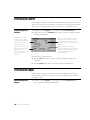
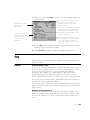
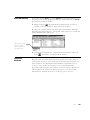
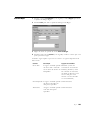
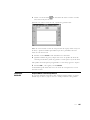
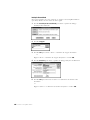
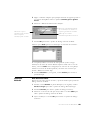
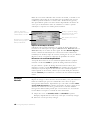
Você também pode determinar quem recusou compromissos, tarefas e
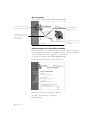
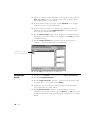
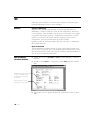
lembretes observando a janela Informações. Abra a Caixa de Saída e clique
duas vezes no item do qual deseja informações. A janela Informações lista
quem aceitou ou recusou o compromisso, a tarefa ou o lembrete e quem
não respondeu. Se o destinatário incluiu um comentário, ele também será
mostrado. Consulte Info.
Reenviar
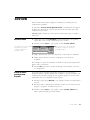
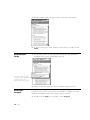
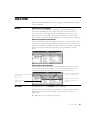
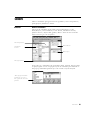
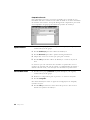
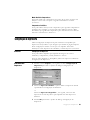
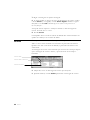
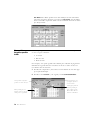
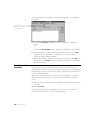
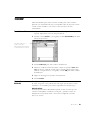
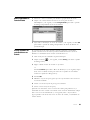
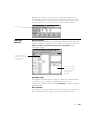
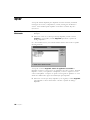
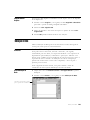
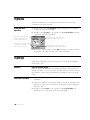
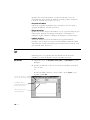
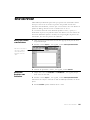
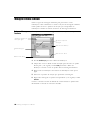
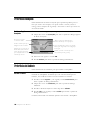
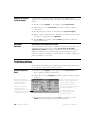
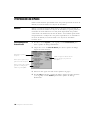
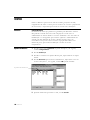
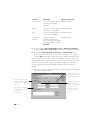
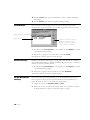
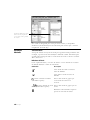
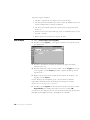
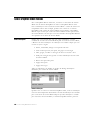
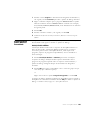
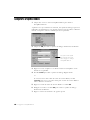
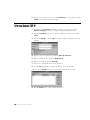
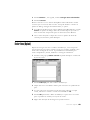
Utilize Reenviar para reenviar um item que já enviou para outros usuários.
1
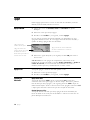
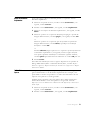
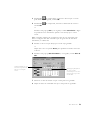
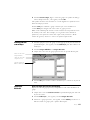
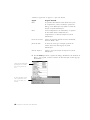
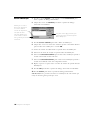
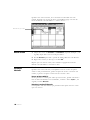
Clique duas vezes em Saída na Janela Principal e, em seguida, selecione
o item que deseja reenviar.
2
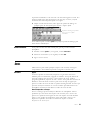
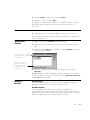
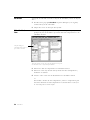
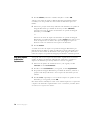
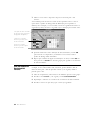
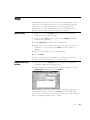
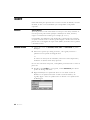
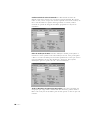
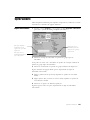
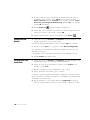
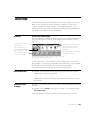
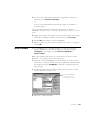
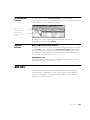
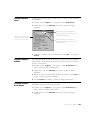
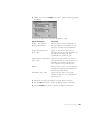
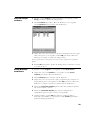
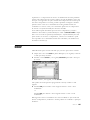
Escolha o menu Enviar e, em seguida, Reenviar para abrir o item que
já enviou.
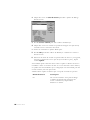
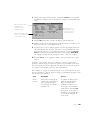
3
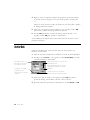
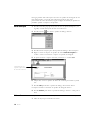
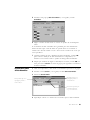
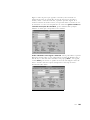
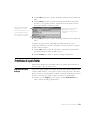
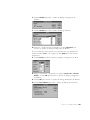
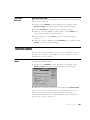
Edite o item e, em seguida, escolha Enviar.
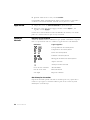
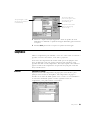
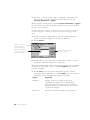
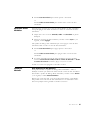
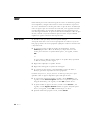
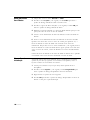
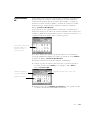
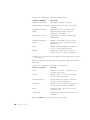
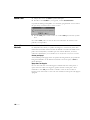
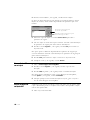
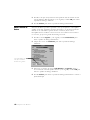
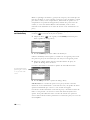
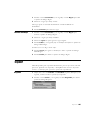
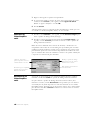
Um quadro de alerta aparecerá perguntando se deseja recolher o item
original.
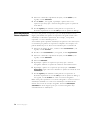
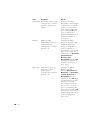
4
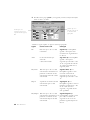
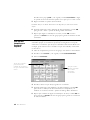
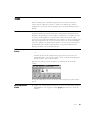
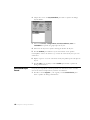
Escolha Sim para recolher o item original enviado e envie o item
modificado.
ou
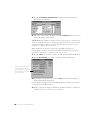
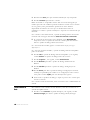
Escolha Não para manter o item original enviado e envie o item
modificado.
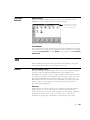
Mensagens de correio e telefônicas não serão recolhidas se já tiverem sido
abertas. Compromissos, lembretes e tarefas podem ser recolhidos a qualquer
momento.
Reenviar 197