1
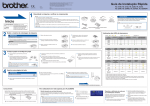
È possibile scaricare i driver e le utility più recenti per la macchina dal
Brother Solutions Center collegandosi al sito http://solutions.brother.com/.
Per
Windows®
Operazioni preliminari
Accertarsi che il computer sia acceso e
accedere con privilegi di amministratore.
IMPORTANTE
5
Per gli utenti che utilizzano un cavo di interfaccia USB
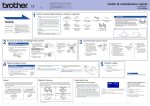
a.Spegnere la macchina e verificare che il cavo
b.Inserire il CD-ROM di installazione nell’apposita unità. Se richiesto,
5
Per gli utenti
con cavo di rete
cablata (solo
HL-2250DN)
quindi su Sì per accettare l'accordo di licenza.
d.Seguire le istruzioni sullo schermo fino
alla comparsa di questa finestra.
scegliere il modello e la lingua.
e.Collegare il cavo USB al connettore USB
contrassegnato con il simbolo
collegare il cavo al computer.
, quindi
Nota
Se la schermata Brother non appare automaticamente, avviare Computer
locale (Computer), fare doppio clic sull'icona del CD‑ROM, quindi fare
doppio clic su start.exe.
• Se vi sono altri programmi in
esecuzione, chiuderli.
• La schermata può variare a seconda del
sistema operativo in uso.
Nota
• Per gli utenti di Windows Vista® e
Windows® 7, quando appare la schermata
Controllo dell'account utente, fare clic
su Consenti o Sì.
• In base alle impostazioni di protezione,
quando si utilizza la macchina o il relativo
software può apparire una finestra
Windows Security o antivirus. Consentire
alla finestra di continuare.
• XML Paper Specification Driver della
stampante
L'XML Paper Specification Driver della
stampante è il driver più adatto quando
si stampa da applicazioni che utilizzano
documenti XML Paper Specification.
Scaricare il driver più aggiornato
connettendosi al Brother Solutions Center
all'indirizzo http://solutions.brother.com/.
c.Fare clic su Installa driver della stampante,
Installare il driver della stampante
di interfaccia USB NON sia collegato alla
macchina, quindi avviare l'installazione del
driver della stampante. Se il cavo è già stato
collegato, disinserirlo.
Per gli utenti di rete Peer‑to‑Peer
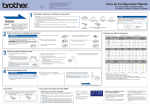
a.Togliere il tappo
b.Collegare il cavo di rete al connettore
di protezione dal
connettore LAN.
TCP/IP
LAN contrassegnato con il simbolo
e collegarlo ad una porta
disponibile sull'hub.
TCP/IP
aRouter
bMacchina
c.Accertarsi che la macchina sia
Nota
Se si desidera collegare la macchina
alla rete, è consigliabile rivolgersi
all'amministratore del sistema prima
di eseguire l'installazione.
e.Fare clic su Installa driver della
Installare il driver della stampante
d.Inserire il CD-ROM di installazione nell’apposita
unità. Se richiesto, scegliere il modello e la
lingua.
stampante, quindi su Sì per
accettare l'accordo di licenza.
f. Accendere la
macchina e
seguire le istruzioni
visualizzate
sullo schermo
per completare
l’installazione.
f. Completare l’installazione
seguendo le istruzioni visualizzate
sullo schermo.
Nota
È possibile trovare il nome nodo e
l'indirizzo IP della macchina stampando
la pagina delle impostazioni della
stampante. Vedere la sezione Stampa
della pagina delle impostazioni della
stampante di seguito.
Nota
Se la schermata Brother non appare automaticamente,
avviare Computer locale (Computer), fare doppio clic
sull'icona del CD‑ROM, quindi fare doppio clic su start.
exe.
accesa.
Fine
Fine
L'installazione è
completa.
L'installazione è
completa.
Nota
Se si utilizza un indirizzo IP specifico
per la macchina, impostare il Metodo
da Boot a Statico utilizzando BRAdmin
Light. Per ulteriori informazioni, vedere
Modifica delle impostazioni di rete
della macchina nella Guida dell’utente
in rete.
Per gli utenti di rete condivisa
Installare il driver della stampante
a.Inserire il CD-ROM di installazione nell’apposita
aComputer
client
bNoto
anche come “server” o “server di
stampa”
cTCP/IP
o USB
dMacchina
Mac OS X
Operazioni preliminari
IMPORTANTE
• Per le ultime informazioni e i driver più
recenti per Mac OS X, visitare il sito
http://solutions.brother.com/.
• Per gli utenti di Mac OS X da 10.4.0 a
10.4.10, effettuare l’aggiornamento a
Mac OS X 10.4.11 - 10.6.x.
5
Installare il driver della
stampante
al connettore USB
contrassegnato con il
, quindi
simbolo
collegare il cavo al
Macintosh.
c.Seguire le istruzioni sullo schermo fino alla comparsa di questa finestra.
Selezionare la coda della macchina, quindi fare clic su OK.
XXXX
Nota
Se la schermata Brother non appare automaticamente,
avviare Computer locale (Computer), fare doppio clic
sull'icona del CD‑ROM, quindi fare doppio clic su start.
exe.
Per gli utenti che utilizzano un cavo di interfaccia USB
a.Collegare il cavo USB
quindi su Sì per accettare l'accordo di licenza.
unità. Se richiesto, scegliere il modello e la
lingua.
TCP/IP
Per
b.Fare clic su Installa driver della stampante,
d.Fare doppio clic sull’icona Start Here OSX.
Seguire le istruzioni visualizzate sullo
schermo.
c.Inserire il CD-ROM di installazione
e.Seguire le istruzioni sullo schermo fino alla
comparsa di questa finestra. Scegliere la
macchina dall'elenco e fare clic su OK.
f. Fare clic su Avanti.
nell’apposita unità.
Fine
L'installazione è
completa.
Nota
Quando appare la schermata Assistenza
Brother, effettuare la selezione e seguire le
istruzioni sullo schermo.
IMPORTANTE
Accertarsi che la macchina sia collegata
e il Macintosh sia acceso. È necessario
accedere con privilegi di amministratore.
Nota
Contattare l’amministratore per
ulteriori informazioni sul percorso e
sul nome della coda della macchina
in rete.
L'installazione è
completa.
Stampa della pagina delle
impostazioni della stampante
La pagina delle impostazioni della stampante
elenca tutte le impostazioni, incluse quelle di rete.
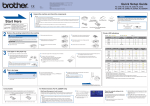
a.Accertarsi che il coperchio anteriore sia
b.Accendere la macchina e attendere che si
c.Premere Go tre volte entro 2 secondi.
Nota
Il completamento dell'installazione può richiedere
alcuni minuti.
Viene stampata la pagina delle impostazioni
correnti della stampante.
Per gli utenti con cavo di rete cablata (solo HL-2250DN)
protezione dal connettore
LAN.
Fine
chiuso e che il cavo di alimentazione sia
collegato.
b.Accertarsi che la macchina sia accesa.
a.Togliere il tappo di
l’installazione
seguendo
le istruzioni
visualizzate sullo
schermo.
trovi in stato pronto.
• NON collegare la stampante a una porta USB su una
tastiera o un hub USB senza alimentazione.
• Collegare la stampante direttamente al computer.
5
d.Completare
b.Collegare il cavo di
rete al connettore LAN
contrassegnato con il
e collegarlo
simbolo
ad una porta disponibile
sull'hub.
c.Accertarsi che la macchina
sia accesa.
Installare il driver della
stampante
d.Inserire il CD-ROM di
e.Fare doppio clic sull’icona Start Here
OSX. Seguire le istruzioni visualizzate
sullo schermo.
f. Seguire le istruzioni sullo schermo fino alla comparsa
di questa finestra. Scegliere la macchina dall'elenco e
fare clic su OK.
installazione nell’apposita
unità.
Nota
Il completamento dell'installazione può
richiedere alcuni minuti.
Nota
• Se alla rete sono collegate più stampanti dello stesso
modello, dopo il nome apparirà l'indirizzo MAC (indirizzo
Ethernet).
• È possibile trovare l'indirizzo MAC (indirizzo Ethernet) e
l'indirizzo IP della macchina stampando la pagina delle
impostazioni della stampante. Vedere la sezione Stampa
della pagina delle impostazioni della stampante a destra.
g.Fare clic su Avanti.
Nota
Quando appare la schermata
Assistenza Brother,
effettuare la selezione e
seguire le istruzioni sullo
schermo.
Fine
L'installazione è
completa.
Nota
Se si utilizza un indirizzo IP specifico
per la macchina, impostare il
Metodo da Boot a Statico utilizzando
BRAdmin Light. Per ulteriori
informazioni, vedere Modifica delle
impostazioni di rete della macchina
nella Guida dell’utente in rete.
Nota
Per gli utenti in rete
Se l'IP Address (indirizzo IP) nella
pagina delle impostazioni della
stampante indica 0.0.0.0, attendere un
minuto e riprovare.
Brother CreativeCenter
Trovate l’ispirazione. Se si utilizza
Windows, fare doppio clic sull’icona
Brother CreativeCenter sul desktop
per accedere al nostro sito Web
GRATUITO contenente idee e risorse
per uso personale e professionale.
Gli utenti di Mac possono accedere
a Brother CreativeCenter a questo
indirizzo Web:
http://www.brother.com/creativecenter/