1
CyberLink PowerDirector
Impostazioni acquisizione
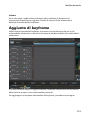
Utilizzare il pulsante Impostazioni per configurare l'impostazione del dispositivo di
acquisizione selezionato. Le impostazioni di acquisizione sono disponibili secondo il
tipo di dispositivo di acquisizione collegato e dalla modalità di acquisizione
selezionata.
Nota: quando si acquisisce da un DVD, questo pulsante visualizza Unità,
permettendo di selezionare l'unità disco specifica dal quale si desidera acquisire.
Preferenze di acquisizione
Prima dell'acquisizione di un file multimediale, è possibile impostare le preferenze
per il contenuto acquisito. Le preferenze di acquisizione disponibili dipendono dal
contenuto acquisito.
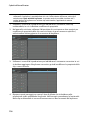
Impostare le preferenze di acquisizione, come segue:
Per impostare una lunghezza di acquisizione massima, selezionare Limite di
tempo, quindi immettere un orario nella casella del timecode.
Per impostare una dimensione massima di file acquisito, selezionare Limite
dimensioni, quindi immettere un limite di dimensione (in MB).
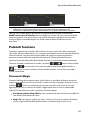
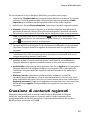
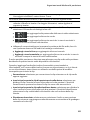
Per aggiungere una nota di testo, l'ora o un timecode al video acquisito, fare clic
sul pulsante
. Nella finestra Aggiungi testo sovrapposto, selezionare tipo e
formato di visualizzazione del testo sovrapposto che si desidera includere nel
video registrato dalla scheda Testo. Selezionare la scheda Formato per
impostare il carattere e la posizione del testo.
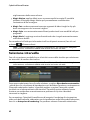
per acquisire un fermo immagine di un fotogramma video da utilizzare nel
progetto, fare clic su
nel punto in cui si desidera scattare l'istantanea.
L'immagine verrà salvata nell'area Contenuto acquisito. Nelle preferenze è
possibile specificare il formato di file per le istantanee. Per informazioni più
dettagliate, vedere Preferenze file.
Selezionare Non in tempo reale quando si acquisisce da videocamera, per
continuare l'elaborazione del video acquisito anche dopo l'interruzione della
riproduzione del video originale, per garantire che nessun fotogramma vada
perduto.
Selezionare Inizio con fade-in per aggiungere un effetto fade-in all'audio
acquisito con un microfono.
Selezionare Termina con fade-out per aggiungere un effetto fade-out all'audio
acquisito con un microfono.
58