1
CyberLink PowerDirector
Aggiunta/Eliminazione di particelle
Gli oggetti particella possono comprendere più particelle o immagini
personalizzabili di piccole dimensioni. Selezionare un oggetto particella nella
timeline keyframe e poi l'opzione Aggiungi/Elimina particella per aggiungere o
eliminare singole particelle dall'oggetto particella.
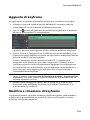
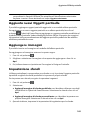
Fare clic su
e selezionare Inserire un'immagine predefinita se si desidera
selezionare una delle immagini particella fornite da CyberLink PowerDirector.
Selezionare Inserisci un'immagine personalizzata se si desidera importare
un'immagine particella personalizzata. Un oggetto particella può contenere tutti gli
oggetti particella desiderati.
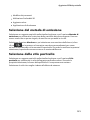
Selezionare una particella esistente e fare clic su
particella.
per eliminarla dall'oggetto
Modifica dei parametri
Selezionare un oggetto particella nella timeline keyframe e poi l'opzione Modifica
parametri per personalizzare le proprietà dell'oggetto particella come segue:
Nota: i keyframe possono essere utilizzati per personalizzare i parametri degli oggetti
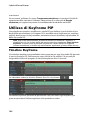
particella. Per maggiori informazioni, vedere Utilizzo di keyframe particella.
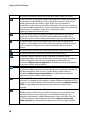
Valore di emissione: usare il dispositivo di scorrimento o inserire un valore
nella casella fornita per impostare la quantità o la velocità dell'emissione delle
particelle dal punto sorgente.
Conteggio massimo: usare il dispositivo di scorrimento o inserire un valore
nella casella fornita per impostare il numero di particelle emesse da punto
sorgente.
Durata: usare il dispositivo di scorrimento o inserire un valore nella casella
fornita per impostare la durata o per quanto tempo deve durare l'effetto.
Minore il numero, più breve la durata dell'effetto particella. As esempio, se si
imposta 100, la durata sarà uguale all'intera lunghezza della clip.
Variazione durata: usare il dispositivo di scorrimento o inserire un valore nella
casella fornita per impostare la durata di una variazione nella durata della
particella. Ad esempio, se si inserisce 50, metà delle particelle svanirà prima di
arrivare alla quantità specificata.
Dimensione: usare il dispositivo di scorrimento o inserire un valore nella casella
fornita per impostare la dimensione della particella.
152