1
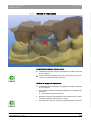
 Superficie operativa
Sirona Dental Systems GmbH
Barra dei menu
Manuale per l'utente
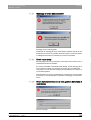
AVVISO
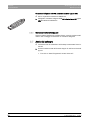
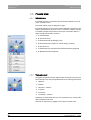
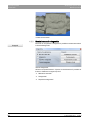
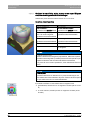
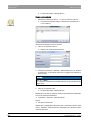
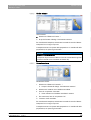
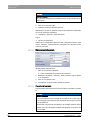
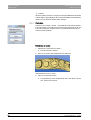
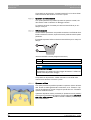
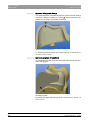
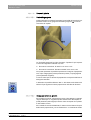
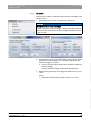
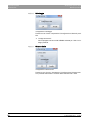
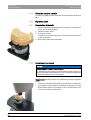
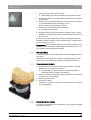
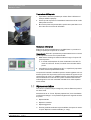
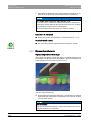
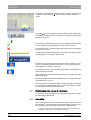
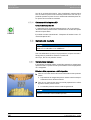
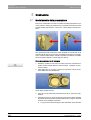
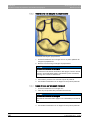
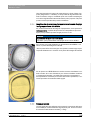
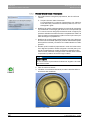
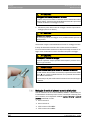
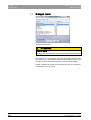
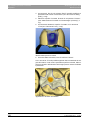
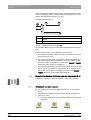
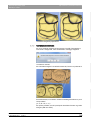
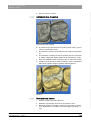
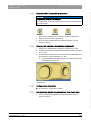
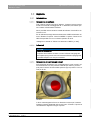
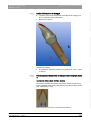
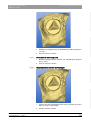
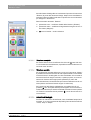
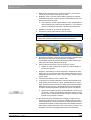
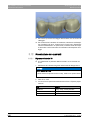
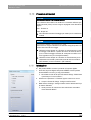
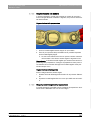
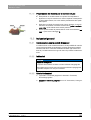
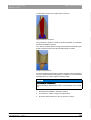
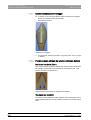
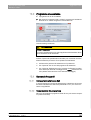
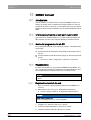
Inserire immagine
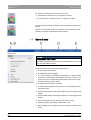
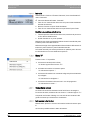
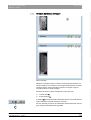
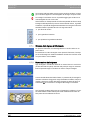
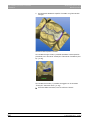
Con il pulsante "Immagine" è possibile associare a ogni paziente un'immagine (foto).
3. Fare clic sul pulsante "OK".
ª Il paziente è salvato nell'elenco pazienti.
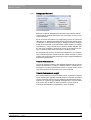
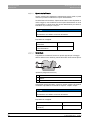
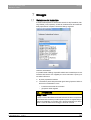
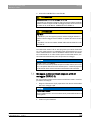
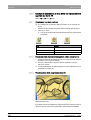
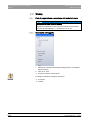
Nella struttura dei dati, un paziente viene inequivocabilmente identificato
con una di queste due indicazioni:
● "Operatore", "Paziente", "Data scansione"
oppure
● "Numero di riferimento".
Utilizzando un collegamento alla banca dati, è necessario indicare "Operatore", "Paziente", "Data scansione"; l'indicazione del "Numero di riferimento" è opzionale.
4.8.1.6.2
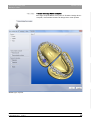
Elaborazione dati paziente
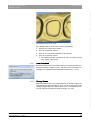
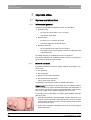
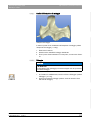
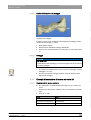
Grafica inLab
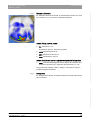
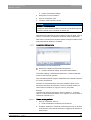
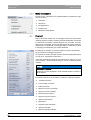
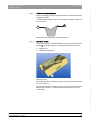
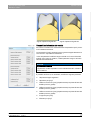
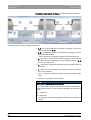
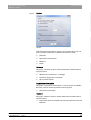
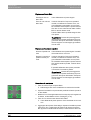
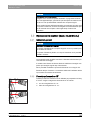
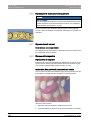
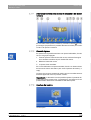
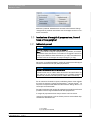
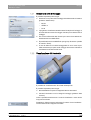
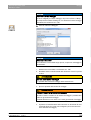
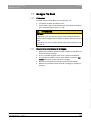
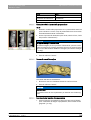
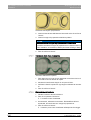
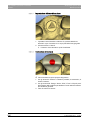
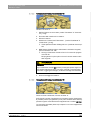
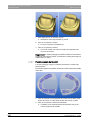
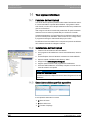
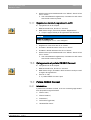
Modifica dei dati paziente inLab
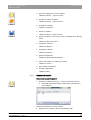
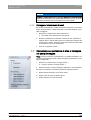
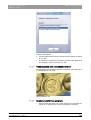
1. Fare clic sul pulsante "Modifica".
Istruzioni
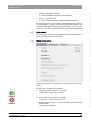
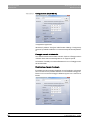
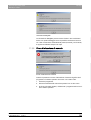
ª Viene visualizzata una maschera di immissione.
2. Modificare "Operatore", "Paziente", "Data scansione" oppure "Numero di riferimento".
3. Fare clic sul pulsante "OK".
ª Le modifiche vengono salvate nell'elenco pazienti.
4.8.1.6.3
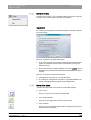
Cancella dati paziente
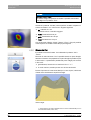
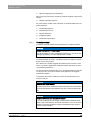
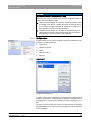
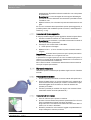
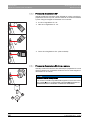
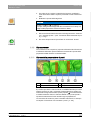
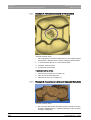
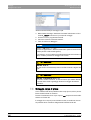
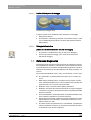
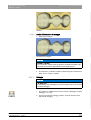
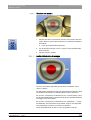
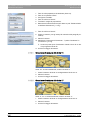
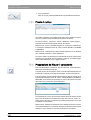
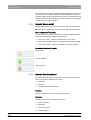
L'amministrazione dati paziente consente inoltre di cancellare un paziente.
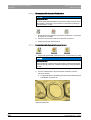
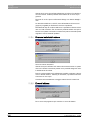
AVVISO
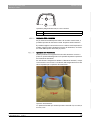
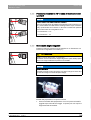
Restauri assegnati
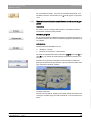
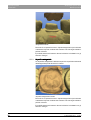
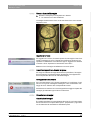
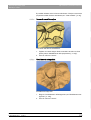
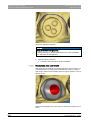
Se a un paziente sono ancora assegnate immagini inLab o video, appare un messaggio di avvertimento che consente di interrompere il processo di cancellazione.
Confermando il processo di cancellazione, le immagini andranno perse.
I pazienti a cui sono assegnate immagini radiografiche non possono essere cancellati.
62
59 76 605 D 3344
D 3344.208.06.12.11 01.2011