1
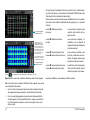
L’ora sarà regolata unicamente per la serie selezionata.
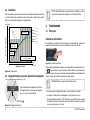
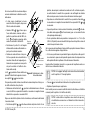
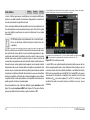
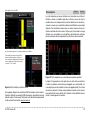
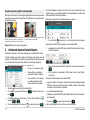
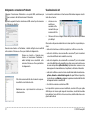
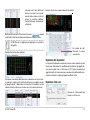
Cliccare sull’icona «Esporta verso grafico» per aprire la seguente finestra di selezione delle differenti opzioni di esportazione.
Nella modalità «Immissione dati» sono visualizzate la data e l’ora in cui è
stata effettuata la misurazione.
8.2 Esportazione dei dati
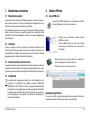
PM-Link consente l’esportazione degli oggetti selezionati o dell’intero
progetto per l’elaborazione in altri applicativi. Cliccare sull’oggetto della misurazione che si desidera esportare. L’oggetto è evidenziato come
indicato.
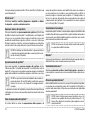
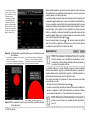
In entrambi i casi, la finestra di anteprima visualizza la selezione da scaricare.
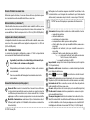
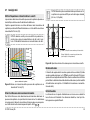
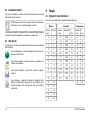
Prima di esportare i dati, impostare i criteri seguenti più adeguati:
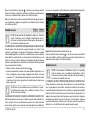
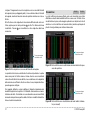
Cliccare sull’icona «Esporta verso file CSV». I dati sono
esportati sotto forma di file Excel delimitato dal separatore di elenco. Le opzioni di esportazione possono essere
selezionate nella seguente finestra:
•
vista: «istantanea», «statistica», «single-line», «multi-line», «areascan» o «cross-line»,
•
unità di misura: «metrico», «metrico giapponese», «imperiale» o
«diametro imperiale, copriferro e distanza metrici»
•
curva: «nessuna» o «curva del copriferro».
NOTA! Nella vista multi-line è possibile commutare fra copriferro e diametro, nella vista statistica fra normale e conforme
a DBV.
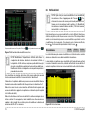
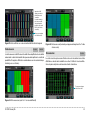
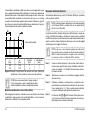
Impostare i dati dettagliati dello spessore del copriferro per l’esportazione, se si desidera effettuare tale operazione (il volume di dati potrà
risultare enorme!)
33
NOTA! Di regola, la curva deve essere impostata su «nessuna» in particolare quando si esporta un volume enorme di file
in un foglio Excel in quanto il copriferro e la distanza della
curva sono copiati ciascuno in una casella a una distanza di
soli 2,7 mm.
© 2014 Proceq SA