1
8 GRASS
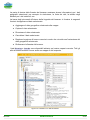
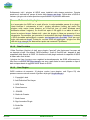
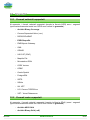
Il plugin di GRASS aggiunge le seguenti nuove funzioni a QGIS:
Aggiungere i livelli vettoriali GRASS
Aggiungere i livelli raster GRASS
Barra degli strumenti GRASS
Digitalizzazione dei livelli vettoriali
Cambiare la regione di lavoro
8.1
Accedere a QGIS con GRASS
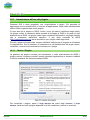
Se volete utilizzare le funzioni di GRASS da dentro QGIS, dovete caricare il plugin
GRASS con il plugin manager. Dopo aver caricato il plugin potete immediatamente
caricare i vostri datasets GRASS utilizzando il tasto appropriato per i dati vettoriali o
raster. Se volete utilizzare i comandi di GRASS è necessario selezionare un Mapset di
lavoro, dove GRASS archivierà gli strati creati.
8.2
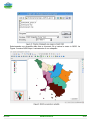
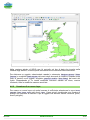
Caricare i dati di GRASS
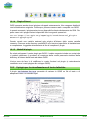
Una volta che è stato caricato il plugin di GRASS, potete caricare un livello vettoriale o
raster usando il bottone appropriato nella barra degli strumenti.
Trucco 7. Caricare i dati di GRASS
Se avete problemi a caricare i dati oppure se QGIS si arresta in maniera anomala,
assicuratevi di aver caricato in modo appropriato il plugin di GRASS come descritto
nella precedente sezione.
8.3
Modello di dati vettoriali
E' importante capire il modello di dati vettoriali di GRASS prima di digitalizzarlo. In
generale, GRASS utilizza un modello topologico vettoriale. Questo significa che le
aree vengono rappresentate non solo come poligoni chiusi singoli, ma anche
attraverso i rapporti geometrici uno o più confini di altre aree. Un confine fra due aree
adiacenti viene digitalizzato solo una volta, ed è condiviso da entrambe le aree.
Un'area viene identificata (etichettata) dal centroide dell'area.
Oltre ai confini e ai centroidi, una mappa vettoriale può anche contenere punti e linee.
Tutti questi elementi geometrici possono essere uniti in un vettore e verranno
rappresentati in differenti 'strati' all'interno di QGIS.
22/09/06
www.faunalia.it
47/79