1
Come
14
Usare oggetti multipli
Manuale utente
Inspector Serie-P
Usare oggetti multipli
Inspector può memorizzare fino a sedici oggetti diversi semplificando il passaggio tra le diverse operazioni di ispezione con diversi oggetti campione.
14.1
Apprendere oggetti supplementari
Per apprendere un oggetto supplementare:
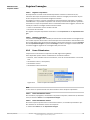
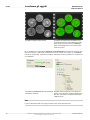
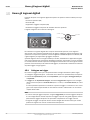
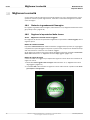
1. Nell'elenco Oggetti campione fare clic su Aggiungi. Viene creato un nuovo oggetto campione.
Questo nuovo oggetto è vuoto, senza un'immagine campione.
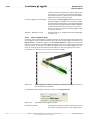
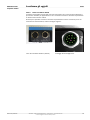
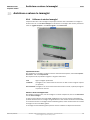
2. Posizionare un nuovo oggetto nel campo visivo dell'Inspector e regolare le impostazioni
dell'immagine. Scegliere il tipo di oggetto campione da creare
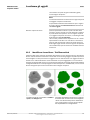
• Per memorizzare una forma conosciuta, fare clic su Apprendi ricerca oggetto.
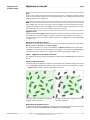
• Per memorizzare un oggetto a forma libera (blob), fare clic su Apprendi ricerca blob.
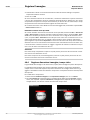
Una nuova immagine campione viene collocata nel contenitore immagini.
3. Per modificare il nome dell’immagine campione, fare doppio clic sul nome e digitarne uno
nuovo.
Per ulteriori informazioni sull'acquisizione e sull'impostazioni di un'immagine, vedere Capitolo 10, «Regolare l'immagine» (pagina 38).
14.2
Selezionare un oggetto campione
Generalmente il tempo richiesto per passare ad un oggetto campione è di 0,5 s o al massimo
1 s.
14.2.1 Selezionare l'oggetto dal PC
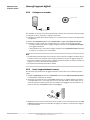
Per selezionare l’oggetto campione da utilizzare per le ispezioni / durante le ispezioni:
1. Selezionare la modalità Edit facendo clic su Modifica.
2. Nell'elenco Oggetti campione, fare clic sull'oggetto campione desiderato.
3. Fare clic su Run per avviare l'ispezione.
14.2.2 Selezionare l'oggetto con gli ingressi su Inspector
Per selezionare quali oggetti campione usare mediante gli ingressi su Inspector, vedere Sezione 15.4, «Selezionare gli oggetti campione con gli ingressi» (pagina 67).
14.3
Duplicare gli oggetti campione
Per duplicare un oggetto campione:
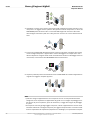
1. Fare clic con il pulsante destro del mouse su un oggetto campione sorgente e selezionare
Copia in nuovo oggetto campionedal menu a comparsa.
2. Il nuovo oggetto campione viene collocato alla fine dell’elenco Oggetto campione.
Per modificare il nome dell’immagine campione, fare doppio clic sul nome e digitarne uno
nuovo.
14.4
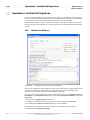
Impostazioni per più oggetti campione
Alcune impostazioni di SOPAS Inspector sono specifiche per un singolo oggetto campione
mentre altre sono comuni a tutti gli oggetti campione.
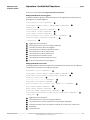
Le impostazioni effettuate nel riquadro Configurazione nella pagina principale ed alcune altre
funzioni sono specifiche per un singolo oggetto campione:
• Impostazioni immagine
• Ricerca oggetto
62
©SICK AG • Advanced Industrial Sensors • www.sick.com • Tutti i diritti riservati
Contenuti soggetti a modifiche senza preavviso
8013722/2012-06