1
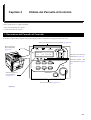
Capitolo 3 Utilizzo del Pannello di Controllo
1
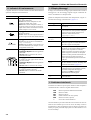
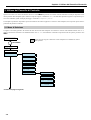
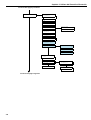
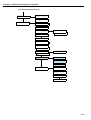
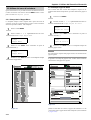
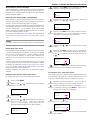
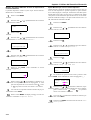
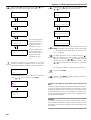
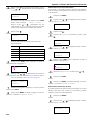
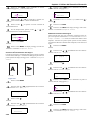
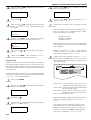
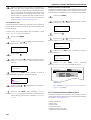
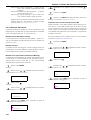
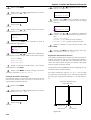
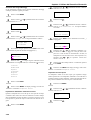
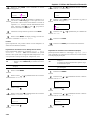
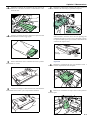
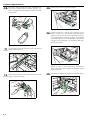
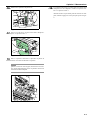
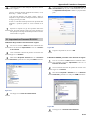
Premere il tasto MENU.
2
Premere il tasto
o
ripetutamente fino alla visualizzazione di Gestione carta > .
4
Premere il tasto
o
zione di >Consegna.
ripetutamente fino alla visualizza-
>Consegna
Finisher F-down
Gestione Carta >
3
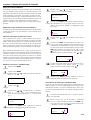
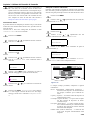
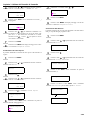
Premere il tasto
4
Premere il tasto
o
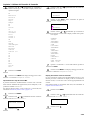
ripetutamente fino alla visualizzazione di >Fronte/retro.
5
.
>Consegna
>Fronte/retro
?Finisher F-down
6
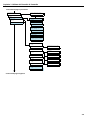
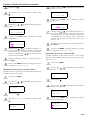
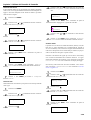
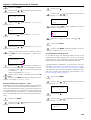
Premere il tasto
o
per visualizzare la destinazione
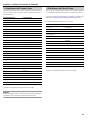
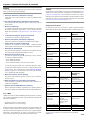
richiesta. Il vassoio di consegna cambia come riportato di seguito.
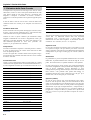
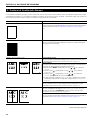
Vassoio Face-down
Finisher F-up (quando è presente un finisher)
Finisher F-down (quando è presente un finisher)
7
Quando è visualizzato il vassoio richiesto, premere il tasto
INVIO.
8
Premere il tasto MENU. Sul display messaggi viene di nuovo visualizzato Stampante Pronta.
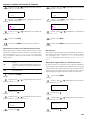
Nessuno
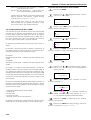
5
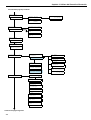
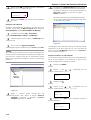
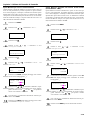
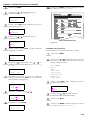
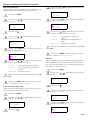
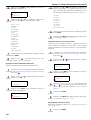
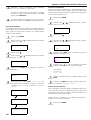
Premere il tasto INVIO. Viene visualizzato un punto di
domanda lampeggiante (?).
>Fronte/retro
?Nessuno
6
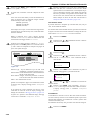
Premere il tasto INVIO. Viene visualizzato un punto di
domanda lampeggiante (?). Appare il vassoio di consegna
selezionato.
Premere il tasto
o
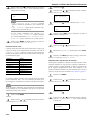
per visualizzare la modalità fronte/retro richiesta. Il display cambia come riportato di seguito.
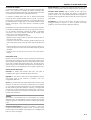
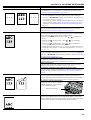
Nessuno (default)
Bind lato corto
Bind lato lungo
7
Quando è visualizzata la modalità fronte / retro richiesta,
premere il tasto INVIO.
8
Premere il tasto MENU. Sul display messaggi viene di nuovo visualizzato Stampante Pronta.
Selezione del Vassoio di Consegna
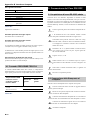
È possibile selezionare la consegna della carta sul vassoio di raccolta
face-down (lato stampato rivolto verso il basso) o dal vassoio di consegna del finisher documenti opzionale.
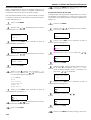
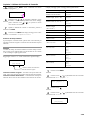
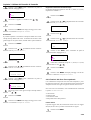
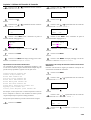
1
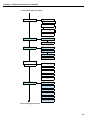
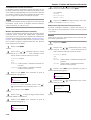
Premere il tasto MENU.
2
Premere il tasto
o
ripetutamente fino alla visualizzazione di Gestione Carta > .
Regolazione delle Posizioni dei Punti
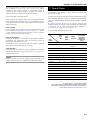
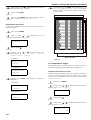
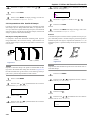
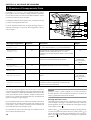
Con il finisher documenti DF-75, regolare la posizione dei punti utilizzando le procedure che seguono. Con le impostazioni di default, la
posizione del punto è al centro della carta. In funzione della carta si
verifica una certa deviazione, In questo caso, utilizzare anche questo
menu per regolare la posizione dei punti.
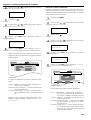
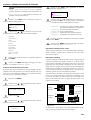
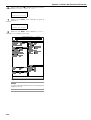
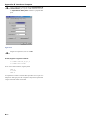
La regolazione può essere effettuata muovendo l’ingranaggio di regolazione dei punti nel finisher documenti.
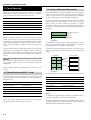
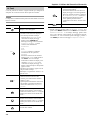
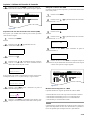
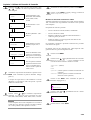
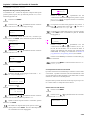
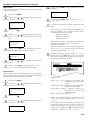
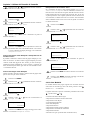
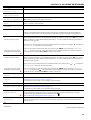
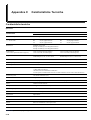
Per esempio, selezionare il campo fra -57 e +57 (1 = circa 0,14 mm)
per spostare la posizione del punto di circa 8 mm come riportato nella
figura che segue. L’impostazione di default è 000 (il centro della carta.)
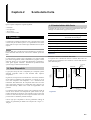
Posizione di default del punto
(centro della carta)
Gestione Carta >
3
Premere il tasto
.
Direzione
alimentazione
-57
(Circa 8 mm)
Figura 3-21
3-45
+57
(Circa 8 mm)