1
Para adicionar um grupo de usuários:
1
Na janela Administrador, selecione o domínio para o novo grupo.
2
Clique no botão Grupos, localizado abaixo da lista de domínios, grupos
e usuários.
3
Quando a janela Grupos abrir, digite o nome do grupo na caixa de texto
Nome do grupo.
4
Clique no botão Adicionar grupo.
5
Quando tiver concluído, clique em OK.
Para excluir um grupo de usuários:
1
Na janela Administrador, selecione o domínio para o novo grupo.
2
Clique no botão Grupos, localizado abaixo da lista de domínios, grupos
e usuários.
3
Quando a janela Grupos abrir, a lista de grupos disponíveis será exibida.
4
Selecione o grupo na lista da caixa de texto Nome do grupo e, em seguida,
clique no botão Excluir grupo.
5
Uma caixa de diálogo será aberta, pedindo confirmação da sua ação.
A exclusão do grupo exclui todo o conteúdo da pasta desse grupo no
servidor.
NOTA: Você
não pode excluir um grupo ao qual há usuários
atribuídos no momento. Primeiro, você precisa reatribuir os
usuários a um grupo diferente. Para obter mais informações
sobre como fazer isso, consulte o procedimento em “Para
alterar um grupo ou um nível de permissão de um usuário:”.
6
Quando tiver concluído, clique em OK.
Mantendo os níveis de permissões do usuário
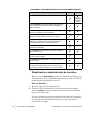
Quando um usuário inicia o Software de Redação Gráfica de
Procedimentos LOCKOUT-PRO™ pela primeira vez em um
computador cliente, uma solicitação é enviada para que o usuário
seja adicionado como um usuário registrado. Como administrador,
você conclui o registro do usuário, acessando os dados do usuário na
lista Usuários pendentes, definindo o nível de permissão e, em seguida,
adicionando o nome do usuário à lista de Usuários registrados.
Você também pode reatribuir usuários registrados a diferentes grupos
e/ou alterar seus níveis de permissão.
•
•
•
A- 14 •
•
•
ADMINISTRANDO O LOCKOUT-PRO
LOCKOUT-PRO™ — GUIA DO ADMINISTRADOR ENTERPRISE