1
CÓMO ESCRIBIR PROGRAMAS
Y
HACER
LA
VERIFICACIÓN
EN LOS
PICS
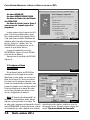
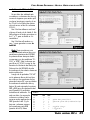
fuente de ensamble. Esta será la configuración por defecto cuando aparezca el
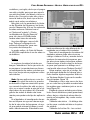
diálogo "Propiedades del Nodo (Node
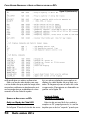
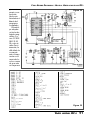
Properties)", vea la figura 7.
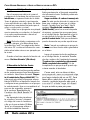
Nota: Como puede ver, hay una cantidad de filas y columnas en este diálogo.
Cada fila usualmente corresponde a
un "cambio", aquellos elementos que se
establecen en la línea de comando
cuando se invoca una herramienta. De
hecho, la configuración de estos cambios
se refleja en la ventana "Línea de Comando (comand line)", próxima al margen inferior de la pantalla. Esta es la línea de
comando que se usará cuando se invoque el MPASM desde el MPLAB. Por el momento, puede usar las configuraciones
por defecto, pero cuando ya sepa construir una aplicación, probablemente deseará cambiar algunas.
Figura 6
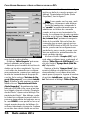
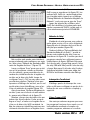
Al clicar el botón "Aceptar (OK)", aplimos de todos estos detalles.
cará estas configuraciones, y retornará al
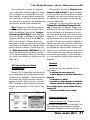
El diálogo "Editar Proyecto" será semediálogo "Editar Proyecto (Edit Project)", con
jante al mostrado en la figura 6.
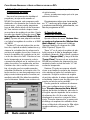
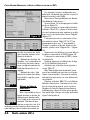
el ícono (botón) "Agrega Nodo (Add NoAdvierta que el nombre del archivo de de)" disponible.
destino ya ha sido completado. Ya conoPresione el botón "Agregar Nodo". Apace el modo de desarrollo que configurarecerá el diálogo de exploración de Winmos previamente y asume que usaremos
dows estándar, con el mismo directorio
la serie de herramientas de lenguaje Miusado para el proyecto. Ingrese el nombre
crochip. En la ventana "Archivos de Prode archivo: tutor84.asm y presione "Acepyecto (Files proyect)", encontrará tutor84.
tar". Retornará al diálogo "Editar Proyecto",
[hex]. Al destacar este nombre, se podrá
utilizar el ícono "Propiedades del Nodo
(Node Properties)". Seguidamente debe
indicarle al MPLAB cómo crear el archivo
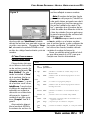
hex. Hágalo clicando el botón "Propiedades del Nodo". Aparecerá el diálogo "Propiedades del Nodo". Este diálogo contiene todas las configuraciones por defecto
para una herramienta de lenguaje -en este caso MPASM, como podrá ver en en el
ángulo superior derecho del diálogo. En
su forma más simple, el proyecto contiene
Figura 7
un archivo hex creado desde un archivo
36
Todo sobre PICs