1
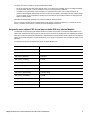
7. Opcionalmente, para seleccionar cómo desea que se muestren los datos en el mapa, elija (resalte) el nombre
de la tabla y haga clic en Estilo.
Se abrirá el cuadro de diálogo Cambiar el estilo de objetos de la tabla, donde puede especificar el estilo
de visualización de la geometría (tipos de objetos espaciales), como símbolos, líneas y regiones en la tabla.
Los estilos personalizados que establezca solamente se aplicarán a la tabla que haya resaltado (tenga o no
una marca de verificación).
Para seleccionar más de una tabla, pulse CTRL mientras hace clic en los nombres de tabla deseados.
Sus selecciones de estilo se aplicarán a todas las tablas elegidas (que estén resaltadas en la lista
Tablas de base de datos).
8. En la lista Vista, determine cómo desea abrir las tablas.
Elija Nuevo mapa o Mapa actual para abrirlas en una ventana de mapa, o bien Listado para abrirlas en una
ventana de listado y ver su contenido.
9. Haga clic en Aceptar.
Las tablas que haya seleccionado se abrirán en MapInfo Professional.
Si elige abrir más de una base de datos SQLite (archivo .sqlite) en el cuadro de diálogo Abrir, se muestra un cuadro de
diálogo Seleccionar una o más tablas para abrirlas por cada una de ellas. Repita los pasos anteriores con cada base
de datos.
Aplicación de opciones personalizadas al abrir tablas de base de datos SQLite
Cuando abra una tabla de base de datos SQLite tal como se describe en Apertura de tablas SQLite en la página 2,
puede seleccionar opciones personalizadas para estilos de visualización, filtros y el modo de acceso a los datos
(acceso directo o vinculado). Las opciones elegidas son específicas del modo de apertura de la tabla en MapInfo
Professional y anulan cualquier otra opción común establecida para abrir tablas SQLite.
Cuando se trabaja con una tabla SQLite en MapInfo Professional, los cambios que se realicen en el estilo de
visualización en el mapa no podrán guardarse en la tabla SQLite. La única forma de ajustar el modo de visualización
de los datos de la tabla SQLite en un mapa de MapInfo Professional es establecer opciones personalizadas al abrir
la tabla SQLite.
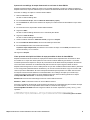
Para aplicar opciones personalizadas a una tabla SQLite, abra la tabla según las instrucciones proporcionadas en
Apertura de tablas SQLite en la página 2. Resalte el nombre de la tabla en el cuadro de diálogo Seleccionar una
o más tablas para abrirlas y haga clic en Estilo u Opciones. Puede aplicar los siguientes tipos de opciones
personalizadas a la tabla:
•
•
•
Para personalizar la visualización de la geometría (tipos de objetos espaciales, como símbolos, líneas y regiones)
de la tabla en un mapa, haga clic en Estilo. Esto abre el cuadro de diálogo Opciones de apertura de una tabla
DBMS, donde se eligen los estilos de visualización, como el tipo, color y tamaño de los símbolos, la fuente de
las etiquetas, el patrón y color de las líneas, el patrón y color de relleno de las regiones y el patrón y color de los
bordes.
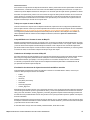
Para definir filtros para extraer columnas y filas específicas de una tabla, haga clic en Opciones. Esto abre el
cuadro de diálogo Opciones de apertura de una tabla DBMS, donde se seleccionan los filtros de columna y fila
deseados para la tabla. Los filtros reducen la cantidad de información con la que se debe trabajar, así como el
tiempo necesario para extraer y guardar los datos. Para obtener más información, consulte Apertura de tablas
SQLite con filtros de columna y fila en la página 4.
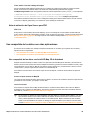
Para seleccionar cómo acceder a los datos de la tabla, mediante acceso directo o vinculado, haga clic en Opciones.
Esto abre el cuadro de diálogo Opciones de apertura de una tabla DBMS, donde puede elegir entre dos opciones:
Descargar datos (Tabla vinculada) o Acceso directo. La selección que realice anulará cualquier opción común
establecida para las tablas en el cuadro de diálogo Seleccionar una o más tablas para abrirlas. Para obtener
información sobre las opciones de acceso vinculado, directo y en caché, consulte Ajuste de acceso directo o
vinculado al abrir tablas SQLite en la página 6.
Si desea aplicar opciones personalizadas a varias tablas a la vez, resalte los nombres de las tablas en el cuadro
de diálogo Seleccionar una o más tablas para abrirlas y luego haga clic en Estilo u Opciones. Para resaltar varias
tablas, pulse CTRL mientras selecciona sus nombres. Para resaltarlas todas, haga clic en Seleccionar todo.
Después de haber aplicado las opciones personalizadas a una tabla, aparece un asterisco (*) junto a su nombre.
Al mover el ratón sobre el nombre de la tabla, se ofrece un resumen de las opciones personalizadas que tiene aplicadas.
MapInfo Professional 11.5.2 Documentación sobre las nuevas características
3