1
Insertar la fecha y la hora
Insertar códigos de barras
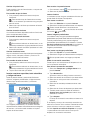
Puede insertar la fecha y la hora actuales en la etiqueta.
Antes de insertar la fecha y la hora, debe fijar la fecha y la
hora actuales en la configuración de la rotuladora.
Puede imprimir los tipos de códigos de barras siguientes:
UPC-A
UPC-E
Para fijar la fecha
1 Toque
Code 128 B
Code 39
EAN 13
EAN 8
Puede imprimir el texto del código de barras si lo desea y
puede imprimir el texto del código de barras encima o
debajo del código de barras.
en la pantalla de inicio.
2 Seleccione Fecha en la lista de configuración.
También puede añadir texto antes, después, encima o
debajo del código de barras.
3 Seleccione el día, el mes y el año actuales.
4 Seleccione el formato de fecha que desee y toque
Listo.
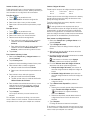
3 Seleccione la hora y los minutos actuales.
En esta guía del usuario se presupone que ya
conoce los distintos tipos de códigos de barras y que ha
implementado un plan para incorporar los códigos de
barras en su organización. Si necesita más información
sobre los códigos de barras, puede encontrar excelentes
guías prácticas en las bibliotecas y librerías locales.
4 Realice una de las acciones siguientes:
Para insertar un código de barras
Para fijar la hora
1 Toque
en la pantalla de inicio.
2 Seleccione Hora en la lista de opciones.
• Para utilizar el formato de 24 horas, marque la
casilla de verificación Utilizar formato de
24 horas.
1 Seleccione Campos aut. y códigos barras en la
pestaña Insertar.
2 Toque Código de barras.
• Para utilizar el formato de 12 horas, desmarque la
casilla de verificación Utilizar formato de
24 horas y seleccione a. m. o p. m. en la lista.
Aparece el cuadro de diálogo Insertar código de
barras.
3 Seleccione un tipo de código de barras en la lista
5 Toque Listo.
Tipo de código de barras.
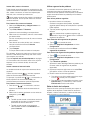
Para insertar la fecha y la hora
4 Introduzca los datos del código de barras en la casilla
1 Seleccione Campos aut. y códigos barras en la
Datos del código de barras.
pestaña Insertar.
Para insertar un símbolo, toque Agregar
símbolo y seleccione el símbolo que desea.
2 Toque Fecha y hora.
Aparece el cuadro de diálogo Insertar fecha y hora.
5 En la lista Mostrar datos del código de barras,
seleccione una de las opciones siguientes:
3 Para insertar la fecha, realice lo siguiente:
a
• Debajo del código de barras: para colocar el
texto del código de barras debajo del código de
barras.
Marque la casilla de verificación Fecha.
b Seleccione el formato de fecha que desee en la
lista.
• Arriba del código de barras: para colocar el
texto del código de barras encima del código de
barras.
4 Para insertar la hora, realice lo siguiente:
a
Marque la casilla de verificación Hora.
b También puede marcar la casilla de verificación
• No mostrado: para no imprimir el texto del
código de barras.
Utilizar formato de 24 horas.
5 Para actualizar automáticamente la fecha y la hora
6 Toque Seleccionar disposición y realice lo
cada vez que se imprime la etiqueta, marque la
casilla de verificación ¿Actualizar fecha y hora
automáticamente?.
siguiente:
• Seleccione un tamaño para el código de barras en
la lista Tamaño del código de barras.
6 Toque Aceptar.
Para obtener los mejores resultados,
seleccione Mediano.
Los campos de fecha y hora se insertan en la
etiqueta.
• Seleccione la posición donde desea insertar el
código de barras en función del texto de la
etiqueta.
En la etiqueta, los campos de fecha y hora se tratan
como si fueran un único carácter. Puede eliminar estos
campos del mismo modo que cualquier otro carácter.
7 Toque Aceptar.
El código de barras se inserta en la etiqueta.
En la etiqueta, el código de barras se trata como si fuera
un único carácter. Puede eliminar el código de barras del
mismo modo que cualquier otro carácter.
10