1
Capítulo 29. Kickstart Configurator
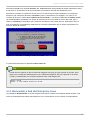
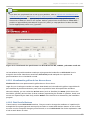
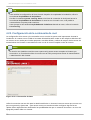
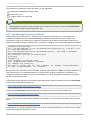
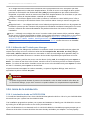
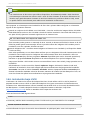
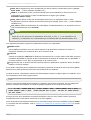
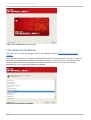
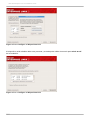
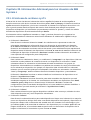
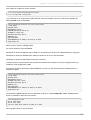
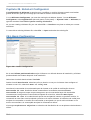
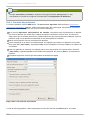
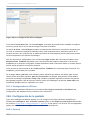
Escoja Reiniciar el sistem a después de la instalación para reiniciar el sistema
automáticamente después de finalizada la instalación.
Las instalaciones Kickstart se ejecutan en modo gráfico por defecto. Para sobreescribir este valor
predeterminado y utilizar, en su lugar, el modo texto, active la opción Instalación en m odo texto.
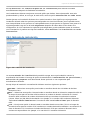
Puede ejecutar una instalación kickstart de un modo interactivo. Esto significa que el programa de
instalación utilizará todas las opciones preconfiguradas en el archivo kickstart, pero le permitirá tener
una vista preliminar de las opciones en cada pantalla antes de que pase a la siguiente. Para pasar a la
siguiente pantalla, haga clic en el botón Siguiente después de haber dado el visto bueno a la
configuración. Si no le satisfacen las opciones preconfiguradas, puede cambiarlas antes de continuar
con la instalación. Si prefiere este tipo de instalación, active Realizar la instalación en m odo
interactivo.
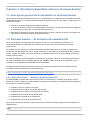
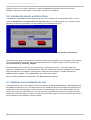
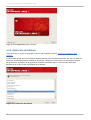
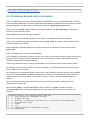
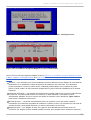
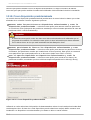
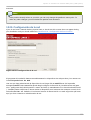
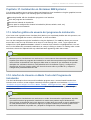
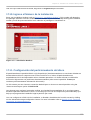
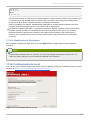
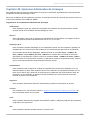
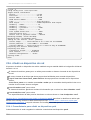
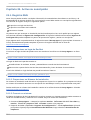
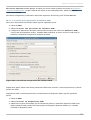
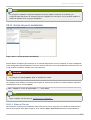
29.2. Método de instalación
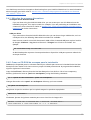
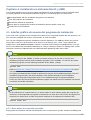
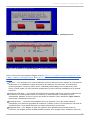
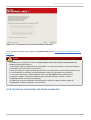
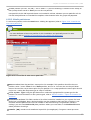
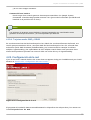
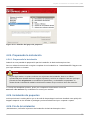
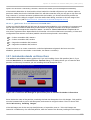
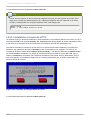
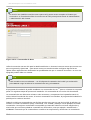
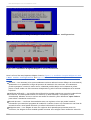
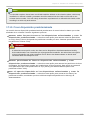
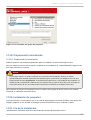
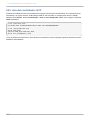
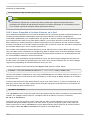
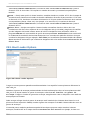
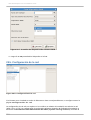
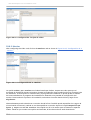
Figura 29.2. Método de instalación
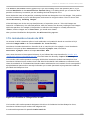
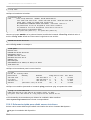
La ventana Método de instalación le permitirá escoger entre una instalación nueva o la
actualización del sistema. Si escoge la opción de actualización, la Inform ación de particiones y
Selección de paquetes será desactivada. Estas opciones no son soportadas para
actualizaciones kickstart.
Escoja el tipo de instalación o actualización kickstart entre las siguientes opciones:
CD-ROM — Seleccione esta opción para instalar o actualizar desde los CD-ROMs de Red Hat
Enterprise Linux.
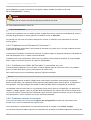
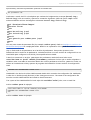
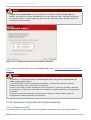
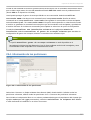
NFS — Seleccione esta opción si desea instalar o actualizar desde un directorio compartido NFS. En
el campo de texto para el servidor NFS introduzca un nombre de dominio o dirección IP. Para el
directorio NFS, introduzca el nombre del directorio NFS que contiene el nombre de la variante
(Server, Client, etc) del árbol de instalación. Por ejemplo, si su servidor NFS contiene el directorio
/m irrors/redhat/i386/Server/, introduzca /m irrors/redhat/i386/ para el directorio
NFS.
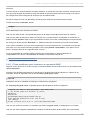
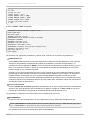
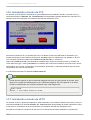
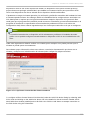
FT P — Escoja esta opción si desea instalar o actualizar desde un servidor FT P. En el campo de
entrada de texto para el servidor FT P, introduzca un nombre de dominio calificado o una dirección IP.
Para el directorio FT P, introduzca el nombre del directorio FT P que contiene el directorio de la
variante correspondiente. Por ejemplo, si su servidor FT P contiene el directorio
265