1
4
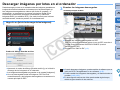
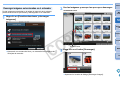
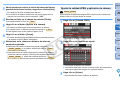
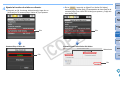
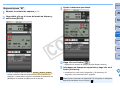
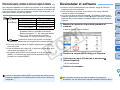
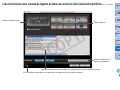
Especifique el destino de almacenamiento y haga
clic en el botón [OK].
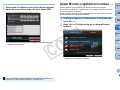
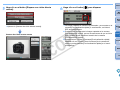
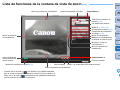
➜ Las imágenes descargadas en el ordenador se muestran en la
ventana [Previsualización rápida].
Introducción
Mapa de
contenidos
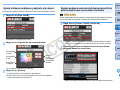
Muestra el destino para guardar en el ordenador
Cuadro de diálogo de descarga de imágenes
1
2
3
4
Descargar
imágenes
Ajustes de la
cámara
Especifique el destino para guardar
C
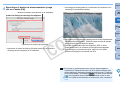
➜ Aparecerá el cuadro de diálogo [Guardar archivo] y se iniciará la
descarga de las imágenes en el ordenador.
Y
P
O
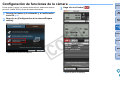
● La ventana [Previsualización rápida] permite revisar rápidamente
las imágenes descargadas. También puede cambiar el tamaño
de la ventana [Previsualización rápida].
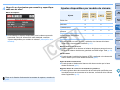
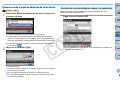
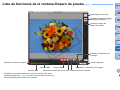
● Una vez descargadas todas las imágenes, DPP se inicia
automáticamente y se muestran las imágenes descargadas.
● Para cambiar a la ventana principal, haga clic en el botón
[Ventana Principal] en la ventana del visor.
Disparo remoto
Preferencias
Referencia
Índice
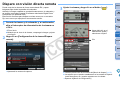
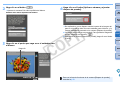
● En el paso 2, puede marcar como un lote varias imágenes
consecutivas. Después de hacer clic en la primera imagen que
desee descargar, mantenga pulsada la tecla <mayús> y haga clic
en la última imagen; se mostrará [
]. Si hace clic en el botón
[
], las imágenes seleccionadas se marcarán como un lote.
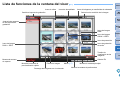
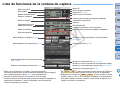
● Para ver la lista de funciones de la ventana del visor, consulte la
p.52.
8