1
Capituloz 4
Acquiring Data and Communication with Instruments
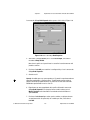
7. En el recuadro de texto New Name, escriba First Voltage
Reading, y haga clic en el botón OK.
8. Haga clic en el botón OK para aplicar la configuración y regresar al
diagrama de bloques.
9. Despliegue el panel frontal y ejecute el VI.
Note que aparece el First Voltage Reading en la leyenda del gráfico de
forma de onda.
10. Guarde este VI.
Editando una Tarea NI-DAQmx
Usted podrá agregar un canal a la tarea para poder comparar dos lecturas de
voltaje separadas. También puede ajustar la tarea para adquirir lecturas de
voltaje continuamente. Complete los siguientes pasos para agregar un canal
nuevo a la tarea y adquirir datos continuamente.
1. Despliegue el diagrama de bloques y haga doble clic sobre el DAQ
Assistant Express VI para agregar un nuevo canal.
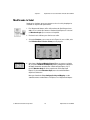
2. Presione el botón Add Step, que se muestra a la izquierda, para abrir la
ventana de diálogo Add Channels To Task.
3. Seleccione cualquier canal físico que no este en uso del listado del
recuadro My Physical Channels.
4. Presione el botón OK para regresar al DAQ Assistant.
5. Cambie el nombre del canal a Second Voltage Reading.
6. En la pestaña Task Timing, seleccione la opción Acquire Continuously.
Cuando aplique opciones de tiempo y disparo en el DAQ Assistant, estas
opciones aplican a todos los canales del Channel List.
7. Haga clic en el botón OK para aplicar esta configuración y regresar al
diagrama de bloques.
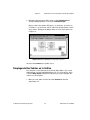
8. Coloque un While Loop alrededor del DAQ Assistant Express VI y del indi
cador gráfico enlazado a la salida Data. El diagrama de bloques debe ser
similar al presentado en la Figura 4-2.
© National Instruments Corporation
4-5
Empezando con LabVIEW