1
Capitulo 1
Empezando con los Instrumentos Virtuales de LabVIEW
Ejecutando el VI
Al correr el VI se ejecuta su aplicación. Complete los siguientes pasos para
correr el archivo Acquiring a Signal VI.
1. Despliegue en panel frontal seleccionando Window»Show Front Panel o
haciendo un clic en el panel frontal.
Consejo Presione las teclas <Ctrl-E> para cambiar de forma indistinta entre el panel frontal y
el diagrama de bloques.
2. Presione el botón Run.
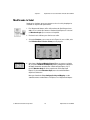
3. Mueva el cursor sobre la perilla de control.
Note cómo el cursor se convierte en una mano, o Herramienta de
Operación, mostrada a la izquierda. Utilice la Herramienta de Operación
para cambiar el valor de un control o seleccionar el texto dentro del control.
4. Usando la Herramienta de Operación, gir la perilla para ajustar la amplitud
para la onda dientes de sierra.
Nótese cómo la amplitud de la onda dientes de sierra cambia al ir girando
la perilla. Nótese también que el eje de las “y” en la gráfica ajusta su
escala de acuerdo al cambio en amplitud.
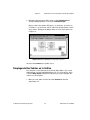
Para indicar que el VI esta corriendo, el botón Run cambia a una flecha
obscura, mostrada a la izquierda. Usted no podrá editar el panel frontal
ni el diagrama de bloques mientras el VI esté ejecutándose.
5. Presione el botón STOP, mostrado a su izquierda, para detener el VI.
Nota Aunque el botón Abort Execution
parece el botón STOP, el botón Abort Execution
no siempre cierra apropiadamente el VI. National Instruments recomienda detener el VI
utilizando el botón STOP del panel frontal. Utilice el botón Abort Execution solamente cuando
ocurran errores que le impidan detener la aplicación con el botón STOP.
Empezando con LabVIEW
1-8
ni.com