1
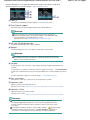
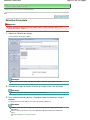
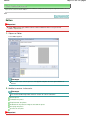
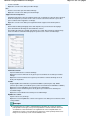
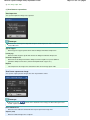
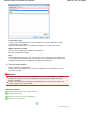
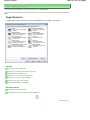
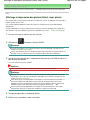
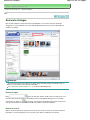
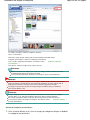
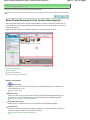
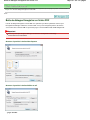
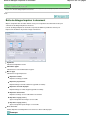
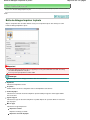
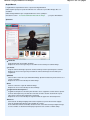
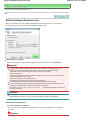
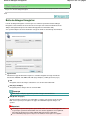
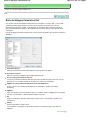
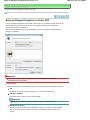
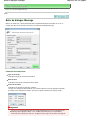
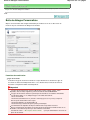
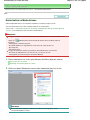
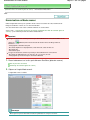
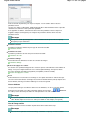
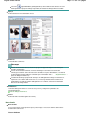
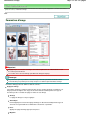
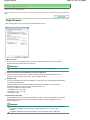
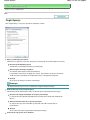
Boîte de dialogue Enregistrer
Page 631 sur 976 pages
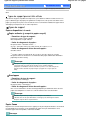
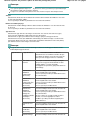
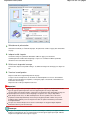
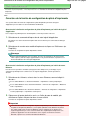
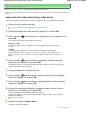
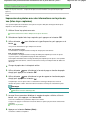
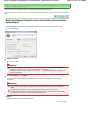
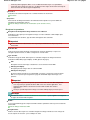
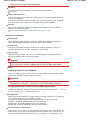
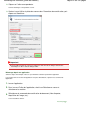
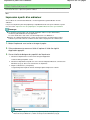
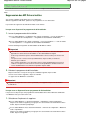
Réinitialisez les mots de passe.
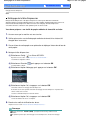
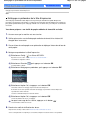
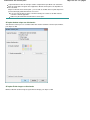
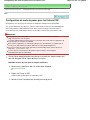
Configuration de mots de passe pour les fichiers PDF
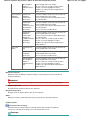
Important
Vous ne pouvez pas sélectionner les options PDF, PDF (Pages multiples) ni PDF (Ajouter des
pages) pour les images numérisées à partir de la boîte de dialogue Personnalisée.
Vous ne pouvez pas sélectionner JPEG/Exif si Mode Couleur est défini sur Noir et Blanc.
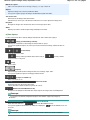
Définir...
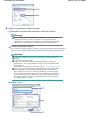
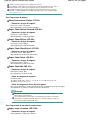
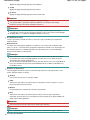
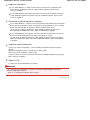
Lorsque Type du fichier est sur JPEG/Exif
Vous pouvez définir un type de compression pour les fichiers JPEG. Sélectionnez Elevée (Faible
compression), Standard ou Faible (Compression élevée).
Important
Ce paramètre n'est pas disponible lorsque la case Compresser les images numérisées lors du
transfert est cochée sous l'« Onglet Général » de la boîte de dialogue Préférences.
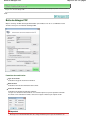
Lorsque Type du fichier est défini sur PDF, PDF (Pages multiples) ou PDF (Ajouter des
pages)
Configurez les paramètres avancés de création de fichiers PDF. Consultez la section «
dialogue Paramètres PDF » pour plus d'informations.
Boîte de
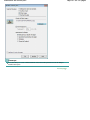
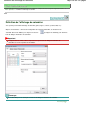
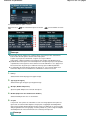
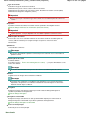
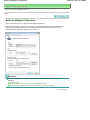
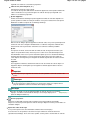
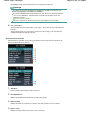
Paramètres Exif...
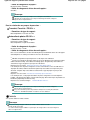
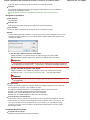
Lorsque le paramètre Type du fichier est JPEG/Exif, vous pouvez saisir des informations Exif dans le
fichier à enregistrer.
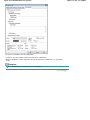
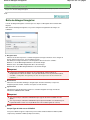
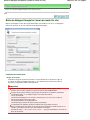
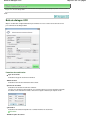
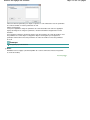
Boîte de dialogue Paramètres Exif
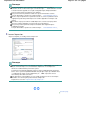
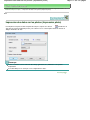
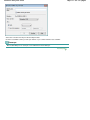
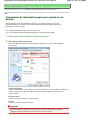
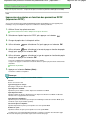
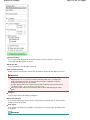
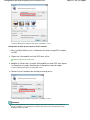
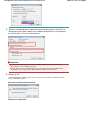
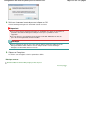
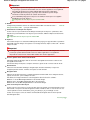
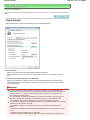
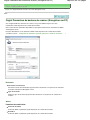
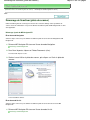
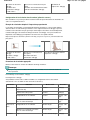
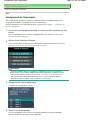
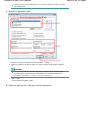
Paramètres de sécurité par mot de passe
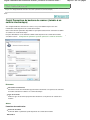
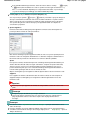
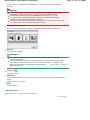
Cochez cette case pour ouvrir la boîte de dialogue Sécurité par mot de passe - paramètres, dans
laquelle vous pouvez définir des mots de passe pour l'ouverture, l'édition et l'impression des fichiers
PDF créés.
Configuration de mots de passe pour les fichiers PDF
Remarque
Cette fonction n'est disponible que lorsque le paramètre Type du fichier est défini sur PDF, PDF
(Pages multiples) ou PDF (Ajouter des pages).
Ajouter à
Cela s'affiche lorsque vous sélectionnez PDF (Ajouter des pages) pour Type du fichier et spécifiez le
fichier PDF auquel les images sont ajoutées. Pour changer le fichier, cliquez sur Parcourir... afin d'en
indiquer un autre.
Important
Les images ne peuvent être ajoutées qu'aux fichiers PDF créés avec MP Navigator EX. Vous ne
pouvez pas spécifier de fichiers PDF créés avec d'autres applications. Il est également
impossible de sélectionner les fichiers PDF modifiés dans d'autres applications.
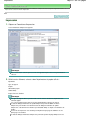
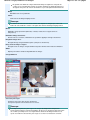
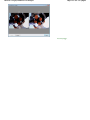
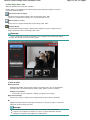
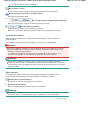
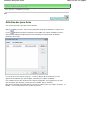
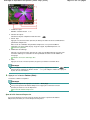
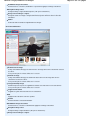
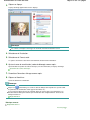
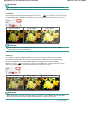
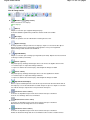
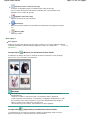
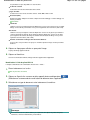
Pivoter à gauche de 90° / Pivoter à droite de 90°
Fait pivoter l'image de 90 degrés dans le sens inverse des aiguilles d'une montre ou dans le sens
des aiguilles d'une montre.
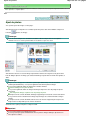
Sélectionnez l'image à faire pivoter et cliquez sur Pivoter à gauche de 90° ou Pivoter à droite de 90°.
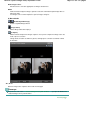
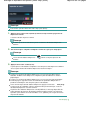
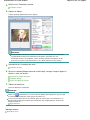
Nom du fichier
Saisissez le nom de fichier de l'image à enregistrer (64 caractères maximum). Lorsque vous
enregistrez plusieurs fichiers, 4 chiffres sont ajoutés au nom de fichier.
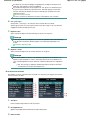
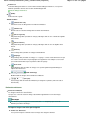
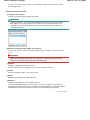
Enregistrer dans
Affiche le dossier dans lequel vous souhaitez enregistrer les images numérisées. Pour changer de
dossier, cliquez sur Parcourir... pour en indiquer un autre.
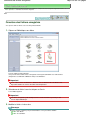
Par défaut, les images numérisées sont enregistrées dans les dossiers suivants.
Windows 7 : dossier MP Navigator EX dans le dossier Mes images