1
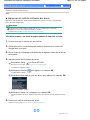
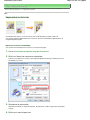
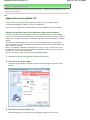
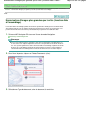
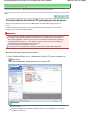
Utilisation de la fonction Correction yeux rouges
Page 225 sur 976 pages
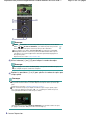
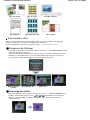
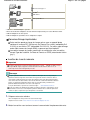
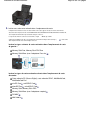
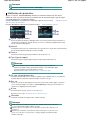
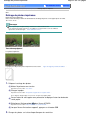
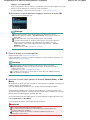
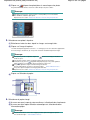
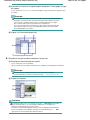
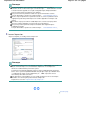
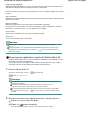
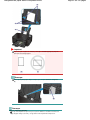
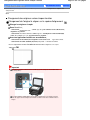
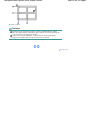
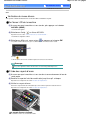
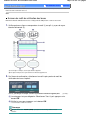
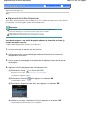
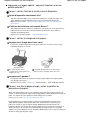
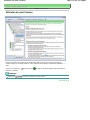
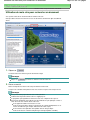
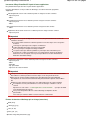
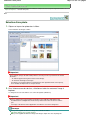
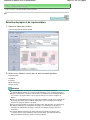
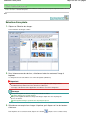
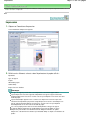
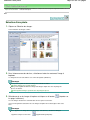
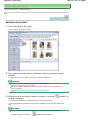
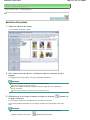
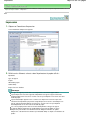
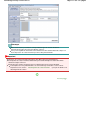
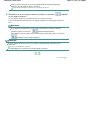
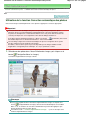
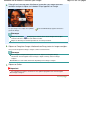
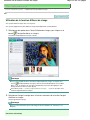
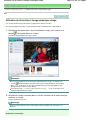
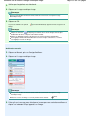
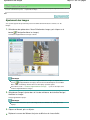
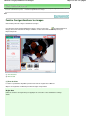
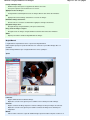
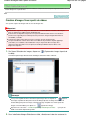
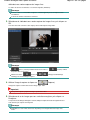
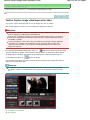
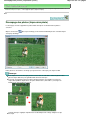
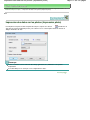
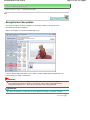
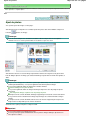
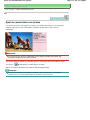
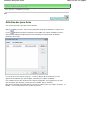
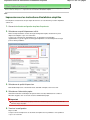
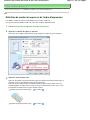
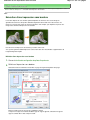
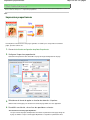
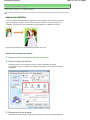
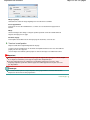
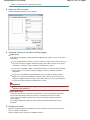
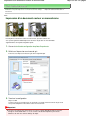
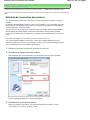
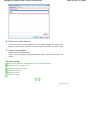
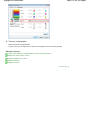
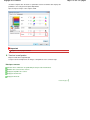
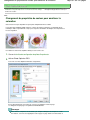
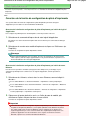
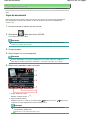
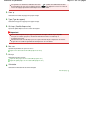
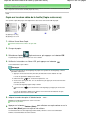
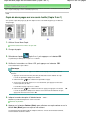
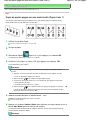
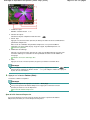
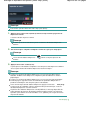
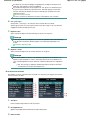
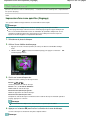
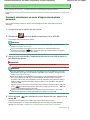
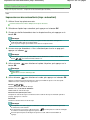
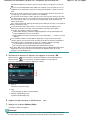
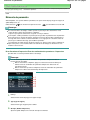
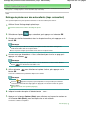
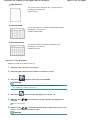
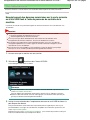
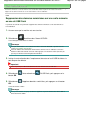
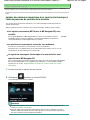
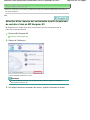
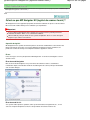
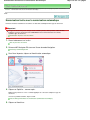
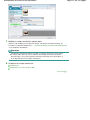
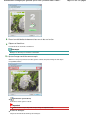
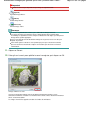
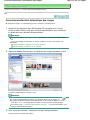
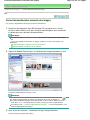
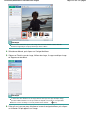
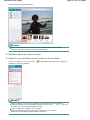
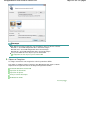
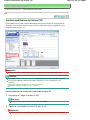
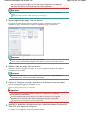
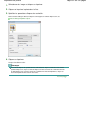
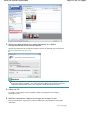
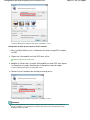
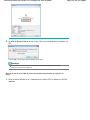
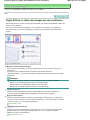
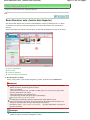
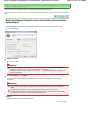
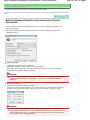
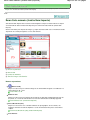
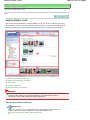
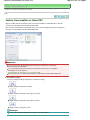
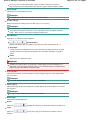
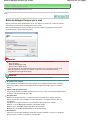
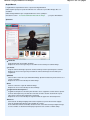
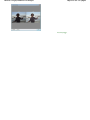
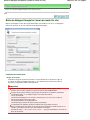
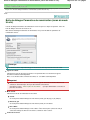
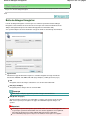
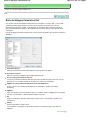
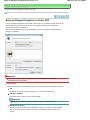
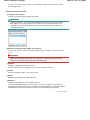
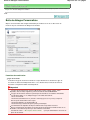
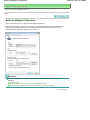
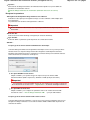
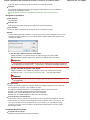
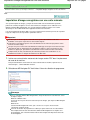
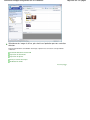
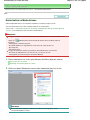
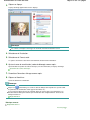
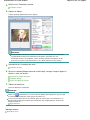
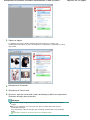
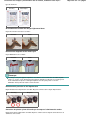
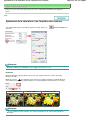
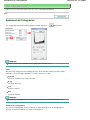
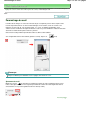
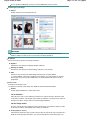
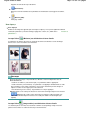
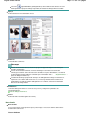
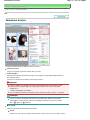
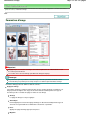
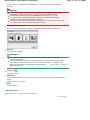
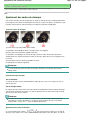
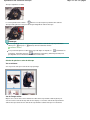
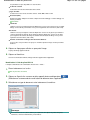
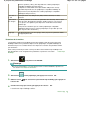
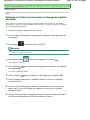
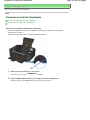
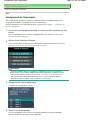
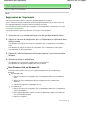
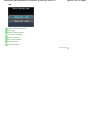
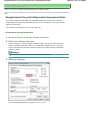
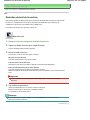
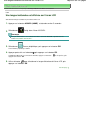
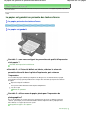
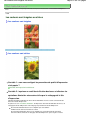
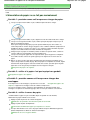
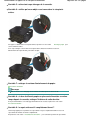
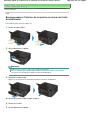
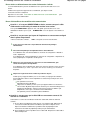
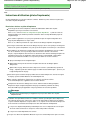
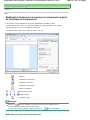
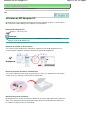
5. Faites glisser le curseur pour sélectionner la zone des yeux rouges que vous
souhaitez corriger et cliquez sur le bouton OK qui apparaît sur l'image.
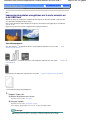
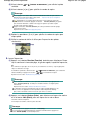
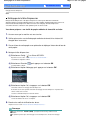
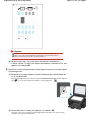
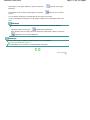
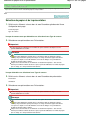
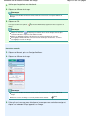
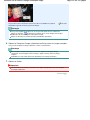
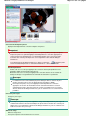
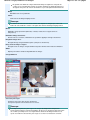
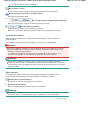
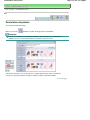
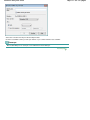
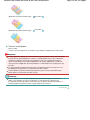
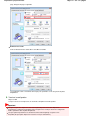
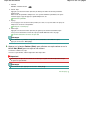
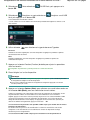
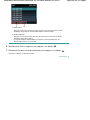
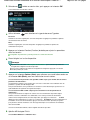
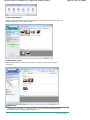
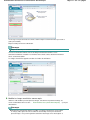
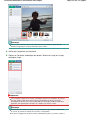
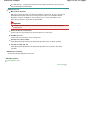
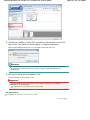
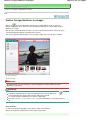
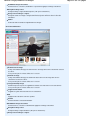
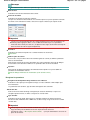
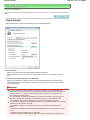
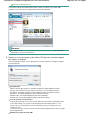
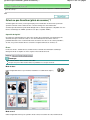
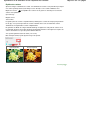
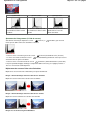
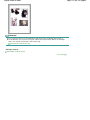
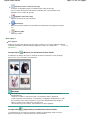
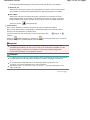
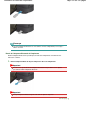
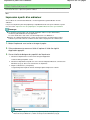
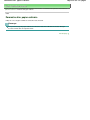
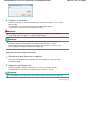
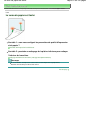
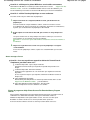
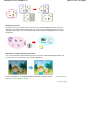
Les yeux rouges sont corrigés et le symbole
gauche de l'image.
(Correction/Amélioration) apparaît en haut et à
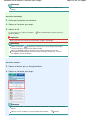
Remarque
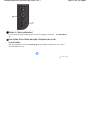
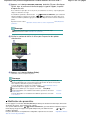
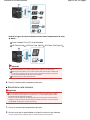
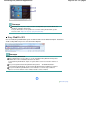
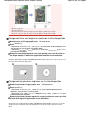
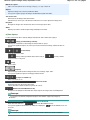
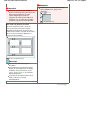
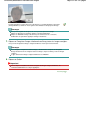
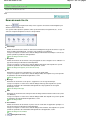
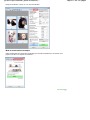
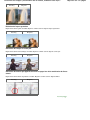
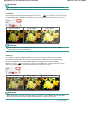
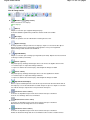
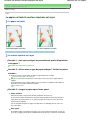
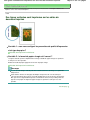
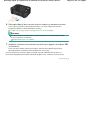
Cliquez sur le bouton
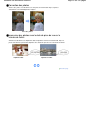
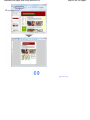
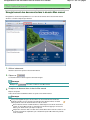
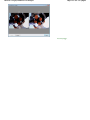
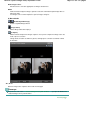
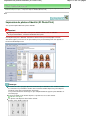
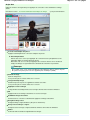
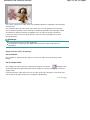
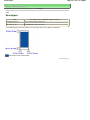
(Comparer) pour afficher côte à côte les images avant et après
correction afin de les comparer et de vérifier le résultat.
Cliquez sur Annuler pour annuler l'opération de correction précédente.
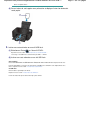
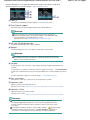
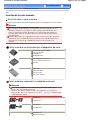
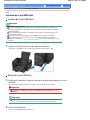
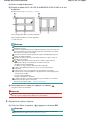
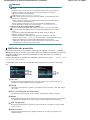
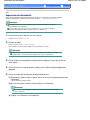
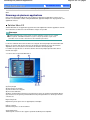
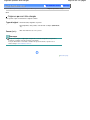
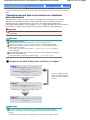
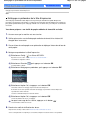
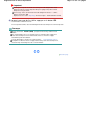
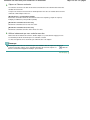
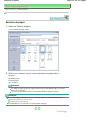
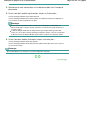
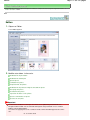
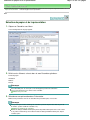
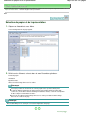
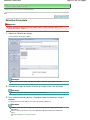
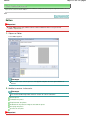
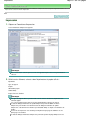
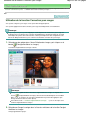
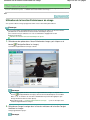
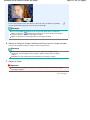
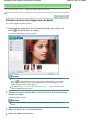
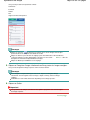
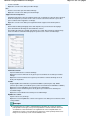
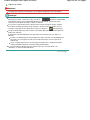
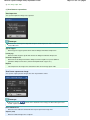
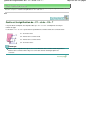
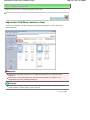
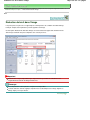
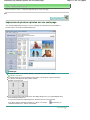
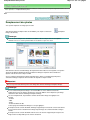
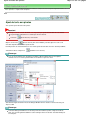
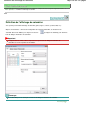
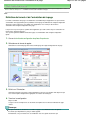
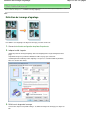
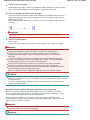
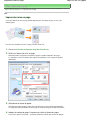
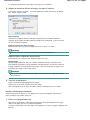
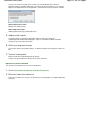
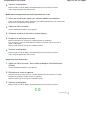
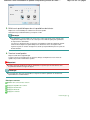
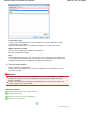
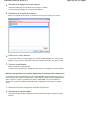
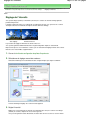
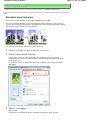
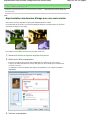
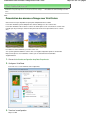
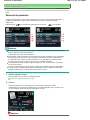
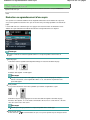
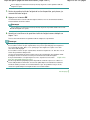
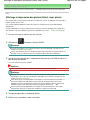
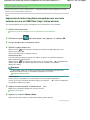
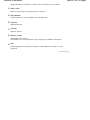
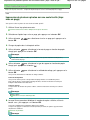
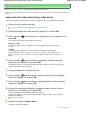
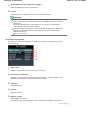
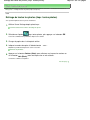
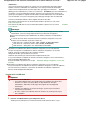
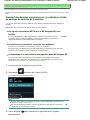
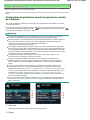
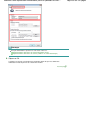
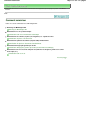
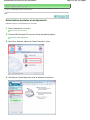
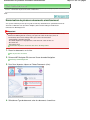
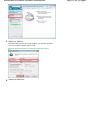
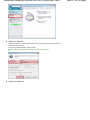
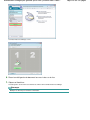
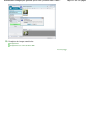
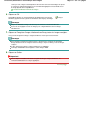
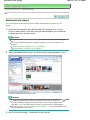
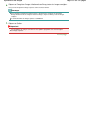
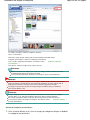
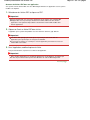
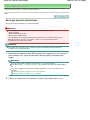
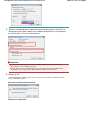
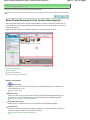
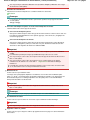
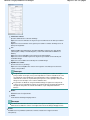
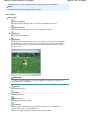
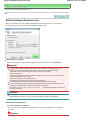
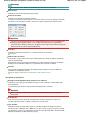
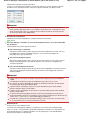
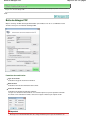
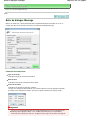
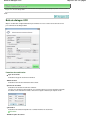
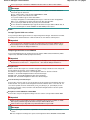
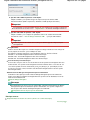
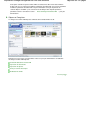
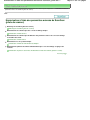
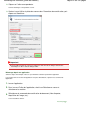
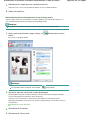
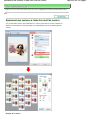
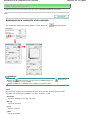
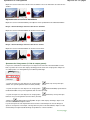
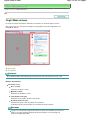
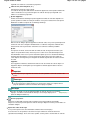
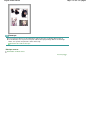
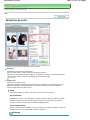
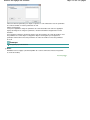
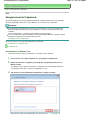
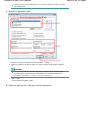
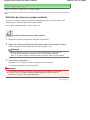
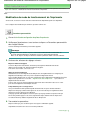
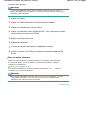
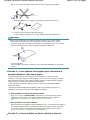
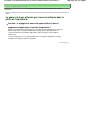
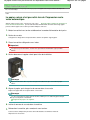
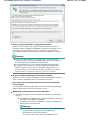
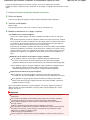
6. Cliquez sur Enregistrer l'image sélectionnée ou Enreg. toutes les images corrigées.
Vous pouvez enregistrer les images corrigées comme nouveaux fichiers.
Remarque
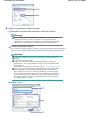
Pour enregistrer uniquement l'image de votre choix, cliquez sur Enregistrer l'image
sélectionnée. Pour enregistrer toutes les images, cliquez sur Enreg. toutes les images
corrigées.
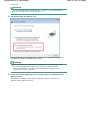
JPEG/Exif est le seul format de données disponible pour les images corrigées.
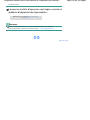
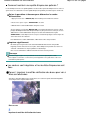
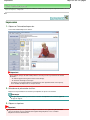
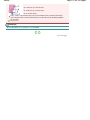
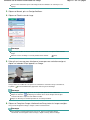
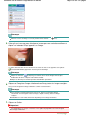
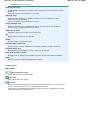
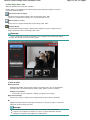
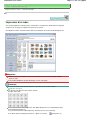
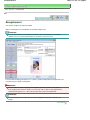
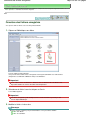
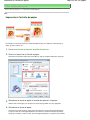
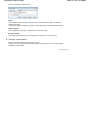
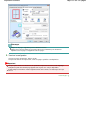
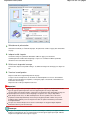
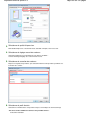
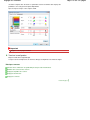
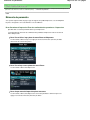
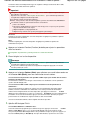
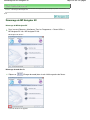
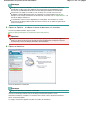
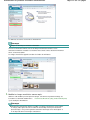
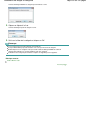
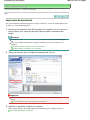
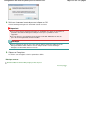
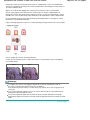
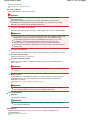
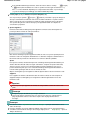
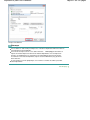
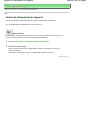
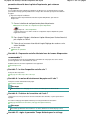
7. Cliquez sur Quitter.
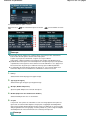
Important
Les corrections ne sont pas conservées si vous quittez le programme sans avoir enregistré
les images corrigées.
Haut de la page